
Microsoft 365 またはorganizationの会社の SharePoint Server サイトにサインインする場合は、アプリ起動ツールのナビゲーションまたはトップ バーで [SharePoint] または [サイト] を選択します。 これらは SharePoint へのエントリ ポイントです。
Microsoft 365 の SharePoint

SharePoint Server 2019

SharePoint サイトの内容
組織では、SharePoint を使って Web サイトを作成します。 Microsoft 365 では、SharePoint のスタート ページからサイトを作成できます。 また、Outlook Online または Microsoft 365 で Microsoft 365 グループを作成するたびに、SharePoint チーム サイトを取得することもできます。 SharePoint Server にいる場合は、チームまたはその他の種類のサイトを作成できます。 任意のデバイスから情報を保存、整理、共有、およびアクセスできる安全な場所としてサイトを使用できます。 必要なのは、Microsoft Edge、インターネット エクスプローラー、Google Chrome、Mozilla Firefox などの Web ブラウザーです。 モバイル デバイスとの接続を維持するには、SharePoint モバイル アプリを取得します。
SharePoint で実行できる 10 の操作
SharePoint ドキュメント ライブラリにファイルをアップロードして、どこからでもアクセスできるようにします。
コンピューターからドキュメント ライブラリにファイルをドラッグできます。
Microsoft 365 および SharePoint Server 2016 の SharePoint で、コマンド バーの [アップロード ] を選択します。 Microsoft Edge を使用する場合は、ファイルまたはフォルダーをアップロードできます。
詳細については、「ファイルをライブラリにアップロードする」を参照してください。
ドキュメント ライブラリでドキュメントを開きます。
を選択して作業するドキュメントを開くと、Web 用の Microsoft 365 で開きます。 コンピューターにアプリケーションをインストールし、それを使用する場合は、<アプリケーション名>で [ドキュメントの編集>Edit] を選択します。 ドキュメント ライブラリの詳細については、「ドキュメント ライブラリとは何か」を参照してください。
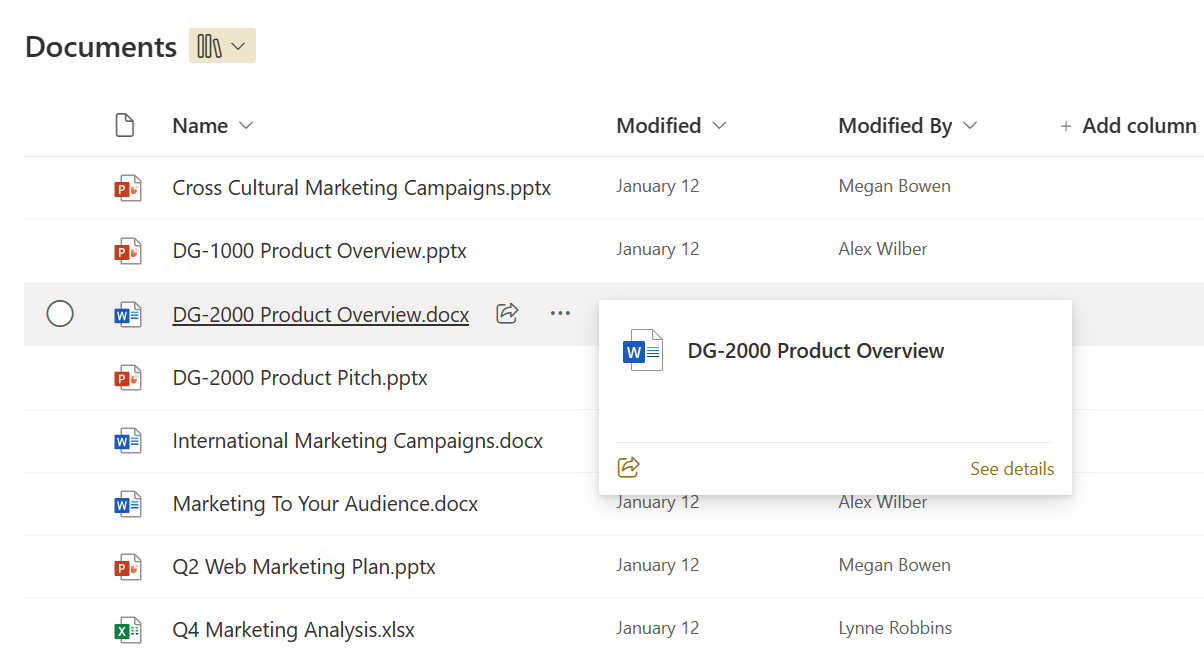
同じドキュメントで他のユーザーと同時に作業します。
ドキュメント ライブラリで、 を選択して、作業するドキュメントを開きます。 Microsoft 365 for the web で開きます。 ドキュメントを現在編集している人数がドキュメントの右上に表示されます。

「ドキュメントのグループ作業と共同編集」を参照してください。
ドキュメントを共有する:
共有するドキュメントを選択し、省略記号 (...) を選択してメニューを開き、[ 共有] を選択します。
SharePoint Online

SharePoint Server 2016
![ファイル上で [共有] をクリックする](../media/sp16-share-a-file.png)
「Microsoft 365 で SharePoint ファイルまたはフォルダーを共有する」を参照してください。
サイトの共有:
サイト所有者のアクセス許可がある場合は、[![OneDrive のヘルプと設定] アイコン](../media/onedrive-help-and-settings-gear-icon-001.png) >[サイトのアクセス許可] を選択し、[メンバーの追加] を選択し、[グループにメンバーを追加する] または [サイトのみ共有] を選択します。 詳細については、「 サイトを共有する」を参照してください。
>[サイトのアクセス許可] を選択し、[メンバーの追加] を選択し、[グループにメンバーを追加する] または [サイトのみ共有] を選択します。 詳細については、「 サイトを共有する」を参照してください。
チーム サイトを作成する:
Microsoft 365 を使用している場合は、SharePoint のスタート ページからサイトを作成し、Microsoft 365 グループが自動的に作成されます。 Outlook またはPeopleで Microsoft 365 グループを作成すると、Microsoft 365 の SharePoint でチーム サイトが自動的に取得されます。 チーム サイトの作成の詳細については、「SharePoint Online でチーム サイトを作成する」を参照してください。
SharePoint Server 2016 で サイト所有者のアクセス許可 がある場合は、[ サイト] を選択し、[ + 新しいサイト ] または [ + 新規] を選択します。
![[サイト] ページの [新しいサイト] ボタンの](../media/o15-sp-s-newsite.png)

リストまたはライブラリをチーム サイトに追加します。
Microsoft 365 の SharePoint にリストまたはライブラリを追加するには、サイト内から [+ 新規 ] を選択し、一覧から [リスト ] または [ ドキュメント ライブラリ ] を選択します。
 SharePoint の SharePoint Server バージョンのリストまたはライブラリを追加するには、タイトル バーの [設定]
![[SharePoint 2016 の設定] ボタンを](../media/sp16-settings-button-icon.png) 選択し、[ アプリの追加] を選択します。
選択し、[ アプリの追加] を選択します。
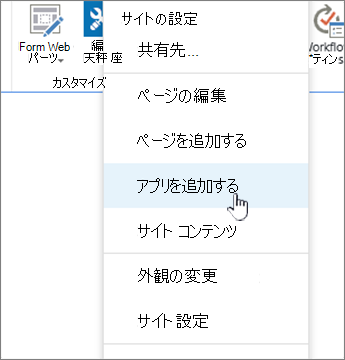
詳細については、「SharePoint でリストを作成する」または「SharePoint でドキュメント ライブラリを作成する」を参照してください。
ドキュメントに変更を加える際は、以前のバージョンのドキュメントを保持します。
Microsoft 365 の SharePoint で、ライブラリ内のドキュメントを右クリックし、[ その他のオプションの表示>バージョン履歴 (メニューをスクロールする必要がある場合があります) を選択します。
 SharePoint Server バージョンの場合は、ファイルの横にある省略記号 (...) を選択し、ダイアログで省略記号 (...) をもう一度選択してメニューに移動するか、ドキュメントを選択し、[Files] タブの [バージョン履歴] を選択します。
![[バージョン履歴] が強調表示されている [ファイル] タブ](../media/sp16-version-history-on-file-tab.png) [SharePoint Server] リボンと [Files] タブ
[SharePoint Server] リボンと [Files] タブ
詳細については、「リストまたはライブラリのバージョン管理を有効にし、構成する」を参照してください。
何かを検索します。
[検索] ボックスに検索キーワード (keyword)を入力し、[検索] アイコン [![検索ボックス] 虫眼鏡アイコン](../media/spo-search-box-icon.png) を選択します。
を選択します。
SharePoint Online

SharePoint Server 2016
![[検索] ボックスのスクリーンショット](../media/o15-sp-s-searchbox.png)
「What's new in search in SharePoint Online」 (SharePoint Online の検索の新機能) を参照してください。
organizationと情報を共有する:
Microsoft 365 の SharePoint in Microsoft 365 で、[ ニュース投稿の作成] を選択し、メッセージを入力します。 次に、[ ニュースの投稿] を選択します。
ライブラリ間でファイルとフォルダーをコピーおよび移動する
使用している SharePoint のバージョンに応じて、ファイルをコピーまたは移動する方法はいくつかあります。 Microsoft 365 の SharePoint では、[ コピー 先] または [移動先] コマンド を 使用して、ライブラリ間でファイルをコピーまたは移動できます。 詳細については、「ドキュメント ライブラリでのフォルダー、ファイル、またはリンクの移動またはコピー」を参照してください。
![メイン メニューの [コピー先] ボタン](../media/spo-nextgen-copyto-onmenu.png) SharePoint ライブラリを エクスプローラー ビューに取り込むには、すべてのファイル操作を迅速に実行できます。 基本的には、フォルダーを同期するか、エクスプローラーで開くかの 2 つの方法で行うことができます。 違いは、同期されたフォルダーは保持され、任意のアプリからいつでも使用できる一方、エクスプローラーで開くのは 1 回限りの操作であるという点です。
SharePoint ライブラリを エクスプローラー ビューに取り込むには、すべてのファイル操作を迅速に実行できます。 基本的には、フォルダーを同期するか、エクスプローラーで開くかの 2 つの方法で行うことができます。 違いは、同期されたフォルダーは保持され、任意のアプリからいつでも使用できる一方、エクスプローラーで開くのは 1 回限りの操作であるという点です。
ライブラリを同期すると、デスクトップ コンピューターにローカル コピーを作成することになります。 2 つのライブラリを同期する場合は、ファイルとフォルダーのコピーまたは移動、フォルダーの作成、1 つ以上のファイルまたはフォルダーの削除を行うことができます。 同期したライブラリは、SharePoint ライブラリと自動的に同期されます。 Microsoft 365 で SharePoint とライブラリを同期するには、「 ドキュメント ライブラリからコンピューターにファイルを同期する」を参照してください。 SharePoint Server 2016 については、「 SharePoint Server オンプレミス ファイルを同期するようにコンピューターを設定する」を参照してください。
Windows エクスプローラーを使用してファイルを操作するには、エクスプローラーでライブラリを開くという別の方法があります。 同期されたフォルダーと同様に、デスクトップで行う方法でファイルやフォルダーをコピー、移動、編集できます。 ファイルは SharePoint ライブラリで自動的に更新されます。 詳細については、「エクスプローラーでライブラリを開く」を参照してください。
ドキュメント等へのアクセスを制限する必要はありますか?
SharePoint で最も大切なのは権限です。 アクセス許可のしくみについて理解を深め、サイト上のコンテンツへのアクセスを制御する方法について理解します。 「ビデオ: SharePoint の権限について理解する」をご覧ください。
アクセス許可がどのように機能するかを理解したら、「SharePoint リストまたはライブラリのアクセス許可を編集および管理する」で操作方法を確認してください。
基本的な操作はマスターできましたか?
以下の操作の詳細については、初級者向けおよび中級者向けのトレーニングを参照してください。