

オーディエンス ターゲティングは、最も関連性の高いコンテンツを適切なオーディエンスに届けるのに役立ちます。 対象ユーザーのターゲット設定を有効にすると、SharePoint Web パーツ、ページ ライブラリ、ナビゲーション リンクを通じて特定のコンテンツが特定の対象ユーザーに優先されます。
オーディエンス ターゲティングを有効にできる場所
- ナビゲーション リンク - ハブ&フッター ナビゲーションを含むサイトのナビゲーション全体で特定の対象ユーザーへのリンクを促進します。
- ページ - ページ ライブラリ内の特定の対象ユーザーに特定のサイト ページを対象にします。
- ニュース Web パーツ - スタート ページ、モバイル アプリ、ニュース Web パーツで、ニュース投稿を特定のユーザーにプッシュします。
- 強調表示されたコンテンツ Web パーツ - リストまたはライブラリからページ、サイト、またはサイト コレクションに関連するコンテンツを動的に表示します。
- クイック リンク Web パーツ - 特定のリンクを対象ユーザーに宣伝します。
- イベント Web パーツ - 特定のイベントにスポットライトを当ててる対象ユーザーに向けます。
- Viva Connections ダッシュボード - ダッシュボード上の特定のカードを特定の対象ユーザーに強調表示します。
注
- サイト所有者は、サイト ナビゲーションの対象ユーザー ターゲティングを有効にする必要があります。 有効にすると、サイト エディターで特定のユーザーにメニュー リンクをターゲットにすることができます。
- Azure Active Directory グループ (セキュリティ グループ、Microsoft 365 グループ、AAD 動的グループを含む) がサポートされています。
- 公開 (または再公開) して、対象ユーザー ターゲティング機能を有効にするために、既存のページ コンテンツ、ページ メタデータ、および対象ユーザー ターゲティング設定に加えられた変更を保存します。
- 最近作成または変更したオーディエンス グループを選択した場合は、そのグループにターゲティングが適用されているのを確認するまでに時間がかかることがあります。
設定方法
以下のストーリーと一般的なペルソナを使用して、オーディエンス ターゲティングの仕組みを理解してください。
企業は、組織内の最大の部門のために SharePoint サイトの表示エクスペリエンスをカスタマイズしたいと考えています。 ナビゲーション、ファイル、リンク、ニュースの対象ユーザー ターゲティングを使用して、組織内の特定の対象ユーザー (マーケティング、人事、エンジニアリング) をターゲットにすることが決定されました。
対象ユーザーとロール:
- Patti は、Contoso ランディング ページのサイト所有者です
- Megan はマーケティングの仕事に就いています
- Nestor は人事 (HR) の分野で働いています
- マーケティングや人事の仕事をしていない Jerri
Patti は Contoso Landings の SharePoint サイト所有者です。Contoso Landings では、さまざまなグループのユーザーによってニュース投稿が定期的にサイトに公開されています。 特定のオーディエンスのメンバーに、自分に最も関連性の高い投稿を見てもらいたいと考えています。 さらに、Patti はサイトからの特定のページとナビゲーション リンクをターゲットにしたいと考えています。
次に、Patti は、各部門のさまざまな対象ユーザーにとって最も価値のあるニュース ソース、ページ ライブラリ内のファイル、ナビゲーション リンクを決定します。 Pattie は Microsoft 365 グループ を使用して、部門ごとにグループを作成します。 M365 グループは、Patti が各対象ユーザーのメンバーの共有リソース (メール、OneNote、Planner など) を管理するのにも役立ちます。
手順 1 - サイト コンテンツのページ ライブラリの対象ユーザー ターゲティングを有効にする
Patti は、右上隅の [設定] で [サイト コンテンツ] を選択し、[サイト ページ] フォルダーを選択します。 次に、彼女は省略記号(...) を選択します。[設定]、[オーディエンス ターゲティング設定] の順に選択して、ライブラリのオーディエンス ターゲティング機能を有効にします。
[サイトのページ] フォルダー内で、さまざまな対象ユーザーを対象とする特定のページを選択します。省略記号 (...)[詳細] を選択して、[対象ユーザー] の下にグループを追加します。 ここでは、サイト ページに [対象ユーザー] 列を表示できます。この列では、対象ユーザー ターゲティングが有効になっており、特定の対象ユーザー コンテンツが対象となっていることを確認できます。
![対象ユーザー ターゲティングが設定されたニュース投稿を示す、SharePoint サイトの所有者または管理者用の [サイト ページ] ビュー。](../media/sp-targetaudience-sitepages.png)
手順 2 - ニュース Web パーツの対象ユーザー ターゲティングを有効にする
Patti は、Contoso ランディング メイン ページの ニュース Web パーツ で対象ユーザーのターゲット設定を有効にします。 これを行うには、編集モードで Web パーツを選択し、ニュース Web パーツ設定パネルの下部にある [対象ユーザー] トグルを オンにします。 次に、複数のオーディエンスにいくつかのニュース投稿をターゲットにします。 対象外のニュース投稿は、すべてのオーディエンスに表示されます。
手順 3 - ナビゲーション リンクの対象ユーザー ターゲティングを有効にする
Patti は、 ハブ サイト メニュー とフッター メニューで対象ユーザーのターゲット設定を有効にします。 これを行うには、各メニューの [編集 ] を選択し、[対象ユーザー] ターゲティング トグルを [オン] にします。 次に、特定のオーディエンスへのリンクをターゲティングします。 ここには、オーディエンス ターゲティングがオンになっていることを確認するナビゲーション リンクが表示されます。
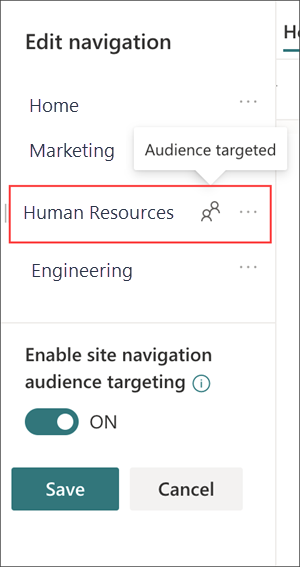
どのように表示されるか
SharePointのスタート ページ、SharePoint モバイル アプリのニュース、ニュース Web パーツ、ヘッダーとフッター メニューに、フィルター処理されたビューが表示されるようになりました。
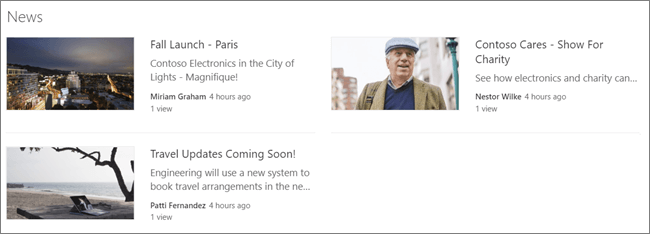
マーケティングに携わる Megan は、マーケティング グループを対象とした 2 つのニュース投稿を確認します。 彼女はまた、特定のグループをターゲットにしていないニュース投稿も見ています。 ハブ サイト メニューを選択すると、HR およびエンジニアリング チーム ポータルへのリンクは表示されなくなりました。
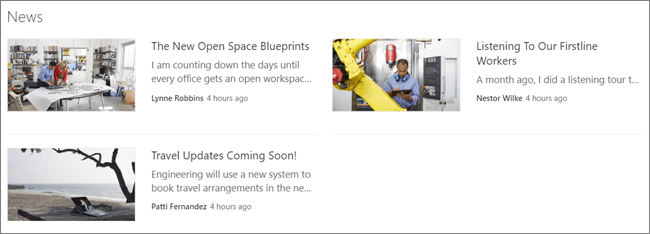
人事部門で働く Nestor は、人事を対象とする 2 つのニュース投稿と、ターゲットを絞っていないニュース投稿を確認します。 ハブ サイト メニューを選択すると、マーケティング チーム ポータルとエンジニアリング チーム ポータルへのリンクは表示されなくなりました。
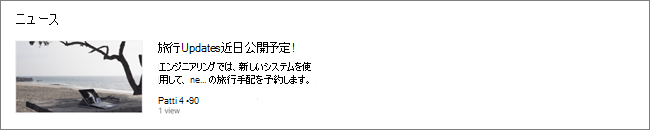
3 つの対象読者のいずれにも属していないジェリーには、すべての聴衆に公開されているニュース投稿が 1 つだけ表示されます。 ハブ サイト メニューを選択すると、マーケティング、HR、エンジニアリング チームの各ポータルへのリンクは表示されなくなりました。
オーディエンス ターゲティングを設定する
サイト ナビゲーションまたはハブ ナビゲーションの対象ユーザー ターゲティングを設定します。
サイト ライブラリの ページ、ドキュメント、フォルダー の対象ユーザー ターゲティングを設定します。
Viva Connections ダッシュボードでカードの対象ユーザー ターゲティングを設定します。
オーディエンス ターゲティングは、次の Web パーツで有効にすることができます。
- 強調表示されたコンテンツ Web パーツを使用して、リストまたはライブラリからページ、サイト、またはサイト コレクションに関連するコンテンツを動的に表示します。
- ニュース Web パーツを使用して、スタート ページ、モバイル アプリ、および対象ユーザー ターゲティングが有効になっているニュース Web パーツの特定の対象ユーザーに特定のニュース投稿をプッシュします。
- クイック リンク Web パーツを使用して、重要なリンクを表示したり、選択した対象ユーザーに特定のリンクを個別にターゲット設定したりできます。
- イベント Web パーツを使用して、今後のイベントを強調表示し、特定のグループにターゲットを絞ることができます。