オーディエンス ターゲティングは、最も関連性の高いコンテンツを適切なオーディエンスに届けるのに役立ちます。 対象ユーザーのターゲット設定を有効にすると、SharePoint Web パーツ、ページ ライブラリ、ナビゲーション リンクを通じて特定のコンテンツが特定の対象ユーザーに優先されます。
ページ、ナビゲーション リンク、Viva Connections ダッシュボードのカード、および特定の Web パーツを SharePoint の特定のユーザーに昇格させます。 SharePoint スタート ページ、ニュース投稿、モバイル アプリで特定の対象ユーザーをターゲットにするために、コンテンツに対象ユーザー ターゲティングを有効にして適用します。
オーディエンス ターゲティングがどのように設定され、organization 内の他のユーザーからどのように表示されるかについて詳しくは、こちらをご覧ください。
注
- 以下の手順は、モダン エクスペリエンスでの対象ユーザー ターゲティング用です。
- Azure Active Directory グループ (セキュリティ グループ、Microsoft 365 グループ、AAD 動的グループを含む) がサポートされています。
- ライブラリの対象ユーザー ターゲティングを初めて有効にするには、サイト所有者である必要があります。
- [公開 (または再公開)] して、対象ユーザー ターゲティング機能を有効にするために、既存のページ コンテンツ、ページ メタデータ、および対象ユーザー ターゲティング設定に加えられた変更を保存します。
- 最近作成または変更したオーディエンス グループを選択した場合は、そのグループにターゲティングが適用されているのを確認するまでに時間がかかることがあります。
この記事の内容:
- メニュー内のナビゲーション リンクの対象ユーザー ターゲティングを有効にする
- ライブラリ、ページ、またはフォルダーの対象ユーザー ターゲティングを有効にする
- ニュース Web パーツ、クイック リンク Web パーツ、強調表示されたコンテンツ Web パーツ、またはイベント Web パーツの対象ユーザー ターゲティングを有効にする
-
Viva Connections ダッシュボードでカードの対象ユーザー ターゲティングを有効にする
重要
- サイト所有者は、サイト ナビゲーションの対象ユーザー ターゲティングを有効にする必要があります。 有効にすると、サイト エディターで特定のユーザーにメニュー リンクをターゲットにすることができます。
- Azure Active Directory (Azure AD) グループ (セキュリティ グループと Microsoft 365 グループを含む) がサポートされています。 Azure AD 動的グループは、一部のテナントで部分的にサポートされています。
1. オーディエンス ターゲティング プロパティを追加するメニューで、[ 編集] を選択します。
- Teams サイトでは、編集オプションは左側のメニューの下部に表示されます。
- コミュニケーション サイトとハブ サイトでは、編集オプションがトップ メニューの右側に表示されます。
2. メニューの下部にある [ サイト ナビゲーション対象ユーザーのターゲティングを有効にする ] というタイトルのトグルを [オン ] にし、[ 保存] を選択します。 有効にすると、オーディエンス ターゲティングはハブ メニューやフッター メニューなど、サイト上のすべてのメニューに適用されます。
3. ターゲットとするリンクの横にある省略記号 (...) を選択し、[ 編集] を選択します。
4. 表示されるテキスト ボックスで、最大 10 個の Microsoft 365 グループまたはセキュリティ グループを対象にします。
重要
オーディエンス ターゲティングが親リンクに適用されると、オーディエンス ターゲティングはサブリンクにも適用され、指定したグループにのみ表示されます。
![[編集] ダイアログ ボックスは、対象ユーザーを追加するために使用します。](../media/adding-audiences-to-target.png)
5. リンクの編集が完了したら、[OK] を選択します 。 リンクがターゲットに設定されていることを確認するアイコンが表示されます。
注
ナビゲーションの編集中、対象のリンクを含め、すべてのリンクとサブリンクがエディターに表示されます。 保存すると、ナビゲーションにターゲット ノードが表示されます。
![[ナビゲーションの編集] で、ターゲット リンクを確認するアイコンが表示されます。](../media/edit-navigation-showing-target-audience.png)
6. 完了したら [ 保存] を選択するか、変更を破棄するには [ キャンセル] を選択します。
ライブラリ、ページ、またはフォルダーの対象ユーザー ターゲティングを有効にする
サイト コンテンツのページ、ファイル、およびフォルダーは、特定の対象ユーザーを対象にすることができます。 コンテンツの種類ごとに、次の手順に従います。 以下の手順では、対象ユーザー ターゲティングがサイト ページに適用されています。
- [ 設定]、[ サイトのコンテンツ]、[ サイト ページ] の順に選択します。
- ページ ライブラリから [設定] を選択し、[ オーディエンス ターゲティング設定] を選択します。
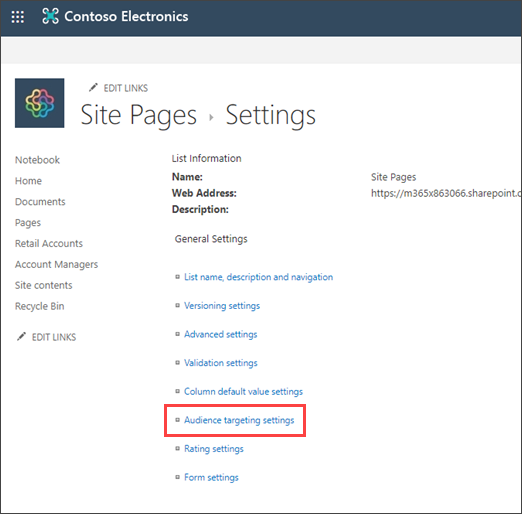
4. [ オーディエンス ターゲティングを有効にする] チェック ボックスをオンにし、[ OK ] を選択して前のページに戻ります。
5. 次に、対象ユーザーを選択します。 対象ユーザーは、Microsoft 365 とセキュリティ グループによって定義されます。 必要に応じて、対象ユーザーのメンバー用の Microsoft 365 グループ を作成します。 または、SharePoint 管理者の場合は、Microsoft 365 管理センターからセキュリティ グループを作成できます。
6. ライブラリからページを選択し、省略記号 (...) を選択して、[ 詳細] を選択します。
7. 詳細ウィンドウで、[ Audience ] プロパティの値を選択します。 再公開して、オーディエンス ターゲティングの適用を完了します。
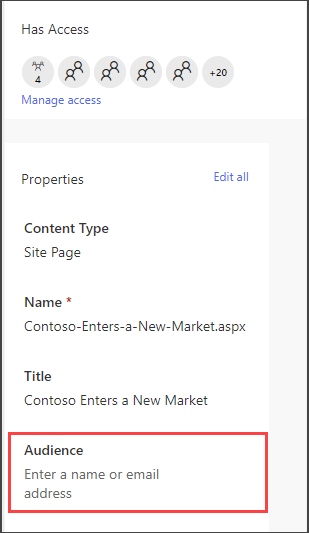
8.
サイト ページで、適切な対象ユーザーが適切なコンテンツにターゲット化されていることを確認します。

9. ライブラリ、フォルダー、およびドキュメントに対してこれらの手順を繰り返します。
Web パーツの対象ユーザー ターゲティングを有効にする
編集モードで、音声ターゲティングを複数の異なる Web パーツに適用できます。 対象ユーザー ターゲティングを Web パーツに適用すると、対象となった対象ユーザーにのみ Web パーツのコンテンツが表示されます。 Web パーツに対象ユーザー ターゲティングが適用されていない場合は、すべての閲覧者に Web パーツの内容が表示されます。
Web パーツに対象ユーザー ターゲティングを適用する方法に関する具体的なガイダンスを入手してください。
Viva Connections が organization に設定されている場合は、次の Web パーツを使用できます。
Viva Connections ダッシュボードでカードの対象ユーザー ターゲティングを有効にする
Viva Connections ダッシュボードを使用すると、最も重要なコンテンツとツールに従業員がアクセスできるようにするダッシュボード カードを使用して、キュレーションされたエクスペリエンスを作成できます。 これらのカードは、カードを直接操作するか、ダッシュボードでクイック ビューを開くことにより、タスクをすばやく完了できるように設計されています。
Viva Connections ダッシュボードと 、カードに対象ユーザー ターゲティングを適用する方法の詳細をご覧ください。
詳細情報
オーディエンス ターゲティングの概要
Microsoft 365 グループについて
概要
対象ユーザーを使用すると、リストやライブラリのアイテム、ナビゲーション リンクなどのコンテンツを特定のユーザーのグループに表示することができます。 これは、特定のユーザーのグループのみに関連する情報を表示する場合に便利です。 たとえば、ある部門に昇格したドキュメント ライブラリにコンテンツを追加できます。
特定の対象ユーザーに向けた SharePoint のリストまたはライブラリの任意のアイテムを設定できます。 これを行うには、コンテンツのクエリ Web パーツを使用します。 他の種類の Web パーツとコンテンツも、対象ユーザーに向けて設定できます。
さらに、対象ユーザーへのサイト ナビゲーション リンクも設定できます。 リンクに対象を設定すると、そのユーザーに関連するナビゲーション リンクしか表示されなくなるため、ユーザー エクスペリエンスが簡素化されます。
対象ユーザーを特定するには、次のいずれかを使用できます。
- SharePoint グループ
- 配布リスト
- セキュリティ グループ
- グローバル対象ユーザー
グローバル対象ユーザーは、SharePoint 管理者によって管理される、ルールに基づく対象ユーザーです。
対象ユーザーの名前がわかっている場合、少なくとも投稿者の権限があれば、誰でも対象ユーザーを指定できます。 オーディエンスを名前、エイリアス、または説明で検索するには、「対象オーディエンス」リストで「参照 」を選択します。
ページの先頭へ
リストまたはライブラリのアイテムを対象ユーザーに設定する
次の手順では、リストの種類がドキュメント ライブラリである特定のリストのすべてのアイテムをターゲットにする方法の例を示します。 コンテンツ クエリ Web パーツでは、サイトとそのサブサイトのすべてのアイテムを表示したり、サイト コレクション内のすべてのサイトのアイテムを表示したりすることもできます。 これにより、サイトまたはサイト コレクションのアイテムに設定した対象ユーザー設定を含めるクエリを作成できるようになります。
リストまたはライブラリのアイテムを特定の対象ユーザーに向けて設定するには、次の 3 つの手順が必要です。
手順 1:リストまたはライブラリの対象ユーザー設定を有効にする
リストまたはライブラリの対象ユーザー設定を有効にすると、リストまたはライブラリの各アイテムを対象ユーザーに向けて設定することができます。
注
対象ユーザー設定で SharePoint のリストまたはライブラリが既に有効になっている場合は、[対象ユーザー] 列が表示されます。
ターゲットとするアイテムについて、次のリストまたはライブラリを選択します。
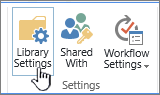
SharePoint または SharePoint Server 2019 の場合は、[設定] を選択し、[リストの設定] または [ドキュメント ライブラリの設定] を選択します。
[![ライブラリの設定] が選択されている設定 メニュー](../media/spo-nextgen-settings-menu-library-settings.png) 、または [
、または [![リストの設定] が強調表示されている設定メニュー](../media/spo-nextgen-settings-menu-listsettings.png)
SharePoint 2016 では、リストまたはライブラリ ツールバーで、[設定] を選択し、[リストの設定] または [ドキュメント ライブラリの設定] を選択します。
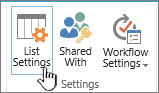
 ボタン
ボタン
[ 全般設定] で [ オーディエンス ターゲティング設定] を選択します。
![ライブラリまたはリスト設定ページの [全般] にある対象ユーザーの設定](../media/sp16-general-settings-audience-targeting-settings.png)
[ オーディエンス ターゲティングを有効にする] チェック ボックスをオンにします。
![[対象ユーザー設定の有効化] チェック ボックス](../media/sp16-enable-audience-targeting-setting.png)
手順 2: アイテムに対象ユーザーを指定する
リストまたはライブラリでオーディエンス ターゲティングを有効にした後、リストまたはライブラリ内の個々の項目を 1 人以上のオーディエンスに表示するように設定できます。
SharePoint または SharePoint Server 2019 の場合、対象ユーザーを変更するアイテムの左側にあるその領域を選択し、[詳細![情報] を選択するか、[詳細ウィンドウ](../media/spo-nextgen-detailsicon.png) を開く] ボタン アイコンを選択して、[プロパティですべて編集] を選択します。
を開く] ボタン アイコンを選択して、[プロパティですべて編集] を選択します。
SharePoint 2016 の場合、リストまたはライブラリ内のアイテムの名前の横にある矢印または省略記号 (...) を選択し、[プロパティの編集] または [プロパティ] を選択します。 SharePoint のバージョンによっては、別の省略記号 (...) のセットを選択する必要がある場合があります。
[対象ユーザー] ボックスのリストに、1 人または複数の対象ユーザーを追加します。

注
リストまたはライブラリで、コンテンツの承認またはワークフローが有効である場合は、アイテムが承認プロセスを通過しなければならないことがあります。
[保存] を選択します。
手順 3: SharePoint 2016 の Web パーツにアイテムを表示する
SharePoint のリストまたはライブラリのアイテムを特定の対象ユーザーに表示する場合、コンテンツのクエリ Web パーツを使用することができます。 コンテンツのクエリ Web パーツを使用すると、リストおよびライブラリのアイテムにフィルターを適用するクエリを作成できます。
注
SharePoint では、Web パーツが表示されない場合があります。
この例では、特定リストにあるすべてのアイテムを対象ユーザーに表示する方法を示します。 リストの種類は、ドキュメント ライブラリです。
アイテムを表示するページで、タイトル バーの  ] または
] または ![[SharePoint 2016 の設定] ボタンを選択します。](../media/sp16-settings-button-icon.png) をクリックし、[ページの編集] を選択します。
をクリックし、[ページの編集] を選択します。
SharePoint 2016 の場合は、[ 挿入 ] タブ、[ Web パーツ] の順に選択します。

[追加] を選択します。
SharePoint 2016 の場合、Web パーツの右側にある下矢印 ![[Web パーツの編集] の下向き矢印](../media/spo-webpart-edit-down-arrow.png) を選択し、メニューで [Web パーツの編集] を選択します。
を選択し、メニューで [Web パーツの編集] を選択します。
ツール ウィンドウの [クエリ ] で、次の操作を行います。
![3 つの吹き出しが表示されている [コンテンツのクエリ Web パーツ] プロパティ リスト](../media/sp13-edit-content-query-part-properties.png)
次の一覧から [項目の表示] を選択し、一覧の場所を指定します。
注
この例では、特定のリストを指定します。 他のオプションのいずれかを選択することで、範囲を広げて複数のサイトのアイテムを一覧に含めることができます。
[必須 リストの種類] で、アイテムがメンバーとなっているリストの種類を選択します。 この例では、[ ドキュメント ライブラリ] を選択します。 選択したリストの種類のアイテムのみがクエリによって処理されます。
[ オーディエンス ターゲティング] で、次の操作を行います。
|
目的 |
操作 |
| 手順 2 で指定した対象ユーザーにリスト アイテムを表示します。現在のユーザーが対象ユーザーのメンバーである場合は、アイテムに対象ユーザーを指定します。 |
[ オーディエンス フィルタリングを適用する ] チェック ボックスをオンにします。 これは、クエリが適切に動作するために必要です。 |
| 対象ユーザーが指定されていない一覧内の項目を表示します。 これらの項目はすべてのユーザーに表示されます。 |
[ ターゲットにされていないアイテムを含める] チェック ボックスをオンにします。 これはオプションです。 |
ページがレンダリングされると、Web パーツ内のコンテンツは、指定した対象ユーザーのメンバーである現在のユーザーにのみ表示されます。
ページの先頭へ
Web パーツの対象ユーザーを特定する
SharePoint Web パーツは、特定のグループまたは対象ユーザーのメンバーであるユーザーにのみ表示されるようにすることができます。 このようにして、特定のグループ用にカスタマイズされたページを作成できます。
注
他の Web パーツと同様、コンテンツのクエリ Web パーツでは、ツール ウィンドウの [詳細] セクションに [対象ユーザー] リストが含まれています。 この設定により、Web パーツそのものが現在のユーザーに表示されるかどうかが決まります。 表示されない場合は、その他の設定も適用されません。
対象ユーザーは SharePoint グループ、配布リスト、セキュリティ グループ、またはグローバル対象ユーザーを使用して識別できます。
アイテムを表示するページで、タイトル バーの ] または をクリックし、[ページの編集] を選択します。
SharePoint 2016 の場合、Web パーツの右側にある下向き矢印 を選択し、[ Web パーツの編集] を選択します。
[詳細設定] の下で、1 人または複数の対象ユーザーの名前を [対象ユーザー] リストに追加します。
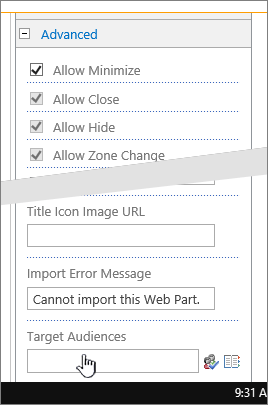
ページがレンダリングされると、指定した対象ユーザーのメンバーであるユーザーにのみ Web パーツが表示されます。
ページの先頭へ
ナビゲーション リンクの対象ユーザーを特定する
SharePoint サーバーのナビゲーション リンクに対象を設定して、特定のグループのメンバーまたは対象ユーザーのみに表示されるようにできます。 サイト ナビゲーション設定を変更するには、少なくともデザイン アクセス許可が必要です。
アイテムを表示するページで、[ を選択するか、 をクリックし、[サイトの設定] を選択します。
[サイトの設定] が表示されない場合は、[サイト情報]、[すべてのサイト設定の表示] の順に選択します。
[ 外観] で、[ ナビゲーション] を選択するか、[ ナビゲーションの変更] を選択します。
[ 構造ナビゲーション: 編集と並べ替え] の [ サイト ナビゲーション設定 ] ページで、[ リンクの追加] を選択します。
![[ナビゲーション設定] の [構造ナビゲーション] で、[リンクの追加] が強調表示されている](../media/sp16-structural-nav-edit-sort.png)
[ ナビゲーション リンク ] ダイアログで、リンクの タイトル と URL を入力してから、1 つ以上のオーディエンスの名前を オーディエンス リストに追加します。
![[OK] が強調表示されているナビゲーション リンクのプロパティ。](../media/sp16-navigationlink-audience.png)
URL については、リンクを右クリックして [ショートカットのコピー] を選択することでクリップボードにコピーできます。 ブラウザーにこのオプションがない場合は、リンク先のページに移動し、アドレス バーをコピーします。
ページが表示されると、指定した対象ユーザーのメンバーになっているユーザーにのみナビゲーション リンクが表示されます。

