
Microsoft Modern Webcamは、Microsoft Teams 認定 Web カメラです。 高品質のビデオ画像を実現するために使用できるカメラで、Microsoft Teams での会議や通話中に自分の姿をはっきり映すことができます。 web カメラを Windows 10/11 PC の USB ポートに接続するだけで、作業を開始できます。
Web カメラについて次を確認してください。
この図を使用すると、Microsoft Modern Webcam の主要な部分を見つけることができます。

- プライバシー シャッター
- LED 使用状況インジケーター ライト
- カメラ レンズ
- マウント ディスプレイ
- ベース
Web カメラの使用法
Microsoft Teams で Microsoft Modern Webcam の設定および使用方法を説明します。
Microsoft Modern Webcam を取り付ける
お使いの PC や自宅や勤務先でのセットアップに応じて、Microsoft Modern Webcam を自由に取り付けることができます。 3 つの方法で、Web カメラを取り付けることができます。
ディスプレイで
Microsoft Modern Webcam を外部ディスプレイまたはノート PC ディスプレイの上に配置します。 Web カメラのベースを上に回転させて、カメラをしっかりディスプレイの上に配置します。
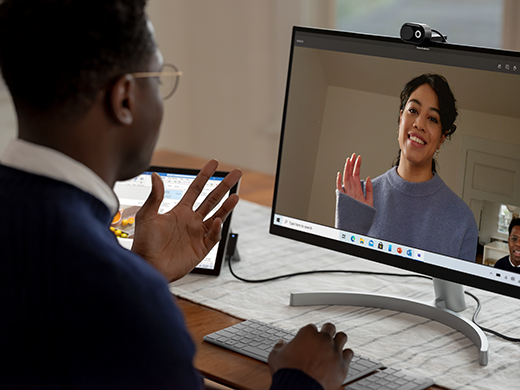
机で
Microsoft Modern Webcam を机やテーブルの上に配置して、ベースが平らになるようにします。
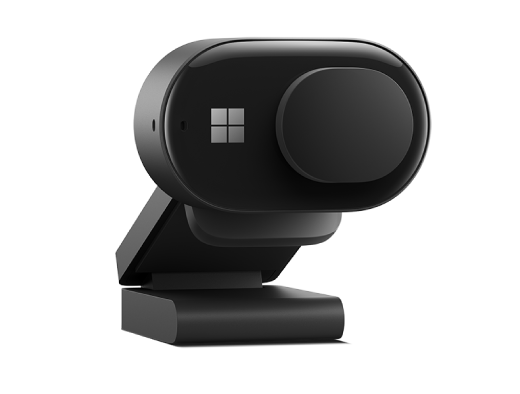
三脚で
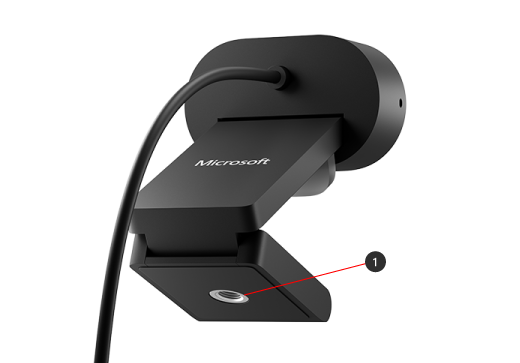
小さな三脚 (含まれていません) を取り出し、Microsoft Modern Webcam の下部にある三脚用スレッド (次の図の#1) に三脚用ねじを差し込みます。 PC の近くにその三脚を配置します。
Microsoft Modern Webcam で組み込みのマイクを設定する
Microsoft Modern Webcam は、Microsoft Teams の認定を受けており、Microsoft Teams での既定の設定では組み込みのマイクがオフになります。 Microsoft Accessory Center アプリで組み込みのマイクをオンにすると、認定にも影響することがあります。 Teams 会議や通話中に、PC のマイクとスピーカーをオーディオに使用することもできます。
組み込みのマイクを使用する場合は、オンにする方法を次に示します。
- Microsoft アクセサリ センター アプリをダウンロードします。
- Microsoft Modern Web カメラを接続します。
- Microsoft アクセサリ センターで、[モダン Web カメラ] を選択します。
- [ Web カメラの設定] を選択し、 Web カメラ マイクをオンにします。
Microsoft Teams で Microsoft Modern Webcam を設定する
- Microsoft Teamsで、[設定] と [その他
 など] アイコンを選択します。上部にあるプロファイル画像の左側にある [
![設定] アイコンの [設定] アイコン](../../media/settings.png) を選択します。
を選択します。 - [設定] で、[デバイス] を選択します。
- [カメラ] で、Microsoft Modern Webcam を選択します
- カメラを物理的に調整するには、カメラのベースを片方の手で持ちます。 もう片方の手で、カメラの上部を持ち、プレビュー ウィンドウでしっかり映るまで、カメラを上下に傾けます。
カメラが使用中になると、Web カメラの前面の LED ライトが白く点灯します。
Teams 会議または通話で Microsoft Modern Webcam を使用
Windows 10/11 PC でMicrosoft Teamsを開いた後、Teams 通話や会議中に Web カメラを使用する方法を次に示します。
| 目的 | この操作を行うには |
|---|---|
| ビデオ通話を行う | [通話] を選択して、通話する相手の番号をダイアルしてから [通話] を選択します。 [カメラ] を選択してカメラに表示します。 |
| 会議に参加してカメラに映る | [Calendar] を選択し>会議>参加します。 [カメラ] をオンに切り替えてから Teams で 今すぐ参加 を選択すると、会議に参加できカメラはオンになります。 |
プライバシー シャッターを使用する
Microsoft Modern Webcam にはプライバシー シャッターがあり、プライバシーを保護することができます。 カメラで録画しない場合は、その場でレンズにプライバシー シャッターをスライドさせます。
Microsoft Accessory Center アプリを入手する
Microsoft Accessory Center アプリを使用すると、Microsoft Modern Webcam の設定をカスタマイズして更新できるため、最大限に活用できます。 Microsoft アクセサリ センター アプリは、Microsoft Store からダウンロードして、Windows 10/11 PC にインストールできます。

注
Microsoft Accessory Centre は macOS では利用できません。