

Surface タイプ カバーは、応答性の高いキーを備えたスリムで軽量なキーボードで、Surface Go および Surface Pro 7+ 以前のデバイス用に設計されています。 従来のキーボードの速度と感触を実現し、タブレット モードからノート PC モードへの切り替えが簡単です。
注
このタイプ カバーは、Surface Pro X、Surface Pro 8 以降のモデルとは互換性がありません。 互換性のあるキーボードの詳細については、「 Surface キーボードとタイプ カバーの詳細」を参照してください。
タイプ カバーは、マグネット部分をカチッと音がするまで差し込んで使用します。Surface のタッチスクリーンを保護する役割も果たします。 すべての Surface タイプ カバーは標準キーボード レイアウト、ショートカット キー、タッチ ジェスチャが使えるツー ボタンのタッチパッドを備えています。
タイプ カバーの使用を開始する
操作を選択して、Surface でタイプカバーを使用する方法をご確認ください。
タイプ カバーを取り付ける
タイプ カバーは、マグネットで Surface 本体にカチッと接続します。 本体にカバーを近づけると、タイプ カバーが正しい位置にカチッと付きます。
タイプ カバーを取り付けると、カバーはそのまま固定されます。 取り外すときは、そのまま引き抜きます。
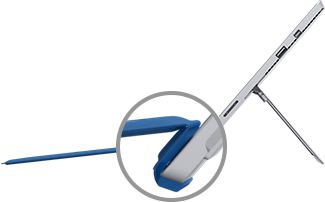
| タイプ カバーによっては、端を Surface に対して折り返すことができます。 こうすると、膝の上で作業するときに安定性が増します。 |
|
|---|
タイプ カバーを折り返す
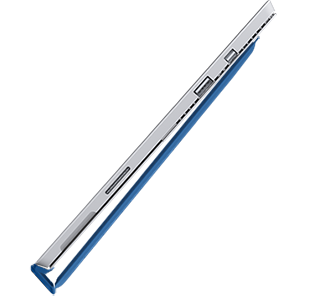
| Surface をタブレットとして使うときは、タイプ カバーを画面の後ろに折り返します。 折り返している間、キーを押しても検出されません。 タイプ カバーを折り返している状態でテキストを入力するには、画面の入力領域をタップすれば、タッチ キーボードが表示されます。 |
|
|---|
タイプ カバーを閉じる
タイプ カバーは、使っていないときに画面を保護します。 タイプ カバーを閉じると、画面が自動的に消えます。 カバーをもう一度開いたら、Surface の電源ボタンを押してウェイクします。
注
タイプ カバーと Surface が同じサイズの場合にのみ、タイプ カバーを閉じると Surface 画面がオフになります。 タイプ カバーと Surface のサイズが異なる場合は、カバーを閉じるときに電源ボタンを押すことで省電力モードになります。
タイプ カバーの機能を使用する
タッチパッドを使う
タイプ カバーのタッチパッドには右クリック ボタンと左クリック ボタンがあり、ジェスチャをサポートしています。 ジェスチャの使用とタッチパッド設定を変更する方法の詳細については、「 Surface タッチパッドの使用と設定」を参照してください。
指紋リーダーを使う
指紋 ID を備えた Surface Pro タイプ カバーには、Windows Hello でデバイスにサインインできる指紋リーダーが含まれています。
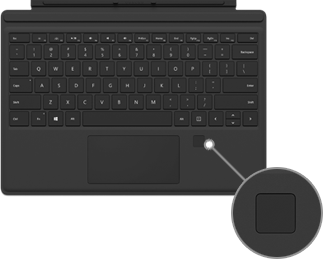
指紋を認識するように Surface を設定する方法については、「Windows Hello を構成する」を参照してください
指紋リーダーに問題がありますか? 「Surface での Windows Hello に関する問題のトラブルシューティング」を参照してください。
Surface に入力言語を追加する
その他の言語とキーボード レイアウトを使用するように Surface を設定できます。 詳しくは、「 Windows で言語とキーボード/入力レイアウト設定を管理する」をご覧ください。 これらの設定は Surface に保存され、取り付けるすべてのタイプ カバーに適用されます。
タイプ カバーを別の Surface で使用する場合は、その Surface の入力言語設定が適用されます。 言語の設定は、タイプ カバーではなく、Surface デバイス自体に関連付けられます。
タイプ カバーに問題がある場合
タイプ カバーに問題がある場合は、「Surface Pro キーボードまたはタイプ カバーのトラブルシューティング」を参照してください。
関連トピック
補足説明


![[問い合わせ] アプリのアイコンを示すアイコン。](../../media/need-more-help/get-help.png)


