

Microsoft モダン ワイヤレス ヘッドセットは、付属の Microsoft USB Link と共に Windows 10/11 PC または Mac で使用する場合に、Microsoft Teams ヘッドセットとして認定を受けています。 ヘッドセットのボタンとダイヤルを使って、Microsoft Teams の会議や通話を指先だけで簡単に制御できます。ワイヤレス ヘッドセットはすべて、快適に装着できる優れたオーディオ品質を備えたワイヤレス ヘッドセットで行うことができます。 ワイヤレスなので、Windows 10/11 PC の近くに立っていても座っていても接続を維持することができます。
Teams で Microsoft Modern Wireless Headset を接続して使用するには、Microsoft USB Link を Windows 10/11 PC の USB ポートに接続し、ヘッドセットの電源ボタンをスライドさせます。 ヘッドセットと Microsoft USB Link は最初からペアリングされているので、自動的に接続されます。
ヘッドセットについて次を確認してください。
この図を参考にして、Microsoft Teams の会議や通話中に使用できるボタンとコントロールを探します。
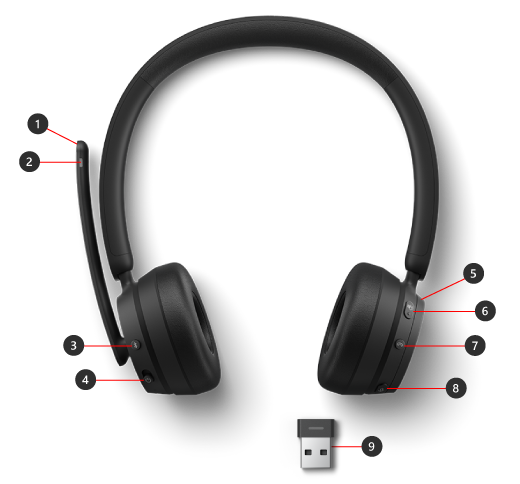
- マイク (上にフリップしてミュート)
- LED ライト
- Bluetooth ペアリング ボタン
- 電源
- ボリューム ダイヤル
- Microsoft Teams
- 応答/通話の終了
- ミュート
- Microsoft USB Link
Teams で Microsoft Modern Wireless ヘッドセットを設定する
Microsoft モダン ワイヤレス ヘッドセットが Windows 10/11 PC の Microsoft USB Link に接続されたら、Microsoft Teams を開いて設定できます。
- Microsoft Teams で、[設定など]
![[Teams 設定など] アイコンを選択します。](../../media/af1f543b-1ada-448a-8d33-75af60959bef.png) 上部にあるプロフィール画像の左側に表示し、[設定]
上部にあるプロフィール画像の左側に表示し、[設定] ![アイコンの [設定] アイコン](../../media/settings.png) を選択します。
を選択します。 - [設定] で、[デバイス] を選択します。
-
[オーディオ デバイス] で、[Microsoft Surface USB Link] を選択します。
[Microsoft Surface USB Link] を選択した後、それが [オーディオ デバイス] セクションでスピーカーとマイクに選択されていることを確認します。
Teams の通話または会議でヘッドセットを使用する
Windows 10/11 PC で Microsoft Teams を開いたら、Teams の通話や会議の最中に Microsoft Modern Wireless ヘッドセットのボタンとボリューム ダイヤルを使用する方法は次のとおりです。
| 目的 | ヘッドセットでの操作 |
|---|---|
| 電話をかける | ヘッドフォンの Microsoft Teams ボタンを押して、Teams で [通話] を選択して、通話する相手を選択し [通話] を選択します。 不在着信や新しいボイスメールがある場合には、Teams の通話画面に移動します。 |
| 呼び出しに応答する | [応答/通話の終了] ボタンを押します。 |
| 着信を拒否する | ヘッドセットの [応答/通話終了] ボタンを長押しします。 |
| 会議に参加する | [Microsoft Teams] ボタンを押して ”Teams” ウィンドウを開きます。 [Calendar> 会議 >参加] を選択します。 Teams の [今すぐ参加] を選択して会議に参加します。 |
| 通話や会議の最中に自分自身をミュートする | 通話中または会議中に [ミュート] ボタンを押すか、マイクを上にフリップします。 マイクの端付近にあるライトが、Microsoft USB Link のライトと共に赤色に点灯します。 ミュートを解除するには、[ミュート] ボタンをもう一度押すか、マイクを下にフリップします。 |
| ミュート時に簡単に話す | ミュート時に何かを言いたい場合は、マイクを下にフリップします (上向きになっている場合)。 マイクが下向きになっていたら、[ミュート] ボタンを長押して発現し、[ミュート] ボタンを離します。 [ミュート] ボタンを離すと消音状態に戻り、Microsoft USB Link とマイクのライトが再び点灯します。 |
| 通話や会議の最中にボリュームを調整する | ダイヤルを前方に回してボリュームを上げます。 ダイヤルを後方に回してボリュームを下げます。 |
| 通話を終了する、または会議から退出する | 通話中または会議中に [応答/通話の終了] ボタンを押します。 |
Microsoft USB Link のライトは何を意味しているのですか?
Microsoft USB Link のライトは、PC または Mac と Microsoft Modern Wireless ヘッドセットに接続している状態で、多くのことを伝えることができます。 Teams の通話の着信があったときや、接続している状態、ミュートになっているときなどを教えてくれます。
| Microsoft USB Link のライトの状態 | 説明 |
|---|---|
| Microsoft USB Link が接続されている場合、オフになっています | USB Link が Microsoft Modern Wireless ヘッドセットに接続されていません。 電源ボタンをスライドしてヘッドセットの電源を入れ、接続します。 |
| 白い点灯 | USB Link はヘッドセットに接続されており、Microsoft Teams で使用する準備ができています。 |
| 会議の前に白くフェードインまたはフェードアウトする | 他のユーザーが会議を開始したことを示す Teams 通知があります。 |
| 緑色の点滅 | Teams の通話の着信があります。 |
| 緑色の点灯 | 接続されており、ヘッドセットが Teams の通話や会議で使用されています。 また、ミュートも解除されました。 |
| 赤い点灯 | Teams の会議や通話中にミュートされています。 マイクの端のライトも赤で点灯します。 |
Microsoft アクセサリ センター アプリを入手する
Microsoft Accessory Center アプリを使用すると、Microsoft Modern Wireless Headset の設定をカスタマイズして更新できるため、最大限に活用できます。 Microsoft アクセサリ センター アプリは、Microsoft Store からダウンロードして、Windows 10/11 PC にインストールできます。

注
- Microsoft USB Link の更新プログラムは、Windows Update で Windows 10/11 PC にインストールされます。 Microsoft USB Link で利用可能な更新プログラムがあるかどうかを確認するには、PC に接続します。 Windows 10で、[>更新 & [同期
![] アイコンの](../../media/sync.png) [セキュリティ] アイコン>Windows Update>更新プログラムの確認] アイコンを選択します。 Windows 11 で、[[設定] アイコン>Windows Updates>更新プログラムの確認] を選択します。
[セキュリティ] アイコン>Windows Update>更新プログラムの確認] アイコンを選択します。 Windows 11 で、[[設定] アイコン>Windows Updates>更新プログラムの確認] を選択します。 - Microsoft Accessory Centre は macOS では利用できません。
関連するトピック
補足説明


![[問い合わせ] アプリのアイコンを示すアイコン。](../../media/need-more-help/get-help.png)


