

Microsoft アダプティブ ハブは、アダプティブ ボタンと有線スイッチで従来のキーボードを補強するのに役立ちます。 アダプティブ ハブを使用すると、独自のカスタム入力を簡単に作成できます。
デバイスの要件
アダプティブ ハブと Microsoft アクセサリ センターは、Windows 10/11 がインストールされている PC で動作します。 MacOS、iOS、Chrome、Android を実行しているコンパニオン デバイスで使用するには、Windows PC の Microsoft アクセサリ センター で構成します。
アダプティブ ハブについて知る
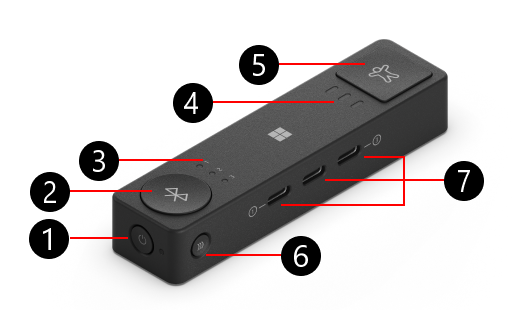
- 電源ボタン
- Bluetoothボタン
- Bluetooth LED (3)
- プロフィール LED (3)
- プロフィール ボタン
- ペアリング ボタン
- USB-C ポート (3)
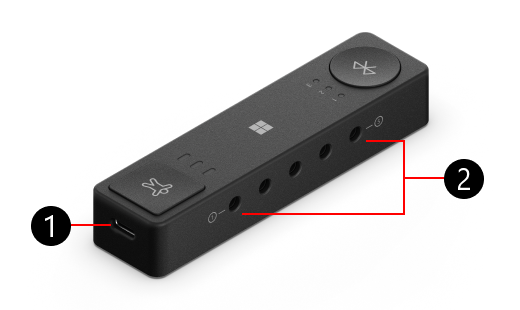
- USB-C 充電ポート
- 3.5 mm 端子 (5)
アダプティブ ハブのポートの説明
アダプティブ ハブは、Microsoft アダプティブ ボタンとペアリングしたり、他のメーカー製のスイッチに接続したりできます。 アダプティブ ハブで使用できるポートの説明を次に示します。
| 3.5 mm 端子 (5 ポート) | このポートを使用して、他の支援技術スイッチに接続します。 |
|---|---|
| USB-C 充電ポート | このポートを USB-C ケーブルで電源に接続して、アダプティブ ハブを充電します。 |
| USB-C ポート (3 ポート) | USB-C ケーブルを使用して Microsoft アダプティブ ボタンに接続します。 アダプティブ ハブが電源に接続されている場合は、これらのポートがボタンも充電します。 |
| BluetoothボタンとBluetooth LED(3つのライト) | このボタンを押すと、別の PC またはデバイスに切り替えるか、またはペアリングを行うことができます。接続されているデバイスが LED でわかります。 詳しくは、「 アダプティブ ハブを PC に接続する方法」をご覧ください。 |
| 電源ボタン | アダプティブ ハブのオンとオフを切り替えます。 |
| プロフィール ボタンとプロフィール LED (ライト 3 個) | これを使用してアダプティブ ハブのプロファイルを切り替えます。LED でどのプロファイルが選択されているかを示します。 詳しくは、「Microsoft アダプティブ ハブでプロファイルを使用する方法」をご覧ください。 |
| ペアリング ボタン | このボタンを使用すると、アダプティブ ハブが任意のアダプティブ ボタンとペアリングされます。 詳細については、「 Microsoft アダプティブ ボタンの使用方法」を参照してください。 |
アダプティブ ハブを PC に接続する方法
アダプティブ ハブをボックスから取り出したら、次の方法で PC に接続します。
- アダプティブ ハブの電源ボタンを押します。
- PC に通知が表示されます。 Bluetooth を使用してアダプティブ ハブを PC に接続するように求められます。 [接続] を選択します。
注
通知が表示されない場合は、[スタート]>設定>Bluetooth [& デバイス]>デバイスの追加>Bluetooth を選択します。 一覧から [Microsoft アダプティブ ハブ] を選択します。
アダプティブ ハブを別の PC に接続する方法
アダプティブ ハブを別の PC とペアリングする場合は、次の手順を実行します。
- アダプティブ ハブの Bluetooth ボタンを押して、ペアリングされた別のデバイス スロットに切り替えます。 Bluetoothボタンのそばのライトが別の番号に変わることを確認してください。
- ライトが点滅し始めるまで Bluetooth ボタンを長押しします。
- ペアリングする PC で、通知が表示されるまで待ちます。 アダプティブ ハブを接続するかどうかの確認を求めるメッセージが表示されます。
- [ 接続 ] を選択してハブをペアリングします。
注
通知が表示されない場合は、[スタート]>設定>Bluetooth [& デバイス]>デバイスの追加>Bluetooth を選択します。 一覧から [Microsoft アダプティブ ハブ] を選択します。
アダプティブ ハブとアダプティブ ボタンの充電
アダプティブ ハブを充電する方法は次のとおりです。
- 付属の USB-C ケーブルを、アダプティブ ハブの最短側にある USB-C ポートに接続します。
- 充電ケーブルのもう一方の端を USB ポートなどの電源に接続します。
アダプティブ ボタンを充電する方法は次のとおりです。
- アダプティブ ハブが電源に接続されていることを確認します。
- 付属の USB-C ケーブルをアダプティブ ボタンの USB-C ポートに接続します。
- USB-C ケーブルのもう一方の端子をアダプティブ ハブの USB-C ポートに接続します。
アダプティブ ハブでプロファイルを使用する方法
プロファイルは、設定済みの一連のボタン アクションです。 プロファイルごとに、異なるボタン アクションのセットを設定できます。 詳しくは、「Microsoft アダプティブ ハブでプロファイルを使用する方法」をご覧ください。
関連情報
補足説明


![[問い合わせ] アプリのアイコンを示すアイコン。](../../media/need-more-help/get-help.png)


