Surface Headphones 2
Surface Headphones 2 を充電するには、付属の USB ケーブルを使います。 Surface Headphones は 2 時間未満で完全に充電できます。 その後、Microsoft Teams2 で最大 18.5 時間の音楽再生時間1、または最大 15 時間の音声通話を利用できます。
注
注意
- テストは 2020 年 8 月に Microsoft が実施し、ファームウェア更新プログラム 1.0.5.74 を適用した Surface Headphones 2 と Surface Laptop 3 および Surface Pro 7 をペアリングしました。 プレイリストは、SBC エンコードを使用して送信された 44 曲で構成されました。 音量は最大ノイズ キャンセリングで 46% に設定されました。 Bluetooth A2DP プロファイルが使用されました。 テストは、Surface Headphones 2 がホスト デバイスから切断されるまで、Surface Headphones 2 のバッテリーが完全放電しながらオーディオを再生する形で実施されました。 バッテリー寿命は、デバイスの設定、環境、用途など、さまざまな要因に依存します。
- テストは 2020 年 8 月に Microsoft が実施し、製品版の Surface Headphones 2 とファームウェア更新プログラム 1.0.5.74 を Surface Laptop 3 および Surface Pro 7 とペアリングしました。 音量は、最大のノイズ キャンセリングで 52% に設定されました。 Bluetooth Hands-Free プロファイルが使用されました。 テストは、Surface Headphones 2 がホスト デバイスから切断されるまで、Microsoft Teams 通話を使用して Surface Headphones 2 のバッテリーを完全に放電させる形で実施されました。 バッテリー寿命は、デバイスの設定、環境、用途など、さまざまな要因に依存します。
ヘッドホンの充電
- USB ケーブルを Windows 10/11 PC に接続するか、USB 電源アダプター (付属していません) を使用する場合は電源コンセントに接続します。
- もう一方の端子を Surface Headphones の USB-C ポート (下の図の 6 番) に接続します。
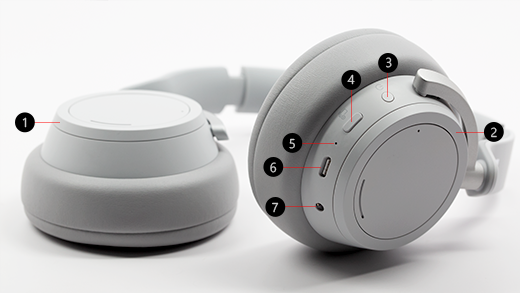
Surface Headphones の電源をオンにすると、バッテリの残量を示すアナウンスが流れます。 また、Surface アプリでいつでもバッテリー レベルをチェックできます。
バッテリー節約のヒント
バッテリーを最大限に活用して、バッテリーが不足しているときにもう少し長持ちさせましょう。
-
Qualcomm® aptX™ オーディオをオフにします。 Qualcomm aptX オーディオを使用すると、最高品質のオーディオをヘッドホンで表示できます。 ただし、Surface アプリでオフにして、バッテリーを節約することができます。 aptX オーディオをオフにする方法については、「 Surface Headphones の設定を管理する」を参照してください。
-
Bluetooth の代わりに、付属の 3.5mm オーディオ ケーブルを使用します。 3.5mm オーディオ ケーブルをヘッドホンと、PC またはスマートフォンに接続します。 バッテリが充電されていなくても、ヘッドホンを使用できます。
-
使用しないときはヘッドホンの電源をオフにします。 電源をオフにするには、電源ボタンを押してすぐ離します。 電源をオフにすると「グッバイ」という音声が流れます。
Surface Headphones 2+
付属の USB ケーブルを使用して、Surface Headphones 2+ を充電します。 Surface Headphones は 2 時間未満で完全に充電できます。 その後、Microsoft Teams2 で最大 18.5 時間の音楽再生時間1、または最大 15 時間の音声通話を利用できます。
注
注意
- 2021 年 2 月に Microsoft が実施した音楽リスニング テストでは、プレリリース版の Surface Headphones + Dongle パッケージとプレリリース版ソフトウェアを使用しました。 ドングルが Surface Laptop 3 または Surface Pro 7 に接続されていることを確認します。 プレイリストは、SBC エンコードを使用して送信された 44 曲で構成されました。 音量は、最大のノイズ キャンセリングで 46% に設定されました。 Bluetooth A2DP プロファイルが使用されました。 テストは、Surface Headphones がホスト デバイスから切断されるまで、Surface Headphones のバッテリーが完全に使用されるように構成されました。 バッテリー寿命は、デバイスの設定、環境、用途など、さまざまな要因に依存します。
- 2021 年 2 月に Microsoft が実施した音声通話テストでは、プレリリース版の Surface Headphones + ドングル パッケージとプレリリース版ソフトウェアを使用しました。 ドングルが Surface Laptop 3 または Surface Pro 7 に接続されていることを確認します。 音量は、最大のノイズ キャンセリングで 52% に設定されました。 Bluetooth Hands-Free プロファイルが使用されました。 テストは、Surface Headphones がホスト デバイスから切断されるまで、Microsoft Teams 通話を使用して Surface Headphones のバッテリーを完全に放電させる形で構成されました。 バッテリー寿命は、デバイスの設定、環境、用途など、さまざまな要因に依存します。
ヘッドホンの充電
- USB ケーブルを Windows 10/11 PC に接続するか、USB 電源アダプター (付属していません) を使用する場合は電源コンセントに接続します。
- もう一方の端子を Surface Headphones の USB-C ポート (下の図の#2) に接続します。 ライト (下の図の#1) は、充電中は白く点滅し、ヘッドホンの充電が完了すると白く点灯します。
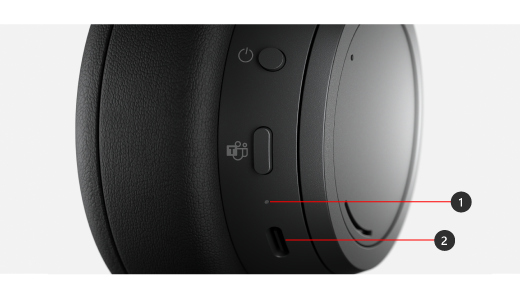
Surface Headphones 2+ の電源をオンにすると、バッテリの残量を示すアナウンスが流れます。 また、Surface アプリでいつでもバッテリー レベルをチェックできます。
バッテリー節約のヒント
バッテリーを最大限に活用して、バッテリーが不足しているときにもう少し長持ちさせましょう。
-
Qualcomm® aptX™ オーディオをオフにします。 Qualcomm aptX オーディオは、それをサポートするデバイスでヘッドフォンで最高品質のオーディオを提供します。 ただし、Surface アプリでオフにして、バッテリーを節約することができます。 aptX オーディオをオフにする方法については、「 Surface Headphones の設定を管理する」を参照してください。
-
Bluetooth の代わりに、付属の 3.5mm オーディオ ケーブルを使用します。 3.5mm オーディオ ケーブルをヘッドホンと、PC またはスマートフォンに接続します。 バッテリが充電されていなくても、ヘッドホンを使用できます。
-
使用しないときはヘッドホンの電源をオフにします。 電源をオフにするには、電源ボタンを押してすぐ離します。 電源をオフにすると「グッバイ」という音声が流れます。
Surface Headphones (最初のバージョン)
Surface Headphones を充電するには、付属の USB ケーブルを使います。 Surface Headphones は 2 時間未満で完全に充電できます。 その後、ノイズ キャンセリングをオンにし、Cortana の音声によるアクティブ化をオフにした状態で Bluetooth 経由で音楽を再生すると、バッテリーは最大 18 時間持続します。
ヘッドホンの充電
- USB ケーブルを Windows 10/11 PC に接続するか、USB 電源アダプター (付属していません) を使用する場合は電源コンセントに接続します。
- もう一方の端子を Surface Headphones の USB-C ポート (下の図の 6 番) に接続します。
Surface Headphones の電源をオンにすると、バッテリの残量を示すアナウンスが流れます。 また、Surface アプリでいつでもバッテリー レベルをチェックできます。
バッテリー節約のヒント
バッテリーを最大限に活用して、バッテリーが不足しているときにもう少し長持ちさせましょう。
-
Cortana の音声によるアクティブ化をオフにします。 Cortana を使用していない場合は、Surface アプリで音声によるアクティブ化をオフにすることができます。 詳しくは、「Surface Headphones の設定を管理する」をご覧ください。
-
Bluetooth の代わりに、付属の 3.5mm オーディオ ケーブルを使用します。 3.5mm オーディオ ケーブルをヘッドホンと、PC またはスマートフォンに接続します。 バッテリが充電されていなくても、ヘッドホンを使用できます。
-
使用しないときはヘッドホンの電源をオフにします。 電源をオフにするには、電源ボタンを押してすぐ離します。 電源がオフになると、Cortana から "Goodbye" (さようなら) と言う音声が聞こえます。