Surface Headphones 2
Surface Headphones 2 では、すばらしい音質で楽曲を楽しむことができますが、他にも多数の機能があります。 ここでは、聞き取る方法、電話をかける方法などについて説明します。
Surface Headphones の各部の名称
次の図を使用して、Surface Headphones の各部の名称をご確認ください。
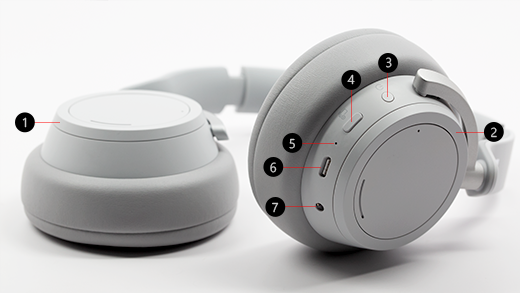
- 左ダイヤル
- 右ダイヤル
- 電源ボタン
- [ミュート] ボタン
- LED ライト
- USB-C ポート
- 5 mm 端子
ビデオ: ダイヤルとタッチ コントロール
ユーザーの言語でビデオ キャプションが利用できるかどうかを確認するには、ビデオの開始後に [クローズド キャプション] アイコンを選択します。
音楽を再生する
Windows 10/11 PC、iOS デバイス、または Android デバイスでお気に入りの音楽アプリを使用して、Surface Headphones で音楽を再生します。
音楽を再生する場合に使用できるタッチ ジェスチャを次に示します。 最良の結果を得るには、右耳または左耳のタッチ領域の中心をタップしてください。 タッチ ジェスチャは、サポートされているミュージック アプリでのみ使用できます。
|
目的 |
操作 |
| 楽曲を再生または一時停止する |
右耳または左耳のタッチ領域をタップします。 |
| 次のトラックを再生する |
右耳または左耳のタッチ領域を 2 回タップします。 |
| 直前のトラックを再生する |
右耳または左耳のタッチ領域を 3 回タップします。 |
ヒント
楽曲は自動的に再生または一時停止できます。 まず、ヘッドホンを外すと楽曲が一時停止します。 ヘッドホンをもう一度装着すると、再生が再開します。
通話を発信する
iPhone または Android スマートフォンに接続しているときに、Surface Headphones で電話をかけたり受けたりします。
通話に使用するタッチ ジェスチャを次に示します。
|
目的 |
操作 |
| 呼び出しに応答する |
右耳または左耳のタッチ領域を 2 回タップします。 |
| 通話を終了する |
通話中に、右耳または左耳のタッチ領域を 2 回タップします。 |
| 通話をミュートする |
右耳のミュート ボタンを押します。 |
| 通話を拒否する |
着信があったときに、右耳または左耳のタッチ領域を長押しします。 |
音量を上げる/下げる
音楽の再生中または通話中に音量を調整するには、右耳のダイヤルを回します。
|
目的 |
操作 |
| 音量を上げる |
右側のダイヤルを前に回します。 |
| 音量を下げる |
右側のダイヤルを後ろに回します。 |
PC またはモバイル デバイスでいつでも音量をチェックできます。
-
iOS または Android デバイスの場合: Surface アプリを開き、[ アカウント]>Surface Headphones をタップします。 ボリューム レベルは、Surface Headphones に接続した後、[ ボリューム レベル] の下に表示されます。 「 音量レベル」をタップしてから、スライダをドラッグして音量を調整します。
-
Windows 10/11 PC で: [スタート] ボタンを選択し、アプリの一覧から Surface を選択します。 ホーム画面で、[ Surface Headphones] を選択します。 接続後に音量レベルが表示され、アプリ内で音量を調整できます。
ノイズ キャンセリングを調整する
Surface Headphones にはアクティブなノイズ キャンセリング機能が搭載されており、ユーザーが集中またはリラックスしやすいように周囲の音がブロックされます。 たとえば、飛行機やバスの中で音楽を聴いている場合はノイズ キャンセリングを強く、ヘッドホンを外さずに短く会話する場合はノイズ キャンセリングを弱くします。
|
目的 |
操作 |
| ノイズ キャンセリングを強くする |
周囲のノイズを軽減するには、左側のダイヤルを前に回します。 |
| ノイズ キャンセリングを弱くする |
左側のダイヤルを後ろに回します。 ノイズ キャンセリングをオフにすると、周囲の音が増幅されます。 |
Windows 10/11 PC またはモバイル デバイスでいつでもノイズ キャンセリング レベルをチェックできます。
Windows 10/11 PC での作業
-
Surface アプリを開き、[Surface Headphones] を選択します。
- [ ノイズ キャンセリング] で、目的のノイズ キャンセリング レベルを選択します。
iOS または Android デバイスでの作業
-
Surface アプリを開き、Surface Headphones に接続されていることを確認してから、[アカウント]>Surface Headphones をタップします。
- 「 ノイズキャンセリング」をタップしてから、新しいノイズキャンセリングレベルをタップします。
アプリによって、ノイズ キャンセリングには複数のレベルがあります。 各レベルの簡単な説明を次に示します。
-
高: 周囲の音がほとんどまたはまったく聞こえません。 これは、有効なノイズ キャンセリングの最大レベルです。
-
中: 大きな音や周辺の音声は聞こえる可能性がありますが、交通や人混みなどの比較的小さな環境音は聞こえない可能性があります。
-
低: 音楽を聴いていると、周囲の音が聞こえることがあります。
-
パススルー。 アクティブ ノイズ キャンセリングはオフになっています。 周囲の音が聞こえます。
-
アンビエント。 ノイズ キャンセリングが無効で環境音が増幅されます。 音楽を聴いている間は、周囲の音がより多く聞こえるでしょう。 Windows 10/11 PC の Surface アプリでは、この設定は拡張という名前です。
デジタル アシスタントを使用してハンズフリーにする
Windows 10 PC またはモバイル デバイスにヘッドホンを接続している場合は、デジタル アシスタントを使って、音量コントロール、電話をかけるなどの操作を音声コマンドで行うことができます。
- デジタル アシスタントを有効にするには、ビープ音が聞こえるまで、いずれかの耳のタッチ領域を長押しします。
ライトの意味
Surface Headphones の LED ライトで、バッテリ充電のタイミングなどがわかります。
|
ライトの状態 |
説明 |
| ヘッドホンが電源に接続されているときに白で点滅 |
ヘッドホンが充電中です。 |
| ヘッドホンが電源に接続されているときに白で点灯 |
ヘッドフォンは完全に充電されています。 |
| ヘッドホンが電源に接続されていないときに白で点灯 |
装着していないときにヘッドホンの電源がオンになっています。 ヘッドホンを装着して使用中であれば、このライトは点灯しません。 |
| 電源ボタンを 5 秒間長押しした後、白で点滅 |
ヘッドホンはペアリング モードになっており、Bluetooth 経由で Windows 10/11 PC またはモバイル デバイスとペアリングできます。 |
| 通話中にオレンジ色で点灯 |
マイクがミュートになっています。 通話の相手には音声が聞こえません。 |
| オレンジ色で点滅 |
ヘッドホンのバッテリー残量が不足しています。 バッテリ持続時間が残り 10% 未満になると、この状態になります。
詳しくは、「Surface Headphones の充電」をご覧ください。 |
ワイヤード (有線) オーディオ接続を使用する
Surface Headphones には 3.5 mm オーディオ ケーブルが付属しており、ワイヤード (有線) オーディオ接続経由で音楽を聴く場合に使用できます。 これにより、Surface Headphones のバッテリが充電されていない場合でも、音楽を聴くことができます。
このオーディオ ケーブルを使用するには、一方の端子をヘッドホンの 3.5 mm ジャックに接続し、もう一方の端子をスマートフォンまたは PC の 3.5 mm オーディオ ジャックに接続します。
注
- バッテリに残量がある限り、ノイズ キャンセリングと音量コントロールの動作は継続します。
- 3.5 mm オーディオ ケーブルを接続した場合は Bluetooth が無効になり、3.5 mm オーディオ接続は音楽再生に使用されます。
- 通話中にオーディオ ケーブルを使用した場合は、オーディオ ケーブルのマイクが使用されます。
- ワイヤード (有線) オーディオ接続を使用している場合、タッチ ジェスチャや、ミュート ボタンなど、一部の機能は動作しません。
Surface Headphones 2+
Surface Headphones 2+ で聞こえる音楽はすばらしいですが、まだまだ探索すべきことがたくさんあります。 音楽を聴いたり、電話をかけたりする方法は次のとおりです。
Surface Headphones の各部の名称
次の図を使用して、Surface Headphones の各部の名称をご確認ください。
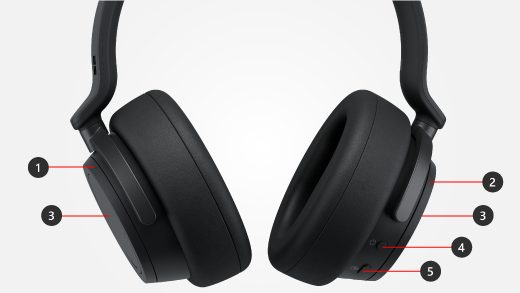
- アクティブ ノイズ キャンセリング用の左ダイヤル
- ボリューム用の右ダイヤル
- タッチ領域
- 電源ボタン
- Microsoft Teams ボタン
音楽を再生する
Windows 10/11 PC、iOS デバイス、または Android デバイスでお気に入りの音楽アプリを使用して、Surface Headphones で音楽を再生します。
音楽を再生する場合に使用できるタッチ ジェスチャを次に示します。 最良の結果を得るには、右耳または左耳のタッチ領域の中心をタップしてください。 タッチ ジェスチャは、サポートされているミュージック アプリでのみ使用できます。
|
目的 |
操作 |
| 楽曲を再生または一時停止する |
右耳または左耳のタッチ領域をタップします。 |
| 次のトラックを再生する |
右耳または左耳のタッチ領域を 2 回タップします。 |
| 直前のトラックを再生する |
右耳または左耳のタッチ領域を 3 回タップします。 |
ヒント
楽曲は自動的に再生または一時停止できます。 まず、ヘッドホンを外すと楽曲が一時停止します。 ヘッドホンをもう一度装着すると、再生が再開します。
電話をかける
iPhone または Android スマートフォンに接続しているときに、Surface Headphones で電話をかけたり受けたりします。
通話に使用するタッチ ジェスチャを次に示します。
|
目的 |
操作 |
| 呼び出しに応答する |
右耳または左耳のタッチ領域を 2 回タップします。 |
| 通話を終了する |
通話中に、右耳または左耳のタッチ領域を 2 回タップします。 |
| 通話をミュートする |
右耳または左耳のタッチ領域をタップします。 |
| 通話を拒否する |
着信があったときに、右耳または左耳のタッチ領域を長押しします。 |
Windows 10/11 PC または Mac の Microsoft Teams で Surface Headphones 2+ を使用する方法については、「Microsoft Teams で Surface Headphones 2+ を使用する」を参照してください。
音量を上げる/下げる
音楽の再生中または通話中に音量を調整するには、右耳のダイヤルを回します。
|
目的 |
操作 |
| 音量を上げる |
右側のダイヤルを前に回します。 |
| 音量を下げる |
右側のダイヤルを後ろに回します。 |
PC またはモバイル デバイスでいつでも音量をチェックできます。
-
iOS または Android デバイスの場合: Surface アプリを開き、[ アカウント]>Surface Headphones をタップします。 ボリューム レベルは、Surface Headphones に接続した後、[ ボリューム レベル] の下に表示されます。 「 音量レベル」をタップしてから、スライダをドラッグして音量を調整します。
-
Windows 10/11 PC で: [スタート] ボタンを選択し、アプリの一覧から Surface を選択します。 ホーム画面で、[ Surface Headphones] を選択します。 接続後に音量レベルが表示され、アプリ内で音量を調整できます。
ノイズ キャンセリングを調整する
Surface Headphones にはアクティブなノイズ キャンセリング機能が搭載されており、ユーザーが集中またはリラックスしやすいように周囲の音がブロックされます。 たとえば、飛行機やバスで音楽を聴いているときはノイズ キャンセリングを強く、ヘッドホンを外さずにすばやく会話したいときはノイズ キャンセリングを下げることができます。
|
目的 |
操作 |
| ノイズ キャンセリングを強くする |
周囲のノイズを軽減するには、左側のダイヤルを前に回します。 |
| ノイズ キャンセリングを弱くする |
左側のダイヤルを後ろに回します。 ノイズ キャンセリングをオフにすると、周囲の音が増幅されます。 |
Windows 10/11 PC またはモバイル デバイスでいつでもノイズ キャンセリング レベルをチェックできます。
Windows 10/11 PC での作業
-
Surface アプリを開き、[Surface Headphones] を選択します。
- [ ノイズ キャンセリング] で、目的のノイズ キャンセリング レベルを選択します。
iOS または Android デバイスでの作業
-
Surface アプリを開き、Surface Headphones に接続されていることを確認してから、[アカウント]>Surface Headphones をタップします。
- 「 ノイズキャンセリング」をタップしてから、新しいノイズキャンセリングレベルをタップします。
アプリによって、ノイズ キャンセリングには複数のレベルがあります。 各レベルの簡単な説明を次に示します。
-
高: 周囲の音がほとんどまたはまったく聞こえません。 これは、有効なノイズ キャンセリングの最大レベルです。
-
中: 大きな音や周辺の音声は聞こえる可能性がありますが、交通や人混みなどの比較的小さな環境音は聞こえない可能性があります。
-
低: 音楽を聴いているときに環境音が聞こえる可能性があります。
-
パススルー。 アクティブ ノイズ キャンセリングはオフになっています。 周囲の音が聞こえます。
-
アンビエント。 ノイズ キャンセリングが無効で環境音が増幅されます。 音楽を聴いている間は、周囲の音がより多く聞こえるでしょう。 Windows 10/11 PC の Surface アプリでは、この設定は拡張という名前です。
ライトの意味
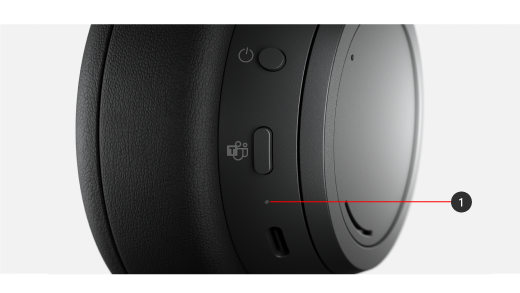
Surface Headphones の LED ライト (次の図の#1) で、バッテリー充電のタイミングなどがわかります。
|
ライトの状態 |
説明 |
| ヘッドホンが電源に接続されているときに白で点滅 |
ヘッドホンが充電中です。 |
| ヘッドホンが電源に接続されているときに白で点灯 |
ヘッドフォンは完全に充電されています。 |
| ヘッドホンが電源に接続されていないときに白で点灯 |
装着していないときにヘッドホンの電源がオンになっています。 ヘッドホンを装着して使用中であれば、このライトは点灯しません。 |
| ヘッドフォンの電源が入っていて、Surface USB Link が Windows 10/11 PC または Mac に接続されている場合は、白で点灯する |
ヘッドホンは Surface USB Link に接続されています。 PC または Mac の Microsoft Teams で使用する準備ができました。
Surface USB Link の LED ライトも白く点灯します。 PC で Microsoft Teams の Surface Headphones 2+ を使用しているときの Surface USB Link の LED ライトの意味については、「 Microsoft Teams で Surface Headphones 2+ を使用する」を参照してください。 |
| 電源ボタンを 5 秒間長押しした後、白で点滅 |
ヘッドホンはペアリング モードになっており、Bluetooth 経由でモバイル デバイスまたは別の Windows 10/11 PC とペアリングできます。 |
| 通話中にオレンジ色で点灯 |
マイクがミュートになっています。 通話の相手には音声が聞こえません。 |
| オレンジ色で点滅 |
ヘッドホンのバッテリー残量が不足しています。 バッテリ持続時間が残り 10% 未満になると、この状態になります。
詳しくは、「Surface Headphones の充電」をご覧ください。 |
ワイヤード (有線) オーディオ接続を使用する
Surface Headphones には 3.5 mm オーディオ ケーブルが付属しており、ワイヤード (有線) オーディオ接続経由で音楽を聴く場合に使用できます。 これにより、Surface Headphones のバッテリが充電されていない場合でも、音楽を聴くことができます。
このオーディオ ケーブルを使用するには、一方の端子をヘッドホンの 3.5 mm ジャックに接続し、もう一方の端子をスマートフォンまたは PC の 3.5 mm オーディオ ジャックに接続します。
注
- バッテリに残量がある限り、ノイズ キャンセリングと音量コントロールの動作は継続します。
- 3.5 mm オーディオ ケーブルを接続した場合は Bluetooth が無効になり、3.5 mm オーディオ接続は音楽再生に使用されます。
- 通話中にオーディオ ケーブルを使用した場合は、オーディオ ケーブルのマイクが使用されます。
- ワイヤード (有線) オーディオ接続を使用している場合、タッチ ジェスチャや、ミュート ボタンなど、一部の機能は動作しません。
Surface Headphones (最初のバージョン)
Surface Headphones では、すばらしい音質で楽曲を楽しむことができますが、他にも多数の機能があります。 音楽を聴き、電話をかけ、Cortana をアシスタントとして使用する方法をご紹介します。
Surface Headphones の各部の名称
次の図を使用して、Surface Headphones の各部の名称をご確認ください。
- 左ダイヤル
- 右ダイヤル
- 電源ボタン
- [ミュート] ボタン
- LED ライト
- USB-C ポート
- 5 mm 端子
ビデオ: ダイヤルとタッチ コントロール
ユーザーの言語でビデオ キャプションが利用できるかどうかを確認するには、ビデオの開始後に [クローズド キャプション] アイコンを選択します。
音楽を再生する
Windows 10/11 PC、iOS デバイス、または Android デバイスでお気に入りの音楽アプリを使用して、Surface Headphones で音楽を再生します。
音楽を再生する場合に使用するタッチ ジェスチャを次に示します。 最良の結果を得るには、右耳または左耳のタッチパッドの中心をタップしてください。 タッチ ジェスチャは、サポートされているミュージック アプリでのみ使用できます。
|
目的 |
操作 |
| 楽曲を再生または一時停止する |
右耳または左耳のタッチパッドをタップします。 |
| 次のトラックを再生する |
右耳または左耳のタッチパッドを 2 回タップします。 |
| 直前のトラックを再生する |
右耳または左耳のタッチパッドを 3 回タップします。 |
ヒント
楽曲は自動的に再生または一時停止できます。 まず、ヘッドホンを外すと楽曲が一時停止します。 ヘッドホンをもう一度装着すると、再生が再開します。
通話を発信する
iPhone または Android フォンに接続しているときは Surface Headphones で通話を発着信できます。または、モバイル デバイスまたは Windows 10/11 PC に接続している場合は Surface Headphones を使用して Skype 通話を行います。
通話に使用するタッチ ジェスチャを次に示します。
|
目的 |
操作 |
| 呼び出しに応答する |
右耳または左耳のタッチパッドを 2 回タップします。 |
| 通話を終了する |
通話中に、右耳または左耳のタッチパッドを 2 回タップします。 |
| 通話をミュートする |
右耳のミュート ボタンを押します。 |
| 通話を拒否する |
着信したときに、右耳または左耳のタッチパッドを長押しします。 |
音量を上げる/下げる
音楽の再生中または通話中に音量を調整するには、右耳のダイヤルを回します。
|
目的 |
操作 |
| 音量を上げる |
右側のダイヤルを前に回します。 |
| 音量を下げる |
右側のダイヤルを後ろに回します。 |
PC またはモバイル デバイスでは、いつでも音量を確認できます。
- iOS または Android デバイスで Surface アプリを開き、[ アカウント]>Surface Headphones をタップします。 ボリューム レベルは、Surface Headphones に接続した後、[ ボリューム レベル] の下に表示されます。 「 音量レベル」をタップしてから、スライダをドラッグして音量を調整します。
- Windows 10/11 PC で、[スタート] ボタンを選択し、アプリの一覧から Surface を選択します。 ホーム画面で、[ Surface Headphones] を選択します。 接続後に音量レベルが表示され、アプリ内で音量を調整できます。
ノイズ キャンセリングを調整する
Surface Headphones にはアクティブなノイズ キャンセリング機能が搭載されており、ユーザーが集中またはリラックスしやすいように周囲の音がブロックされます。 たとえば、飛行機やバスの中で音楽を聴いている場合はノイズ キャンセリングを強く、ヘッドホンを外さずに短く会話する場合はノイズ キャンセリングを弱くします。
|
目的 |
操作 |
| ノイズ キャンセリングを強くする |
周囲のノイズを軽減するには、左側のダイヤルを前に回します。 |
| ノイズ キャンセリングを弱くする |
左側のダイヤルを後ろに回します。 ノイズ キャンセリングをオフにすると、周囲の音が増幅されます。 |
Windows 10/11 PC またはモバイル デバイスでいつでもノイズ キャンセリング レベルをチェックできます。
- iOS または Android デバイスで Surface アプリを開き、Surface Headphones に接続されていることを確認して、[ アカウント]>Surface Headphones をタップします。 「 ノイズキャンセリング」をタップしてから、新しいノイズキャンセリングレベルをタップします。
- Windows 10/11 PC で、Surface アプリを開き、[Surface Headphones] を選択します。 [ ノイズ キャンセリング] で、目的のレベルを選択します。
アプリによって、ノイズ キャンセリングには複数のレベルがあります。 各レベルの簡単な説明を次に示します。
-
高: 周囲の音がほとんどまたはまったく聞こえません。 これは、有効なノイズ キャンセリングの最大レベルです。
-
中: 大きな音や周辺の音声は聞こえる可能性がありますが、交通や人混みなどの比較的小さな環境音は聞こえない可能性があります。
-
低: 音楽を聴いているときに環境音が聞こえる可能性があります。
-
アンビエント。 ノイズ キャンセリングが無効で環境音が増幅されます。 音楽を聴いている間は、周囲の音がより多く聞こえるでしょう。 Windows 10/11 PC の Surface アプリでは、この設定は拡張という名前です。
ハンズフリー
Surface Headphones (最初のバージョン) を Windows 10 PC に接続すると、Cortana を使って音声で質問などへの回答を得ることができます。
Windows 10 PC で Surface Headphones を使用する場合に、次のいずれかの操作を行って、Cortana の注意を引きます。
- ビープ音が聞こえるまで、右耳または左耳のタッチパッドを長押しします。
- 「コルタナさん」と呼びかけて、ビープ音を確認します。
これを機能させるには、音声によるアクティブ化をオンにする必要があります。 詳細については、「 Cortana" モードをアクティブ化する」を参照してください。
Windows 10 PC で Cortana と Surface Headphones を使用して発話や操作を行うことの一部については、「Windows の Cortana でできること」を参照してください。
ライトの意味
Surface Headphones の LED ライトで、バッテリ充電のタイミングなどがわかります。
|
ライトの状態 |
説明 |
| ヘッドホンが電源に接続されているときに白で点滅 |
ヘッドホンが充電中です。 |
| ヘッドホンが電源に接続されているときに白で点灯 |
ヘッドフォンは完全に充電されています。 |
| ヘッドホンが電源に接続されていないときに白で点灯 |
装着していないときにヘッドホンの電源がオンになっています。 ヘッドホンを装着して使用中であれば、このライトは点灯しません。 |
| 電源ボタンを 5 秒間長押しした後、白で点滅 |
ヘッドホンはペアリング モードになっており、Bluetooth 経由で Windows 10/11 PC またはモバイル デバイスとペアリングできます。 |
| 通話中にオレンジ色で点灯 |
マイクがミュートになっています。 通話の相手には音声が聞こえません。 |
| オレンジ色で点滅 |
ヘッドホンのバッテリー残量が不足しています。 バッテリ持続時間が残り 10% 未満になると、この状態になります。
詳しくは、「Surface Headphones の充電」をご覧ください。 |
ワイヤード (有線) オーディオ接続を使用する
Surface Headphones には 3.5 mm オーディオ ケーブルが付属しており、ワイヤード (有線) オーディオ接続経由で音楽を聴く場合に使用できます。 これにより、Surface Headphones のバッテリが充電されていない場合でも、音楽を聴くことができます。
このオーディオ ケーブルを使用するには、一方の端子をヘッドホンの 3.5 mm ジャックに接続し、もう一方の端子をスマートフォンまたは PC の 3.5 mm オーディオ ジャックに接続します。
注
- バッテリに残量がある限り、ノイズ キャンセリングと音量コントロールの動作は継続します。
- 3.5 mm オーディオ ケーブルを接続した場合は Bluetooth が無効になり、3.5 mm オーディオ接続は音楽再生に使用されます。
- 通話中にオーディオ ケーブルを使用した場合は、オーディオ ケーブルのマイクが使用されます。
- ワイヤード (有線) オーディオ接続を使用している場合、タッチ ジェスチャや、ミュート ボタンなど、一部の機能は動作しません。