
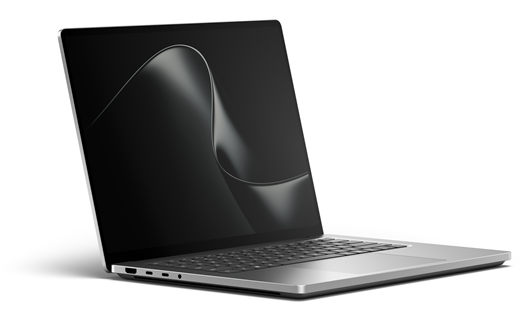
Surface Laptop Ultra の最新機能と性能について紹介します。
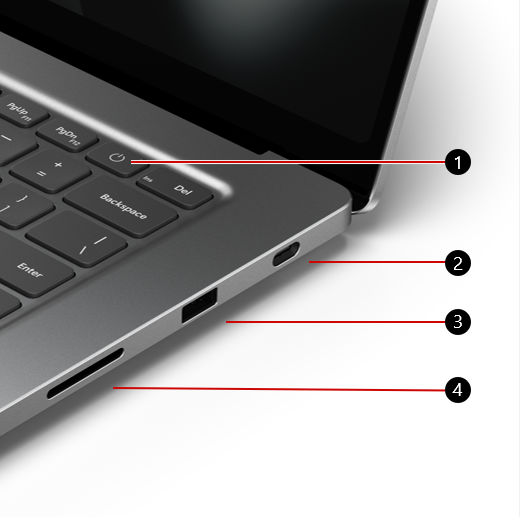
電源ボタン
USB-C (マグネット接続ポート付き)
USB-A ポート
SDカードリーダー
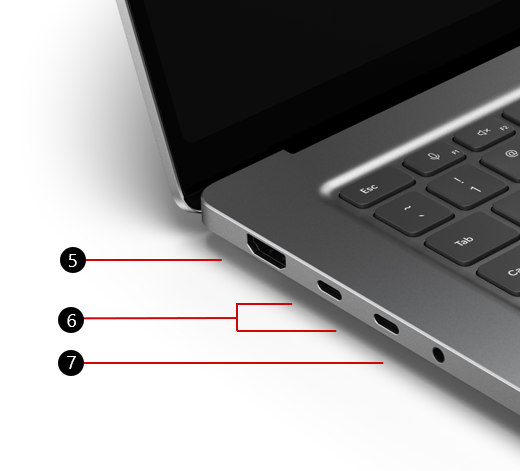
HDMI ポート
2 x USB-C ポート
3.5 mm オーディオ ジャック
Microsoft Store やその他の販売店から購入できます。
Surface を充電する
Surface 140W USB-C 電源アダプターまたは 115W 以上の USB Type-C PD 充電器を使用します。 Surface Laptop Ultra は、USB-C ポートを使用して充電できます。 Surface Laptop Ultra には、2 つの USB-C ポートと、最大 140 W の充電をサポートする磁気接続ポート付き USB-C が搭載されています。
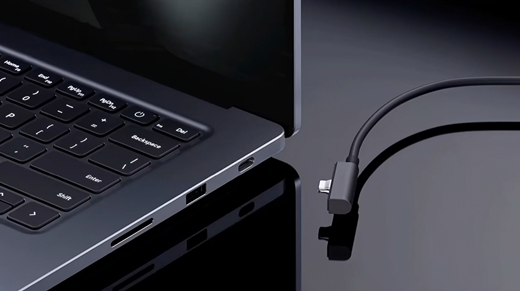
すべての Surface Laptop Ultra には、磁気接続ケーブルが付属しています。 ノート PC を充電するには、ケーブルの USB-C 端子を互換性のある電源アダプターに接続し、その磁気端子をマグネット接続ポート付きノート PC の USB-C に接続します。
Surface 140 W USB-C 電源アダプターを使用している場合は、ケーブルを逆にすることができます。つまり、マグネット端子をアダプターに接続し、USB-C 端子を使用して互換性のある USB-C デバイスを充電します。
ドッキング ステーションを使用して Surface に充電する場合は、ドックが Surface への最低 115W のパススルー電力をサポートしていることを確認します。
USB Type-C PD 充電器を使用して Surface を充電する場合は、115W 以上の電力を供給し、USB-C ケーブルが 5 A をサポートすることを推奨します。
注
推奨される 115 W 未満の USB-C 充電器は、特に Surface Laptop Ultra の使用中に、充電速度とデバイスのパフォーマンスを低下させる可能性があります。 バッテリーの充電が遅い場合や、まったく充電されない場合があり、急速充電ができない場合があります。
デバイスの充電の詳細については、「USB-C と Surface の高速充電」を参照してください。
より修復可能なデバイス設計
多くのコンポーネントは、承認されたサービス プロバイダー、または熟練した技術者に置き換えることができ、より修復可能なデバイス設計をサポートします。 ノート PC の足などの交換コンポーネントは、保証外の修理にご利用いただけます。 可用性とサービスのオプションは、製品、市場、および時間の経過に応じて異なる場合があります。
詳細については、「Surface デバイスの自己修復情報」を参照してください。
Windows 11 および ARM プロセッサ
ARM プロセッサのしくみについて不明な点がある場合は、「Windows ARM ベースの PC に関する FAQ」をご覧ください。
お使いの Surface に Windows 11 Home がある場合、追加料金で Windows 11 Pro にアップグレードすることができます。 詳細については、「Windows Home から Windows Pro にアップグレードする」を参照してください。
関連トピック
- 製品の安全性に関する警告と手順
- Surface の規制情報
- 保証と保護プランの使用 & 条件
- Windows のアクセシビリティ機能
- Surface デバイスに付属する Windows のエディションはどれですか?
補足説明



![[サポートを受ける] のグリッドスペーサー。](../media/need-more-help/need-more-help-spacer.png)

