
Surface Laptop 5G for Business と、Copilot+ PC のすべての最新機能と性能について紹介します。 Surface Laptop 13.8 インチとしてご利用いただけます。
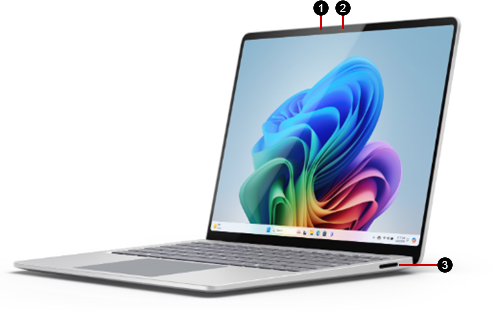
- Windows Hello カメラ
- フロント カメラ
- Surface Connect ポート

- Studio マイク
- ヘッドホン ジャック
- USB-A ポート
- 2 つの USB-C / USB4 ポート
- 電源ボタン
Copilot+PC である Surface Laptop for Business の詳細
Surface Laptop 5G のパフォーマンスを最大限に維持するには、Surface の最新の 更新プログラムを参照してください。
携帯データネットワーク接続を取得する
Surface で携帯データネットワーク接続を取得するには、2 つの方法があります。
eSIM を使用します。 eSIM があれば、携帯電話会社から SIM カードを入手する必要なく、携帯電話会社とデータ通信プランをすばやく切り替えることができます。
SIM カードを挿入します。 開始する前に、携帯電話会社の nano SIM が必要です。
以下の指示に従います。
SIM カードの挿入
まず、携帯電話会社の nano SIM が必要です。
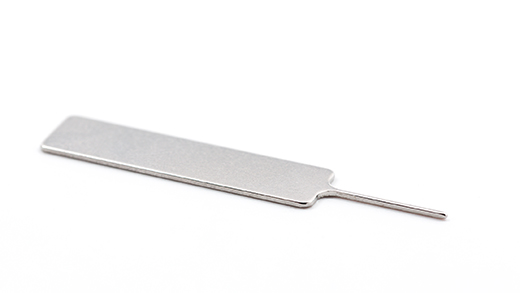
SIM エジェクター ツール
Surface には SIM 取り出しツールが付属しています。 このツールは、Surface の梱包箱の説明カードにあります。 Surface に SIM カードを配置するには、このツールが必要です。
SIM カードを配置する
ノート PC の側面、Surface Connect ポートの前の右後隅近くにある SIM カード トレイを見つけます。
小さい穴に SIM 取り出しツールを差し込み、ゆっくり押して SIM カード トレイを取り出します。 終わったら、後でもう一度見つけることができるように、取扱方法を記載したカードに SIM 取り出しツールをスライドさせて戻します。
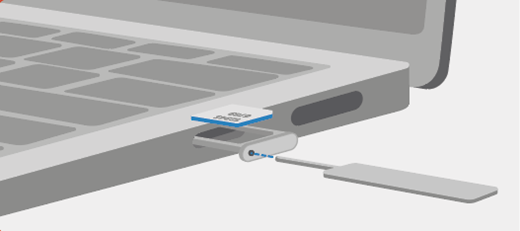
SIM カード トレイに SIM カードを上向きに置きます。 SIM カードの隅にある小さな切り欠きが SIM カード トレイの切り欠きと一致していることを確認して、正しい位置に置きます。
カチっと音がするまで、SIM カード トレイをスライドして SIM カード スロットに戻します。 SIM カード トレイの小さな穴は、ノート PC の前面に最も近い場所にします。 SIM カード トレイはスムーズにスライドさせ、無理に押し込まないでください。
より修復可能なデバイス設計
多くのコンポーネントは、承認されたサービス プロバイダー、または熟練した技術者に置き換えることができ、より修復可能なデバイス設計をサポートします。 ノート PC の足などの交換コンポーネントは、保証外の修理にご利用いただけます。 可用性とサービスのオプションは、製品、市場、および時間の経過に応じて異なる場合があります。
詳細については、「Surface デバイスの自己修復情報」を参照してください。
関連トピック
補足説明


![[問い合わせ] アプリのアイコンを示すアイコン。](../media/need-more-help/get-help.png)


