
Surface Laptop Studio は、強力なノート PC とポータブル スタジオを 1 つにまとめたものです。 仕事、学校、プレイなど、日中に行うさまざまな作業に適応します。
Surface Laptop Studio について知る
注
- Surface Laptop はスリムで軽く、そして高速です。 AI が組み込まれた Copilot+ PC エクスペリエンスと、一日中切れないバッテリーにより、場所を選ばずに作業ができます。
- 最新の Surface デバイスを探す
以下は、Surface Laptop Studio に慣れるのに役立つ主な機能と詳細の一部です。
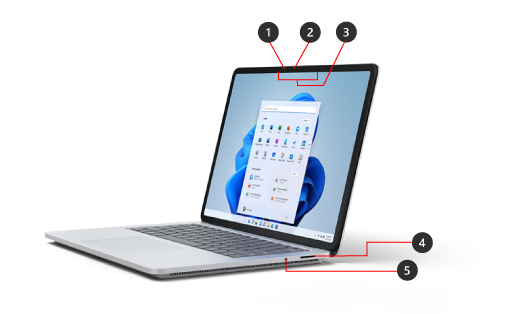
- Windows Hello カメラ
- フロント カメラ
- Studio マイク
- Surface Connect ポート
- ヘッドホン ジャック
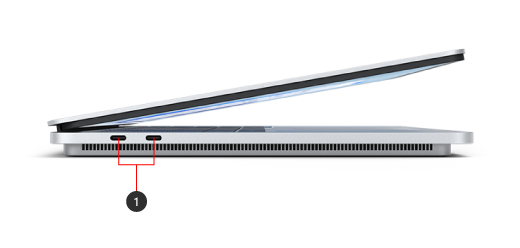
- USB 4.0/Thunderbolt TM 4 を備えた 2 つの USB-C ポート
Surface Laptop Studio と Windows 11
Surface Laptop Studio には、以下のものが付属しています。
- Windows 11 Home エディション (一般のお客様向け)
- Windows 10/11 Pro エディション (法人顧客向け)
お使いのデバイスに Windows 11 Home がある場合、追加料金で Windows 11 Pro にアップグレードすることができます。 詳細については、「Windows Home から Windows Pro にアップグレードする」を参照してください。
ご利用の Windows のバージョンを確認するには、「使用中の Windows オペレーティング システムを確認する」を参照してください。
Surface を充電する
USB-C または Surface Connect を使用して Surface を充電できます。 詳細については、「Surface を充電する方法」を参照してください。
Surface Laptop Studio の機能
Surface Laptop Studio はあなたに適応します
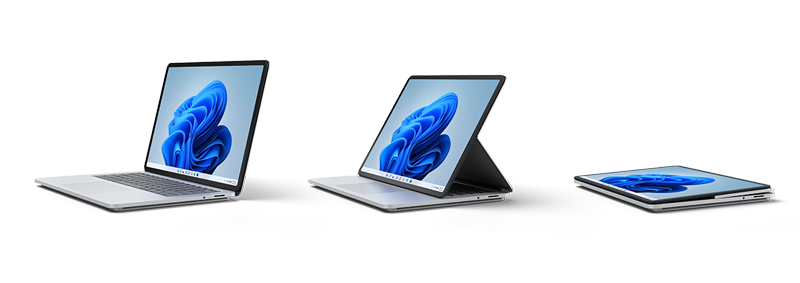
Surface Laptop Studio は、ノート PC から角度の付いたステージ、ポータブル キャンバスに変化するため、1 日を通して物事を成し遂げることができます。 まず、ノート PC のように使います。 同僚とコラボレーションしたり、オンラインでショーを見たり、Xbox ゲームをオンラインでプレイしたりする準備ができたら、画面を前方に引いて角度を付けステージ モードにします。 インスピレーションを得たら、画面を完全に前に倒します。これは、Surface Slim Pen 2 (別売り) で書いたり、描いたり、落書きしたりするためのポータブル スタジオとして使用するのに最適な高さです。 詳しくは、「 Surface Laptop Studio のさまざまな使用方法」をご覧ください。
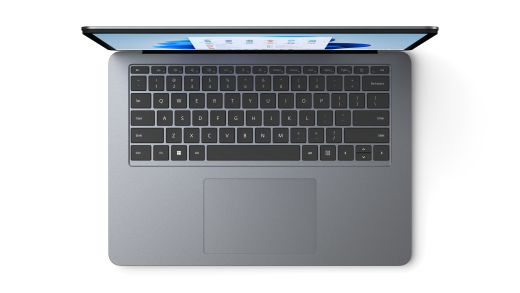
Large Precision Haptic タッチパッド
Surface Laptop Studio には、タップしたときに実際のフィードバックを提供する大きな触覚タッチパッドがあります。使用しているときにクリック音が聞こえます。 サイズが大きく、作業スペースが広がります。 また、Windows 11 で実行されるため、タッチパッド ジェスチャをカスタマイズできます。 詳細については、「 Surface タッチパッドの使用と設定」を参照してください。
タッチでスリープ解除
Surface Laptop Studio がスリープ状態のときに、すぐにスリープ解除できます。ステージ モードまたはスタジオ モードのときに画面をタップするだけで、元の状態に戻ることができます。
Surface Slim Pen 2 は、Surface Laptop Studio の完璧なコンパニオンです
Surface Slim Pen 2 (別売り) は、Surface Laptop Studio 用に作られています。 画面を折りたたむだけでスタジオ モードで使用でき、リアルな書き込みと描画を体験できます。 最大 120Hz のリフレッシュ レートを備えた鮮やかな PixelSenseTM Flow 14.4 インチ タッチ ディスプレイで描画すると、まるで紙に絵を描いているような感覚になります。 傑作を描いている場合でも、単にスケッチをしている場合でも、Surface Laptop Studio と Surface Slim Pen 2 は、必要なときにそれを完成させるのに役立ちます。
終了したら、Surface Laptop Studio のキーボードの前面に Surface Slim Pen 2 を置くだけです。これは磁気的に取り付けられ、安全に保管して充電します。 Surface スリム ペン 2 の詳細については、「 Surface スリム ペン 2 を使用する」を参照してください。

Surface を最大限に活用しましょう。
Surface の詳細を確認し、Surface アプリでカスタマイズします。 開くには、 [スタート] アイコンを選択し、Surface と入力し、それを選択してアプリを開きます。 アプリが開かない場合は、 Microsoft Store からアプリを入手してください。
より修復可能なデバイス設計
多くのコンポーネントは、承認されたサービス プロバイダー、または熟練した技術者に置き換えることができ、より修復可能なデバイス設計をサポートします。 ノート PC の足などの交換コンポーネントは、保証外の修理にご利用いただけます。 可用性とサービスのオプションは、製品、市場、および時間の経過に応じて異なる場合があります。
詳細については、「Surface デバイスの自己修復情報」を参照してください。
関連するトピック
補足説明


![[問い合わせ] アプリのアイコンを示すアイコン。](../media/need-more-help/get-help.png)


