

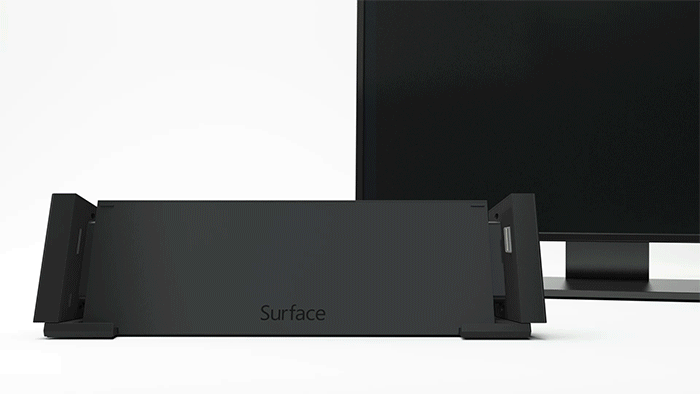
Surface Pro 3、Pro 2、Pro (第 1 世代) モデル (および Surface 3) 用のドッキング ステーションは、外出先で Surface から完全なデスクトップ PC としてすばやく切り替えることができるように設計されています。
注
使用しているドックの種類がわからない場合は、「Surface ドックと機能の特定」をご覧ください。
ドッキング ステーションについて知る
ドッキング ステーションを使用して、お使いの Surface をフルサイズのモニター、イーサネット接続、外部スピーカーなどに接続します。 また、Surface を充電します。
ポート
ドックで使用できるポートを確認します。
| ポート | 説明 |
|---|---|
| 電源ジャック | 電源ジャックは、ドッキング ステーションを電源に接続します。 |
| Mini DisplayPort | このポートを使用して、外部モニターに接続します。 モニターのコネクタによっては、ビデオ カード (別売) が必要になる場合があります。 |
| USB ポート | サイズの大きいファイルの外部ドライブへの転送、USB プリンターやヘッドセットの接続、アクセサリの充電などに利用できます。 |
| オーディオ ポート | 有線スピーカーやヘッドフォンなどのお気に入りのオーディオ アクセサリをドッキング ステーションの 3.5 mm オーディオ ポートに接続できます。 |
| イーサネット ポート | 信頼性が高くて速度も速い有線ネットワーク接続が必要な場合は、ドッキング ステーションのイーサネット ポートを使用して Surface を有線ネットワークに接続します。 |
ドッキング ステーションのセットアップ
ドッキング ステーションを箱から出したら、机の上の好きな場所に置き、必要なコードやケーブルをすぐ手に取れるようにしておきます。 これでセットアップの準備は完了です。
作業スペースを整えてコードを接続する
ドッキング ステーションの電源コードの AC 側を電源コンセントまたは OA タップに差し込み、もう一方の端をドッキング ステーションの電源ジャックに差し込みます。
有線ネットワーク接続を使用する場合は、ドッキング ステーションの背面にあるイーサネット ポートにネットワーク ケーブルを接続します。
USB コンピューターの周辺機器をドッキング ステーションの USB ポートに接続します。
モニターのビデオ ケーブルをドッキング ステーションの Mini DisplayPort に接続します。
モニター ケーブルに Mini DisplayPort コネクターがない場合は、別途ケーブルまたはアダプターの購入が必要になります。 アダプターについて詳しくは、「Surface をテレビ、モニター、またはプロジェクターに接続する」をご覧ください。
優先スピーカーまたはヘッドホンなどのオーディオ アクセサリを接続します。
外部スピーカーがないと、Surface の使用中に音声を聞くことができない場合があります。 Surface の内蔵スピーカーに切り替える方法については、「Surface ドックおよびドッキング ステーションのトラブルシューティング」をご覧ください。
お使いの Surface をドッキング ステーションに接続する
ワークスペースをセットアップしたら、Surface をドッキング ステーションに置いて接続します。 操作手順を次に示します。
- Surface の電源コードをコンセントから抜き、Surface に接続されているアクセサリを取り外します。 タイプ カバーを使用している場合は、開いてフラットにします。
- Surface を下にスライドさせてドッキング ステーションに差し込み、ドッキング ステーションの両サイドを Surface のサイドに向かってスライドさせます。
注
Surface にタイプ入力用カバーを装着していない場合、入力を開始する前に USB (ワイヤードおよびワイヤレス) または Bluetooth® のキーボードを接続する必要があります。
モニターをセットアップする
Surface と外部モニターをドッキング ステーションに接続した後、それぞれの画面に何を表示するかを選択できます。 この方法を次に説明します。
 [スタート] アイコン>
![設定アイコンの [設定] アイコン](../media/settings.png) >
> >
> 。
。[複数のディスプレイ] で、次のいずれかのオプションを選択します。
- [表示画面を複製する]: 画面が 2 つのスクリーンに表示されます。
- [表示画面を拡張する]: 2 つのスクリーン全体に画面が拡張され、2 つのスクリーンの間でアイテムをドラッグできます。
- [__.のみに表示する]: 選択したスクリーンに画面が表示され、もう 1 つのスクリーンは空白になります。
関連トピック
- Surface ドックを使用する
- Surface ドックと機能の特定
- Surface ドックおよびドッキング ステーションのトラブルシューティング
- Surface をテレビ、モニター、またはプロジェクターに接続する
補足説明


![[問い合わせ] アプリのアイコンを示すアイコン。](../media/need-more-help/get-help.png)


