

Surface ドックを使用して、お使いの Surface をフルサイズのモニター、イーサネット接続、外部スピーカーなどに接続することができます。 また、Surface を充電します。
注
使用しているドックの種類がわからない場合は、「Surface ドックと機能の特定」をご覧ください。
Surface ドックの機能
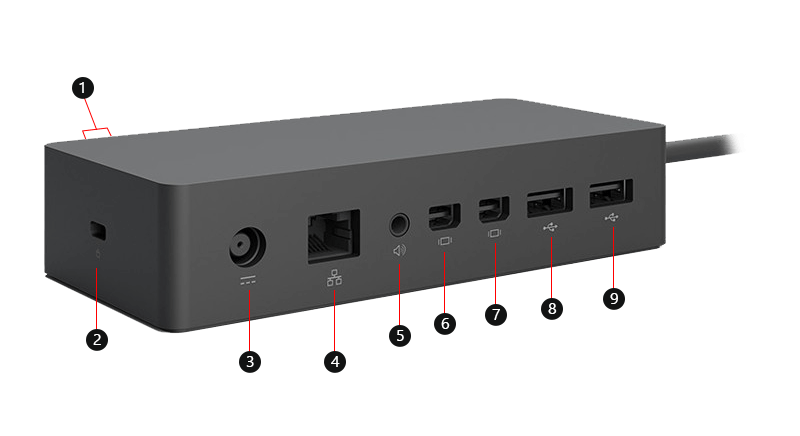
| ポート番号 | ポート | 説明 |
|---|---|---|
| 1、8 & 9 | USB 3.0 | サイズの大きいファイルの外部ドライブへの転送、USB プリンターやヘッドセットの接続、アクセサリの充電などに利用できます。 |
| 2 | セキュリティ ロック スロット | Dock をセキュリティ ロック ケーブルに接続します。 |
| 3 | 電源 | 電源ジャックは、ドックを電源に接続します。 |
| 4 | イーサネット | 信頼性が高くて速度も速い有線ネットワーク接続が必要な場合は、イーサネット ポートを使用して Surface を有線ネットワークに接続します。 |
| 5 | オーディオ | 有線スピーカーやヘッドホンなどのお気に入りのオーディオ アクセサリをドックの 3.5 mm オーディオ ポートに接続できます。 |
| 6 & 7 | Mini DisplayPort | このポートを使用して、外部モニターに接続します。 モニターのビデオ出力ポートによっては、ビデオ カード (別売) が必要になる場合があります。 |
電源アダプター
Surface ドックに対応する電源アダプターのモデルを確認します。
| Surface ドック モデル | 電源アダプターのモデル | 電源アダプターのワット数 | デバイスへのパススルー |
|---|---|---|---|
| Surface ドック | 1749 | 90W (15 ボルト @ 6 アンペア) | 60W |
Surface デバイスとの互換性
以下の表にある Surface モデルを確認して、使用可能なドック機能を確認します。 記載されていない Surface は、このドックと互換性がありません。 Surface モデルを見つける方法の詳細については、「お使いの Surface モデルについて調べる」を参照してください。
Surface ドックを使用して Surface とモニターを接続する場合、Mini DisplayPort 経由での最大のリフレッシュ レートと画面解像度は 4096 x 2160 @30Hz または 2960 x 1440 @60Hz になります。デバイスの機能がこの値を上回る場合も同じです。 詳細については、「 Surface でサポートされている外部ディスプレイの解像度とリフレッシュ レート」を参照してください。
| Surface のモデル | オーディオ入力と出力 | USB 3.0 データ転送速度 | ギガビット イーサネット |
|---|---|---|---|
|
Surface Pro (第 12 版) Surface Pro (第 11 版) Surface Pro 10 for Business Surface Pro 9 (すべてのモデル) Surface Pro 8 Surface Pro 7+ Surface Pro 7 Surface Pro 6 Surface Pro (第 5 世代) Surface Pro 4 Surface Pro 3 |
オーディオ出力のみ | 最大 5 Gbps | はい |
| Surface Pro X | オーディオ出力のみ | 最大 5 Gbps | ○ |
|
Surface Laptop (第 8 版) Surface Laptop (第 7 版) Surface Laptop 6 for Business Surface Laptop 5 (すべてのモデル) Surface Laptop 4 (すべてのモデル) Surface Laptop 3 (すべてのモデル) Surface Laptop 2 Surface Laptop (第 1 世代) |
オーディオ出力のみ | 最大 5 Gbps | ○ |
|
Surface Laptop Go 3 Surface Laptop Go 2 Surface Laptop Go |
オーディオ出力のみ | 最大 5 Gbps | はい |
|
Surface Laptop Studio 2 Surface Laptop Studio |
オーディオ出力のみ | 最大 5 Gbps | はい |
| Surface Book (すべてのモデル) Surface Book 2 (すべてのモデル) | オーディオ出力のみ | 最大 5 Gbps | はい |
|
Surface Go 4 Surface Go 3 Surface Go 2 Surface Go |
オーディオ出力のみ | 最大 5 Gbps | はい |
注
Surface Book で Surface ドックをお使いの場合、Surface Book の Mini DisplayPort は Surface ドックのコネクターで塞がれるため使用できません。 これは仕様によるものであり、Surface で同時に使用できる外部モニターは最大 2 台のみです。
Surface ドックのセットアップ
ドックを箱から出したら、机の上の好きな場所に置き、必要なコードやケーブルをすぐ手に取れるようにしておきます。 これでセットアップの準備は完了です。
作業スペースを整えてコードを接続する
ドックの電源コードの AC 側を電源に差し込み、もう一方の端をドックの電源ジャックに差し込みます。
有線ネットワーク接続を使用する場合は、イーサネット ポートにネットワーク ケーブルを接続します。
USB コンピューターの周辺機器を USB ポートに接続します。
モニターのビデオ ケーブルを Surface ドックの Mini DisplayPort に接続します。
モニター ケーブルにこれらのコネクターのいずれもない場合は、別途ケーブルまたはアダプターの購入が必要になります。 アダプターについて詳しくは、「Surface をテレビ、モニター、またはプロジェクターに接続する」をご覧ください。
優先スピーカーまたはヘッドホンなどのオーディオ アクセサリを接続します。
外部スピーカーがないと、Surface の使用中に音声を聞くことができない場合があります。 Surface の内蔵スピーカーに切り替える方法については、「Surface ドックおよびドッキング ステーションのトラブルシューティング」をご覧ください。
Surface をドックに接続する
ワークスペースをセットアップしたら、以下を実行します。
- ドックの Surface 接続ケーブルを Surface に接続します。
- デバイスが充電され、Dock に接続されているアクセサリや周辺機器に自動的に接続されます。
モニターをセットアップする
Surface と外部モニターをドックに接続した後、それぞれの画面に何を表示するかを選択できます。 この方法を次に説明します。
 [スタート] アイコン>
![設定アイコンの [設定] アイコン](../media/settings.png) >
> >
> 。
。[ デスクトップをこのディスプレイに拡張 ] を展開し、次のいずれかのオプションを選択します。
1 と 2 にデスクトップを複製する。 画面が 2 つのスクリーンに表示されます。
注
[1] と [3] のように、追加のオプションが表示される場合もあります。
デスクトップをこのディスプレイに拡張します。 2 つのスクリーン全体に画面が拡張され、2 つのスクリーンの間でアイテムをドラッグできます。
[__.のみに表示する]: 選択したスクリーンに画面が表示され、もう 1 つのスクリーンは空白になります。
注
モニターのセットアップ方法の詳細については、「 Surface をテレビ、モニター、またはプロジェクターに接続する」を参照してください。
オーディオをセットアップする
Surface およびオーディオ デバイスをドックに接続した後、複数のオーディオ デバイスを使用できる場合は、入出力の設定を選択できます。 この方法を次に説明します。
-
[スタート] アイコン>の [設定] アイコン>>
 。
。 [ 出力] で、出力デバイスを選択します。
[ 入力] で、入力デバイスを選択します。
注
Surface でサウンドを設定する方法の詳細については 、「Surface のサウンド、ボリューム、およびオーディオ アクセサリ」を参照してください。
Surface および Windows の最新の更新プログラムをインストールする
Surface が正しく動作しているかどうかを確認するには、最新の更新プログラムをインストールします。 詳しくは、「Surface 用のドライバーとファームウェアをダウンロードする」をご覧ください。 更新する場合、Surface が Surface ドックに接続されていて、給電されていることを確認します。
Surface ドックの更新の詳細については、「Surface ドックを更新する」をご覧ください。
購入場所
Surface ドックおよびその他のアクセサリは、 Microsoft Store やその他の販売店から購入できます。
注
お住まいの地域で Microsoft Store が利用できない場合は、 これらの販売店で Surface を見つけることもできます。
関連トピック
補足説明


![[問い合わせ] アプリのアイコンを示すアイコン。](../media/need-more-help/get-help.png)


