

USB-C/USB 4 経由で接続する Surface USB4 ドックを使用して、Surface をフルサイズ モニター、イーサネット接続、外部スピーカー、その他の重要なアクセサリに接続します。 また、最大 65W の電力パススルーで Surface デバイスを充電します。
Microsoft Store やその他の販売店から購入できます。
Surface USB4 ドックについて知る
注
使用しているドックの種類がわからない場合は、「Surface ドックと機能の特定」をご覧ください。
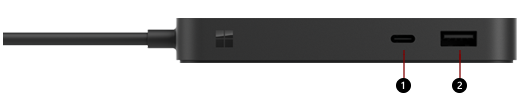
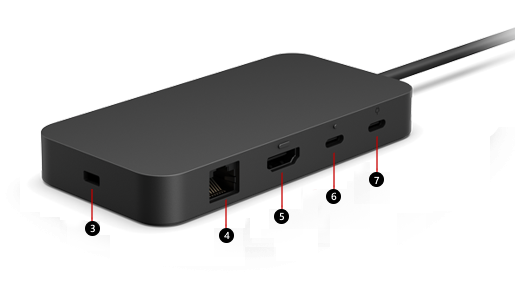
| 1 & 6 | USB-C ポート (USB4、ビデオ ディスプレイ対応、充電対応、最大 40Gb/s データ転送、7.5W) | USB-C アクセサリをポート 1 と 6 に接続します。外部 4K モニターを接続している場合でも、最大 40 Gbps のデータ転送速度を利用してファイルや画像の転送を高速化することもできます。 注: Surface USB4 ドックは、USB-C および HDMI ポートを介した外部デュアル 4K モニターと、USB-C ポートを介した単一の 8K モニターをサポートします。 |
|---|---|---|
| 7 | USB-C ポート (PSU のみ) | ポート 7 は入力電源専用です。 100W インボックス USB-C 電源が含まれています。 |
| 2 | USB-A ポート (USB 3.2 Gen 2、最大 10 Gb/秒、7.5 W) | サイズの大きいファイルの外部ドライブへの転送、USB プリンターやヘッドセットの接続、アクセサリの充電などに利用できます。 |
| 3 | セキュリティ ロック スロット | セキュリティのために、Dock を Kensington Lock などのセキュリティ ロック ケーブルに接続します。 (セキュリティ ロックは含まれていません) |
| 4 | ギガ イーサネット ポート (1Gbit/s) | 信頼性の高い高速ネットワーク接続を実現するには、イーサネット ポートを使用して Surface を有線ネットワークにリンクします。 |
| 5 | HDMI 2.1 | Dock を外部 4K モニターに接続します。 注: Surface USB4 ドックは、USB-C および HDMI ポート経由で 2 台の 4K モニターをサポートしています。 |
電源アダプター
Microsoft では、Dock に次の電源アダプター モデルをお勧めします。
| Surface ドック モデル | 電源アダプターのモデル | 電源電圧 | デバイスへのパススルー |
|---|---|---|---|
| Surface USB4 ドック | 2106 | 100W (20V 5A) | 65W |
サード パーティ製電源アダプター
Surface USB4 ドックは、サードパーティ製の USB Power Delivery (PD) 電源アダプターと互換性があります。 100W を供給する電源アダプターは、65W をデバイスに供給します。 ホスト PC が受信ワット数をサポートしている必要があります。それ以外の場合、提供される電力はホスト PC が受け入れることができるワット数に制限されます。
PSU の電圧とワット数の出力を理解することは、接続されているすべてのデバイスに十分な電力を供給するために重要です。 Surface USB4 ドックの使用時に電力が不足すると、一部の機能が無効または制限されることがあります。 次の表は、接続されたデバイスでは Surface USB4 ドック が動作しない、またはホスト PC が充電できないシナリオを示しています。
| 電圧 | ワット数 (電力) | デバイスが動作する | ホスト PC 充電済み |
|---|---|---|---|
| 20V | > 30W | ○ | ○ |
| 15V 以下 | > 30W | ○ | × |
| 20V | < 30W | × | × |
Surface デバイスとの互換性
以下の表にある Surface モデルを確認して、使用可能なドック機能を確認します。 記載されていない Surface は、このドックと互換性がありません。 Surface モデルを見つける方法の詳細については、「お使いの Surface モデルについて調べる」を参照してください。
デバイスとドックでサポートされているビデオ解像度とリフレッシュ レートの詳細については、「 サポートされている外部ディスプレイの解像度と Surface のリフレッシュ レート」を参照してください。
| Surface のモデル | USB-C データ転送速度 |
|---|---|
| ビジネス向け Surface Pro (第 12 版) ビジネス向け Surface Pro 5G (第 12 版) Surface Pro (第 11 版) Surface Pro 10 for Business Surface Pro 9 (Intel/Wi-Fi) Surface Pro 8 |
最大 40 Gbps |
| Surface Laptop (第 8 版) Surface Laptop 5G for Business Surface Laptop (7 Edition) Surface Laptop 6 for Business Surface Laptop 5 |
最大 40 Gbps |
| Surface Laptop Studio Surface Laptop Studio 2 |
最大 40 Gbps |
| Surface Pro 12 インチ 第 1 版 5G 対応 Surface Pro 9 Surface Pro 7+ Surface Pro 7 Surface Pro X |
最大 10 Gbps |
| Surface Laptop 13 インチ Surface Laptop 4 Surface Laptop 3 Surface Laptop Go 3 Surface Laptop Go 2 Surface Laptop Go |
最大 10 Gbps |
| Surface Go 4 | 最大 10 Gbps |
Surface USB4 ドックを設定する
ドックを箱から出したら、机の上の好きな場所に置き、必要なコードやケーブルをすぐ手に取れるようにしておきます。 これでセットアップの準備は完了です。
作業スペースを整えてコードを接続する
- ドックの電源コードの AC 側を電源に差し込み、もう一方の端をドックの電源ジャックに差し込みます。
- 有線ネットワーク接続を使用する場合は、イーサネット ポートにネットワーク ケーブルを接続します。
- USB コンピューターの周辺機器を USB ポートに接続します。
- Surface USB4 ドックの背面にある USB-C ポートまたは HDMI ポートを使用して、モニターからビデオ ケーブルを接続します。
- フラッシュ ドライブやオーディオ アクセサリなどの重要な USB アクセサリを、使用可能な USB-A ポートと USB-C ポートで接続します。
注
外部スピーカーがないと、Surface の使用中に音声を聞くことができない場合があります。 Surface の内蔵スピーカーに切り替える方法については、「Surface ドックまたは Surface ドッキング ステーションのトラブルシューティング」をご覧ください。
Surface をドックに接続する
ワークスペースをセットアップしたら、ケーブルをドックからホスト デバイスの USB4 ポートに接続します。 デバイスが充電され、Surface USB4 ドックに接続されているアクセサリや周辺機器に自動的に接続されます。
モニターをセットアップする
Surface と外部モニターをドックに接続した後、それぞれの画面に何を表示するかを選択できます。 この方法を次に説明します。
 [スタート] アイコン>
![設定アイコンの [設定] アイコン](../media/settings.png) >
> >
> 。
。[ デスクトップをこのディスプレイに拡張 ] を展開し、次のいずれかのオプションを選択します。
1 と 2 にデスクトップを複製する。 画面が 2 つのスクリーンに表示されます。
注
[1] と [3] のように、追加のオプションが表示される場合もあります。
デスクトップをこのディスプレイに拡張します。 2 つのスクリーン全体に画面が拡張され、2 つのスクリーンの間でアイテムをドラッグできます。
[__.のみに表示する]: 選択したスクリーンに画面が表示され、もう 1 つのスクリーンは空白になります。
注
モニターのセットアップ方法の詳細については、「 Surface を外部ディスプレイに接続する」を参照してください。
オーディオをセットアップする
Surface およびオーディオ デバイスをドックに接続した後、複数のオーディオ デバイスを使用できる場合は、入出力の設定を選択できます。 この方法を次に説明します。
-
[スタート] アイコン>の [設定] アイコン>>
 。
。 [ 出力] で、出力デバイスを選択します。
[ 入力] で、入力デバイスを選択します。
注
Surface でサウンドを設定する方法の詳細については 、「Surface のサウンド、ボリューム、およびオーディオ アクセサリ」を参照してください。
Surface および Windows の最新の更新プログラムをインストールする
Surface が正しく動作しているかどうかを確認するには、最新の更新プログラムをインストールします。 詳しくは、「 Surface 用のドライバーとファームウェアをダウンロード する」をご覧ください。更新するときは、Surface が Surface ドックに接続されており、電源が供給されていることを確認します。
Surface ドックの更新の詳細については、「Surface ドックを更新する」をご覧ください。
購入場所
Surface ドックおよびその他のアクセサリは、 Microsoft Store やその他の販売店から購入できます。
注
お住まいの地域で Microsoft Store が利用できない場合は、 これらの販売店で Surface を見つけることもできます。
関連トピック
- Surface USB4 ドックの概要
- Surface ドックと機能の特定
- Surface ドックまたは Surface ドッキング ステーションのトラブルシューティング
- Surface を外部ディスプレイに接続する
補足説明


![[問い合わせ] アプリのアイコンを示すアイコン。](../media/need-more-help/get-help.png)


