
表示されるデータ
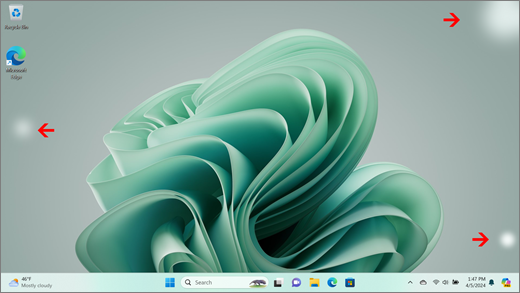
特定の条件下で、より明るい領域が多く、不規則なコントラスト パターンや曇り効果が発生する場合は、以下のトラブルシューティング オプションを試すことができます。 画面全体の統一性の欠如を解決する可能性があります。
注
これと異なる場合は、「 Surface 画面がちらついたり、ゆがんだりする場合の対応策」にアクセスして、他のディスプレイ関連の問題に関するサポートを受けることができます。
可能な操作
画面のトラブルシューティングを行い、画面を再び機能させるためにできることがあります。
Surface の UEFI で画面をテストする
UEFI 設定は Windows にないため、UEFI の表示の問題は、Windows ドライバーではなくハードウェアに問題があることを示唆しています。 画面の問題が Windows を使用している場合にのみ発生するかどうかチェックする方法は次のとおりです。
- Surface の電源を切り、10 秒待ちます。
- Surface の [
![音量レベル 2] アイコンの [音量](media/volume2.png) を上げる] ボタン アイコンを長押しすると同時に、
を上げる] ボタン アイコンを長押しすると同時に、  電源ボタン アイコンを押して離します。 ロゴ画面が表示されます。
 - 音量 を上げるボタン アイコンを押し続けます。 UEFI 画面が表示されたらボタンを離します。
- 画面を表示して、問題がまだ存在するかどうかを確認します。 画面が UEFI 内で正しく 動作している場合 、問題は Surface にインストールされているソフトウェアにある可能性があります。 ディスプレイ アダプターと OEM パネル ドライバーの再インストールのセクションに進みます。
更新プログラムの確認
Surface アプリを使用して、Surface ドライバーとファームウェアの正常性を簡単に確認できます。
Surface アプリで、[ヘルプ &サポート] を展開し、更新プログラムの状態を確認します。
利用可能な更新プログラムがある場合は、[更新プログラムの確認] ボタンを選択して Windows Update を開き、利用可能な更新プログラムをインストールします。
注
Surface アプリがインストールされていない場合は、 Microsoft Store から Surface アプリをダウンロードできます。 ダウンロードしたら、[ スタート] を選択し、 Surface を検索して、結果のリストからアプリを選択します。
Windows のディスプレイ設定を確認する
Windows 11
 [スタート] アイコン>
 [設定] アイコン>
 システム アイコン>ディスプレイ。
 [ 明るさ] セクションを展開し、[ 照明が変化した場合に明るさを自動的に変更する ] をオフにし、[ 表示されるコンテンツと明るさを最適化してバッテリーの改善に協力する] もオフにします。
[ディスプレイの設定] で、アダプティブ カラーのトグルを [オフ] に設定します。 この設定は、すべての Surface デバイスで利用できるわけではありません。
[Advanced display (詳細ディスプレイ)] を選択し、[Select a refresh rate (リフレッシュ レートの選択)] で、設定を 60 Hz、120 Hz、または [動的] に変更してみてください。 この設定は、すべての Surface デバイスで利用できるわけではありません。
Windows 10
自動輝度を調整して、問題が解決するかどうかを確認します。
-
[スタート] アイコン>
![設定アイコンの [設定] アイコン](media/settings.png) >
> >ディスプレイのシステム アイコンを選択します。
 [ 明るさと色] で明るさを調整し、[ 照明が変化したときに明るさを自動的に変更する] をオフにします。
アダプティブ カラーのトグルを [オフ] に設定します。 この設定は、すべての Surface デバイスで利用できるわけではありません。
[ ディスプレイの詳細設定 ] を選択し、[ リフレッシュ レート] で、設定を 60 Hz、120 Hz、または動的に変更してみてください。 この設定は、すべての Surface デバイスで利用できるわけではありません。
Intel Graphics Command Center アプリを調整します (Surface デバイスでこれらのアプリ設定オプションが利用可能な場合)。
Microsoft Store から入手できるIntel Graphics Command Center アプリをダウンロードして開きます。
左側のメニューから [ システム ] を選択し、Surface デバイスで使用可能な場合は、上部のメニューから [ 電源 ] を選択します。
まず、[ 電源効率] の設定を右にスライドしてグラフィック品質を向上させます。この調整は、バッテリー寿命に影響する場合があります。
Surface デバイスで使用可能な場合は、[ パネルの自己更新 ] 設定を [オフ ] に設定し、[ ディスプレイの省電力 ] 設定を [オフ] に設定することもできます。
注
バッテリー寿命を最大限に延ばすには、この機能を有効にしたままにし、Surface Go、Surface Laptop 3、Surface Laptop Go、Surface Laptop Go 2、Surface Pro 7 では電力効率をレベル 6 に設定し、その他のデバイスではレベル 4 に設定することをお勧めします。
[夜間モード] 設定を調整する
-
[スタート] アイコン>>>ディスプレイのシステム アイコンを選択します。
[ 夜間モード] を選択してから、別の設定を試して画面が改善されるかどうかを確認します。
電源設定を確認する
Windows 11
エネルギーに関する推奨事項を最適化していることを確認する
-
[スタート] アイコン>[設定] アイコン>システム アイコン>電源 & バッテリー アイコン>エネルギーに関する推奨事項の選択。
注意が必要な "!" が付いている可能性があるすべての設定変更を適用します。
電源モード設定を調整する
-
[スタート] アイコン>[設定] アイコン>システム アイコン>電源 & バッテリー アイコン。
- 電源モードの設定を [パフォーマンスの向上] または [最高のパフォーマンス] に設定します。
Windows 10
トラブルシューティング ツールを実行してみてください
トラブルシューティング ツールは、画面に最適な電源設定があるかどうかを自動的に判断し、必要に応じて調整できます。
-
[スタート] アイコン>[設定] アイコン>のシステム アイコン>トラブルシューティング] を選択します。
[その他のトラブルシューティング ツール] を選択し、[電源] の横にある [ファイル名を指定して実行] を選択します。
電源モード設定を調整する
新しいデバイスには調整可能な電源モードがあり、最高のバッテリー寿命と最高のパフォーマンスの間で好みのバランスを取ることができます。
この設定を表示するには、タスク バーでバッテリー アイコンを選択します。 デバイスでサポートされている場合は、[ 電源モード ] のスライダーを [ より良いパフォーマンス] または [ 最高のパフォーマンス ] 設定に移動します。
ディスプレイ アダプターと OEM パネル ドライバーを再インストールする
重要
次の手順は、Surface Pro X や 5G 対応の Surface Pro 9 など、Microsoft SQ プロセッサで実行されている Surface デバイスでは実行しないでください。 アンインストールされたドライバーを復元する唯一の方法は、完全なシステムの復元です。
一部のドライバーで表示の問題が発生する場合があります。 ディスプレイ ドライバーとパネル ドライバーを更新するには、現在のドライバーをアンインストールしてから、ドライバーの更新プログラムをチェックする必要があります。
Windows 11
-
[スタート] アイコンを長押し (または右クリック) し、[デバイス マネージャー] を選択します。
[ モニター] セクションを展開し、Surface パネル ドライバーを長押し (または右クリック) して、[ デバイスのアンインストール] を選択します。 警告を読み、[PC のアンインストール と再起動] を選択します。
[ ディスプレイ アダプター] セクションを展開し、一覧表示されているアダプター (Intel および NVIDIA グラフィックス ドライバー) を長押し (または右クリック) して、[ デバイスのアンインストール] を選択します。 [ このデバイスのドライバーを削除する] を選択して確認し、[PC を アンインストール して再起動する] を選択します。
PC が再起動したら、
[スタート] アイコン> [設定] アイコンを選択します。[
[設定] アイコンで、Windows Update >更新プログラムをチェックし、利用可能な更新プログラムをインストールします。
Windows 10
- タスク バーの検索ボックスに「デバイス マネージャー」と入力し、結果で選択します。
- [ モニター] セクションを展開し、Surface パネル ドライバーを長押し (または右クリック) して、[ デバイスのアンインストール] を選択します。 警告を読み、[PC のアンインストール と再起動] を選択します。
- [デバイス アダプター] セクションを拡張し、一覧表示されているアダプターを選択して長押し (または右クリック) して、[デバイスのアンインストール] を選択します。 [このデバイスのドライバー ソフトウェアを削除する] を選択して確認し、[PC をアンインストールして再起動する] を選択します。
- PC が再起動したら、[スタート] アイコン>を選択します。
- [[設定] アイコン で、[
![同期] アイコン](media/sync.png) & [セキュリティの更新] アイコン>Windows Update> [ [更新プログラムの確認] アイコン を選択し、利用可能な更新プログラムをインストールします。
& [セキュリティの更新] アイコン>Windows Update> [ [更新プログラムの確認] アイコン を選択し、利用可能な更新プログラムをインストールします。
Surface をリセットする
それでもディスプレイに問題が発生する場合は、Surface をリセットしてみてください。 方法については、「 Surface for Windows を復元またはリセット し、推奨される手順に従う」を参照するか、「 USB 回復ドライブを作成して使用する」 を参照してデバイスを出荷時の設定とドライバーにリセットしてください。
Surface をリセットしてもディスプレイの問題が解決しない場合は、サービス注文を送信する必要があります。
サービス注文を送信する
これらの解決策で問題が解決しない場合は、自己修理、サービス注文、または対面サポートが役立つ場合があります。 Surface がビジネス デバイス (organization が所有する) の場合は、「Business および Education 向けの Surface サービス オプション」を参照してください。
| オプション | |
|---|---|

|
自己修復技術的に経験があり、適切なツールをお持ちですか? Microsoft には、お客様が 自分で修理を実施できるように、さまざまな交換可能なコンポーネントとサービス ガイドが用意されています。 |

|
Microsoft に送信しますデバイスを修理のために発送するには、サービス注文書を作成し、配送ラベルを印刷する必要があります。 保証チェック方法と、Microsoft への発送に向けてデバイスを準備する方法について説明します。 |

|
対面のサポートを受けることができます一部の国または地域では、Microsoft は認定サービス プロバイダーと提携して、 対面のサポートと修理を提供しています。 オプションには、専門的なハードウェア検査、トラブルシューティング、およびシステム回復が含まれる場合があります。 |