

Surface Pro 5G for Business 13 インチ (第 12 世代)、Surface Pro 5G 13 インチ (第 11 世代)、Surface Pro 5G for Business 13 インチ (第 11 世代)、Surface Laptop for Business 5G (第 7 世代)、Surface Pro 10 with 5G for Business、Surface Pro 9 with 5G、LTE Advanced 搭載 Surface Pro 8、LTE Advanced 搭載 Surface Pro 7+、LTE Advanced 搭載 Surface Pro (第 5 世代)、Surface Pro X、または Surface Go LTE Advanced 搭載。 開始する前に、携帯電話会社の nano SIM が必要です。
準備
次の Surface デバイスには、SIM 取り出しツールが付属しています。
- Surface Go LTE Advanced
- LTE Advanced 対応の Surface Pro (第 5 世代)
- Surface Pro 7+ LTE Advanced
- Surface Pro 8 LTE Advanced
- 5G 対応 Surface Pro 9
- Surface Laptop for Business 5G (第 7 版)
このツールは、Surface の梱包箱の説明カードにあります。 Surface に SIM カードを配置するには、このツールが必要です。
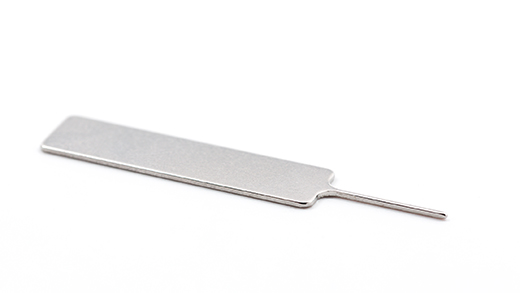
Surface Pro 5G for Business 13 インチ (第 12 世代)、5G 対応 Surface Pro (第 11 世代)、および 5G for Business 対応 Surface Pro 10 では、SIM カード スロットにアクセスするためのツールは必要ありません。 SIM カード スロットは、これらのデバイスの SSD ドアの後ろにあります。
SIM カード スロットにアクセスするには、次に示す Surface モデル用の手順に従います。
Surface Pro 5G for Business 13 インチ (第 12 版)、Surface Pro 5G 13 インチ (第 11 版)、Surface Pro 5G for Business 13 インチ (第 11 版)
- Surface Pro の画面をクリーンな場所に置き、キックスタンドを持ち上げて SSD/SIM ドアを表示します。
- SSD ドアの上部にあるディボットを、破裂するまで押し下げます。 持ち上げてデバイスから取り出します。
- カチっと音がするまで、SIM カードを SIM カード スロットに押し込みます。
- 交換用 SSD/SIM ドアをスロットに差し込み、押し下げて取り付けます。 ディボットのある側が図のように挿入されていることを確認します。
ビジネス向け 5G 対応 Surface Pro 10
- クリーンな表面に 5G for Business の画面を備えた Surface Pro 10 を置き、キックスタンドを持ち上げて SSD/SIM ドアを表示します。
- SSD ドアの上部にあるディボットを、破裂するまで押し下げます。 持ち上げてデバイスから取り出します。
- カチっと音がするまで、SIM カードを SIM カード スロットに押し込みます。
- 交換用 SSD/SIM ドアをスロットに差し込み、押し下げて取り付けます。 ディボットのある側が図のように挿入されていることを確認します。
Surface Laptop for Business 5G (第 7 版)
- ノート PC の側面、Surface Connect ポートの前の右後隅近くにある SIM カード トレイを見つけます。
- 小さい穴に SIM 取り出しツールを差し込み、ゆっくり押して SIM カード トレイを取り出します。 終わったら、後でもう一度見つけることができるように、取扱方法を記載したカードに SIM 取り出しツールをスライドさせて戻します。
- SIM カード トレイに SIM カードを上向きに置きます。 SIM カードの隅にある小さな切り欠きが SIM カード トレイの切り欠きと一致していることを確認して、正しい位置に置きます。
- カチっと音がするまで、SIM カード トレイをスライドして SIM カード スロットに戻します。 SIM カード トレイの小さな穴は、ノート PC の前面に最も近い場所にします。 SIM カード トレイはスムーズにスライドさせ、無理に押し込まないでください。
5G 対応 Surface Pro 9
- 5G 画面を備えた Surface Pro 9 をテーブルの上に置き、キックスタンドを持ち上げて SIM ドアを表示します。
- 付属の SIM 取り出しツールを SIM ドアの小さな穴に挿入して取り外します。
- カチっと音がするまで、SIM カードを SIM カード スロットに押し込みます。
- SIM ドアを所定の位置にスライドさせて、カチッと音がするまで押し下げます。
Surface Pro 8 LTE Advanced
- 画面 Surface Pro 8 をテーブルに置き、キックスタンドを持ち上げて SIM ドアを開きます。
- 付属の SIM 取り出しツールを SIM ドアの小さな穴に挿入して取り外します。
- カチっと音がするまで、SIM カードを SIM カード スロットに押し込みます。
- SIM ドアを所定の位置にスライドさせて、カチッと音がするまで押し下げます。
Surface Pro 7+ LTE Advanced
Surface Pro 7+ モデルでは、SIM カードまたは microSD カード スロットがデバイスの同じ位置にあります。 LTE Advanced を搭載した Surface Pro 7+ には SIM トレイがあり、それを取り出す小さな穴で示されます。 他のモデルの場合、microSD カード スロットにはカバーがなく、SIM カードをサポートしません。
- Surface Pro 7+ の画面をテーブルに置き、キックスタンドを持ち上げます。
- Surface の左側、ヒンジに最も近い領域に SIM カード トレイがあります。
- 付属の SIM 取り出しツールを SIM ドアの小さな穴に挿入して取り外します。
- スロットから SIM カード トレイを取り外します。 トレイは上向きのまま取り外します。
- SIM カード トレイに SIM カードを上向きに置きます。 SIM カードの隅にある小さな切り欠きが SIM カード トレイの切り欠きと一致していることを確認して、正しい位置に置きます。 SIM カード上の文字やロゴが上向きになります。
- カチっと音がするまで、SIM カード トレイをスライドして SIM カード スロットに戻します。 SIM カード トレイの小さな穴が右下隅に最も近くなります。 SIM カード トレイはスムーズにスライドさせ、無理に押し込まないでください。
LTE Advanced 対応の Surface Pro (第 5 世代)
Surface Pro (第 5 世代) LTE Advanced を裏返し、キックスタンドをゆっくり引き出します。 キックスタンドの裏面には Microsoft ロゴが付いています。
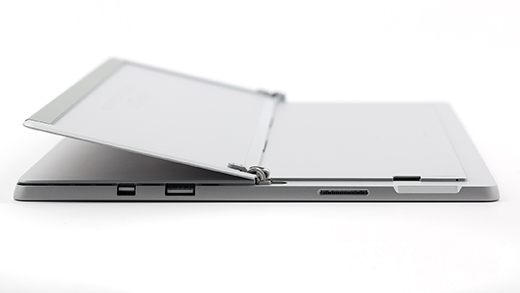
Surface Pro (第 5 世代) LTE Advanced のキックスタンドの下にある、右下隅近くの SIM カード トレイを見つけます。
小さい穴に SIM 取り出しツールを差し込み、ゆっくり押して SIM カード トレイを取り出します。 終わったら、後でもう一度見つけることができるように、取扱方法を記載したカードに SIM 取り出しツールをスライドさせて戻します。
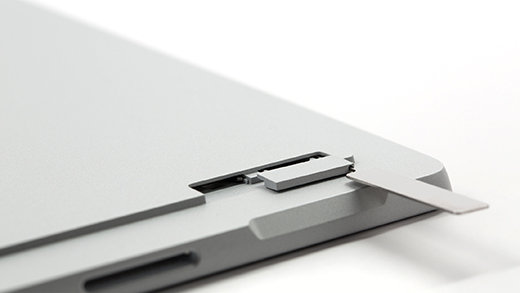
スロットから SIM カード トレイを取り外します。 トレイは上向きのまま取り外します。
SIM カード トレイに SIM カードを上向きに置きます。 SIM カードの隅にある小さな切り欠きが SIM カード トレイの切り欠きと一致していることを確認して、正しい位置に置きます。 SIM カード上の文字やロゴが上向きになります。
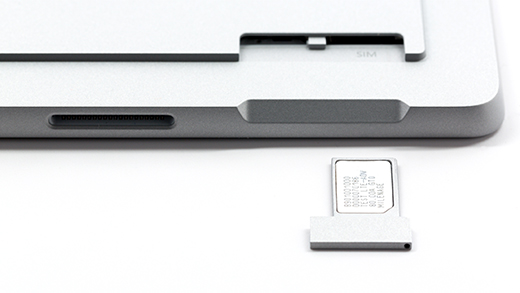
カチっと音がするまで、SIM カード トレイをスライドして SIM カード スロットに戻します。 SIM カード トレイの小さな穴が右下隅に最も近くなります。 SIM カード トレイはスムーズにスライドさせ、無理に押し込まないでください。
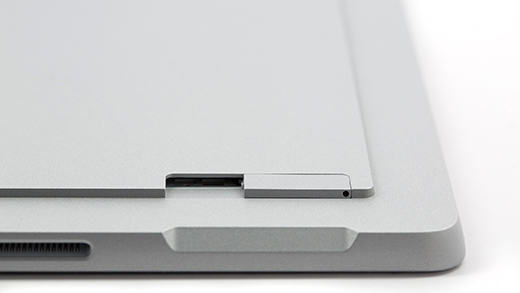
Surface Pro X
Surface Pro X の画面をテーブルに置き、キックスタンドを持ち上げて SIM ドアを開きます。
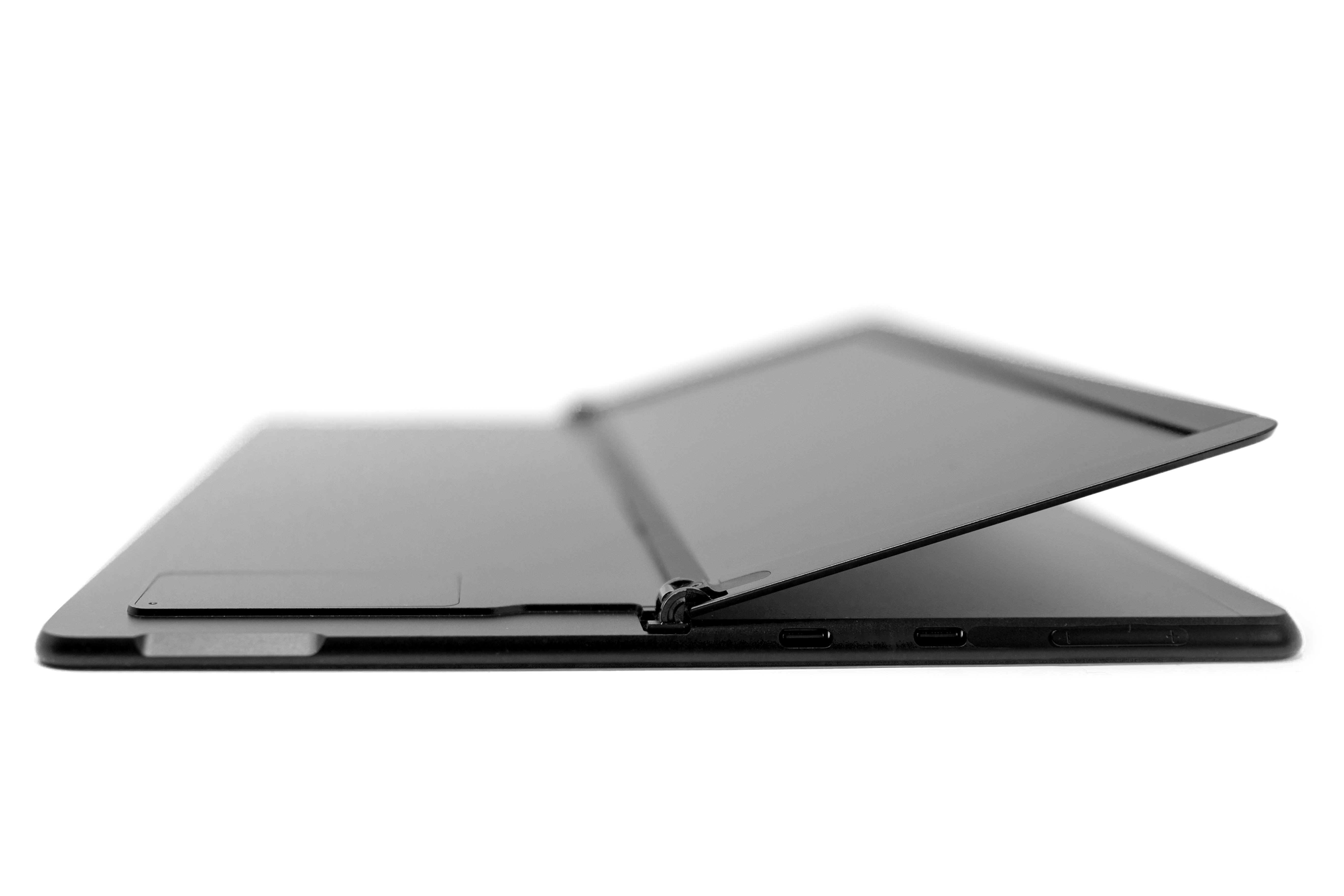
付属の SIM 取り出しツールを SIM ドアの小さな穴に挿入して取り外します。
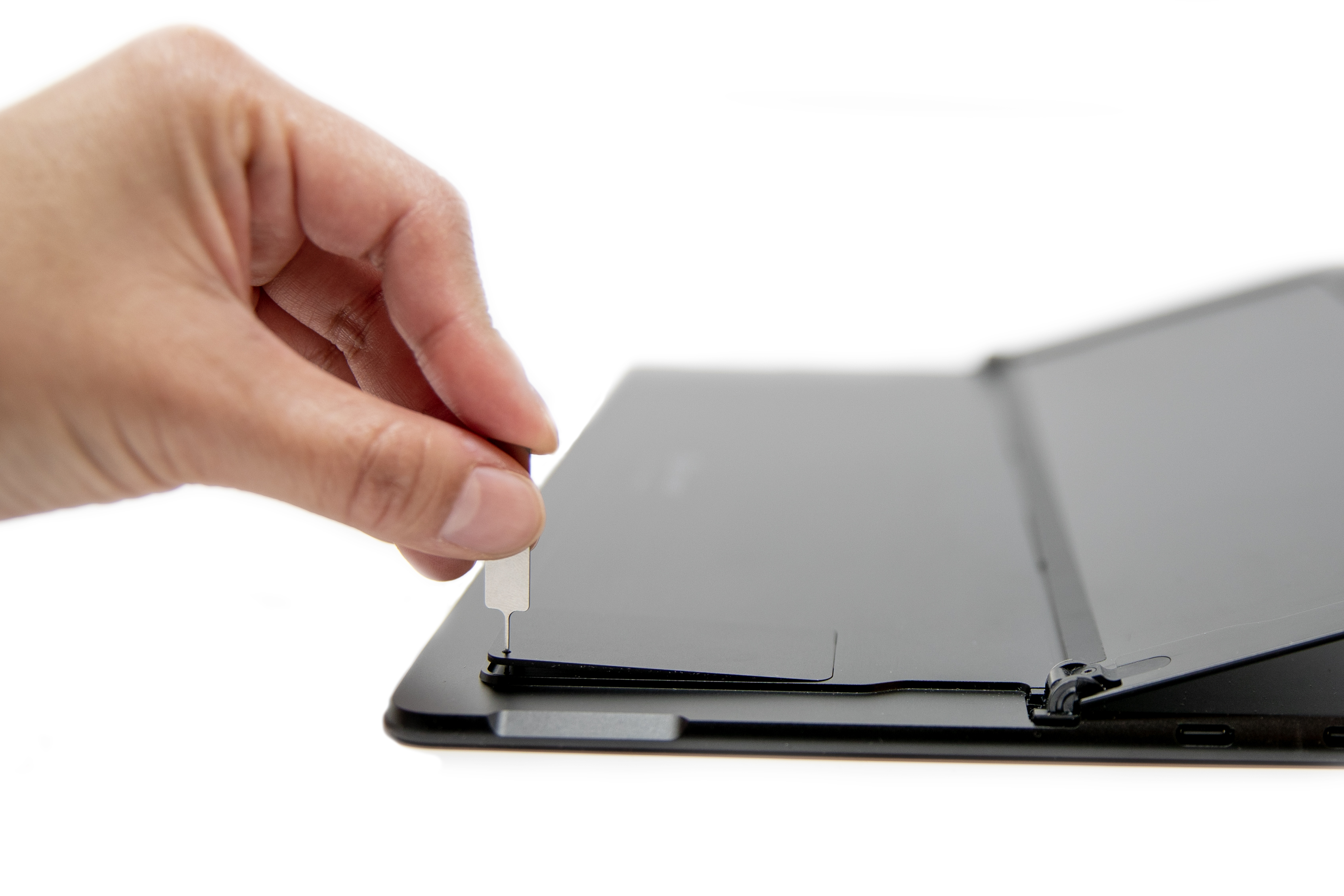
カチっと音がするまで、SIM カードを SIM カード スロットに押し込みます。
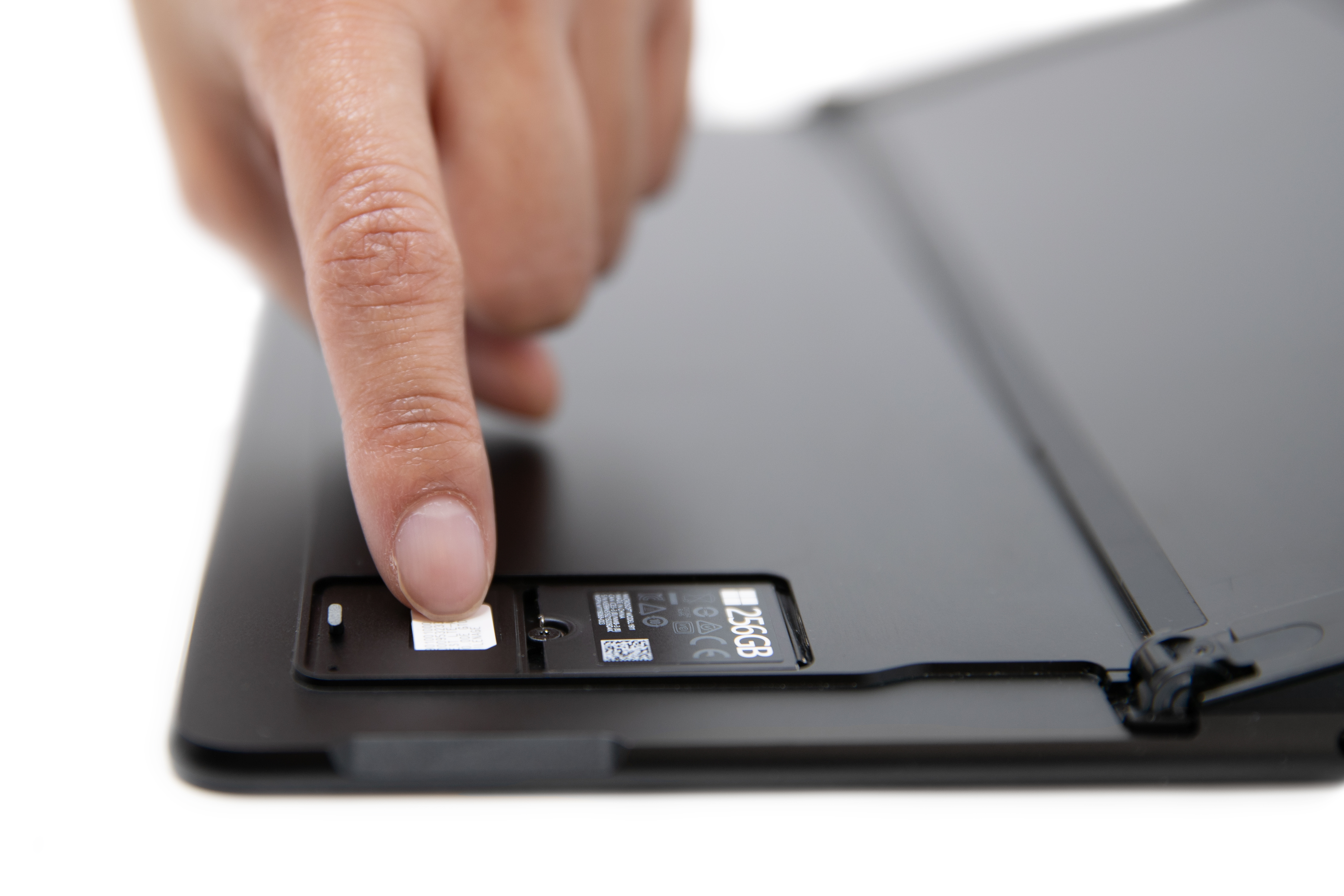
SIM ドアを所定の位置にスライドさせて、カチッと音がするまで押し下げます。
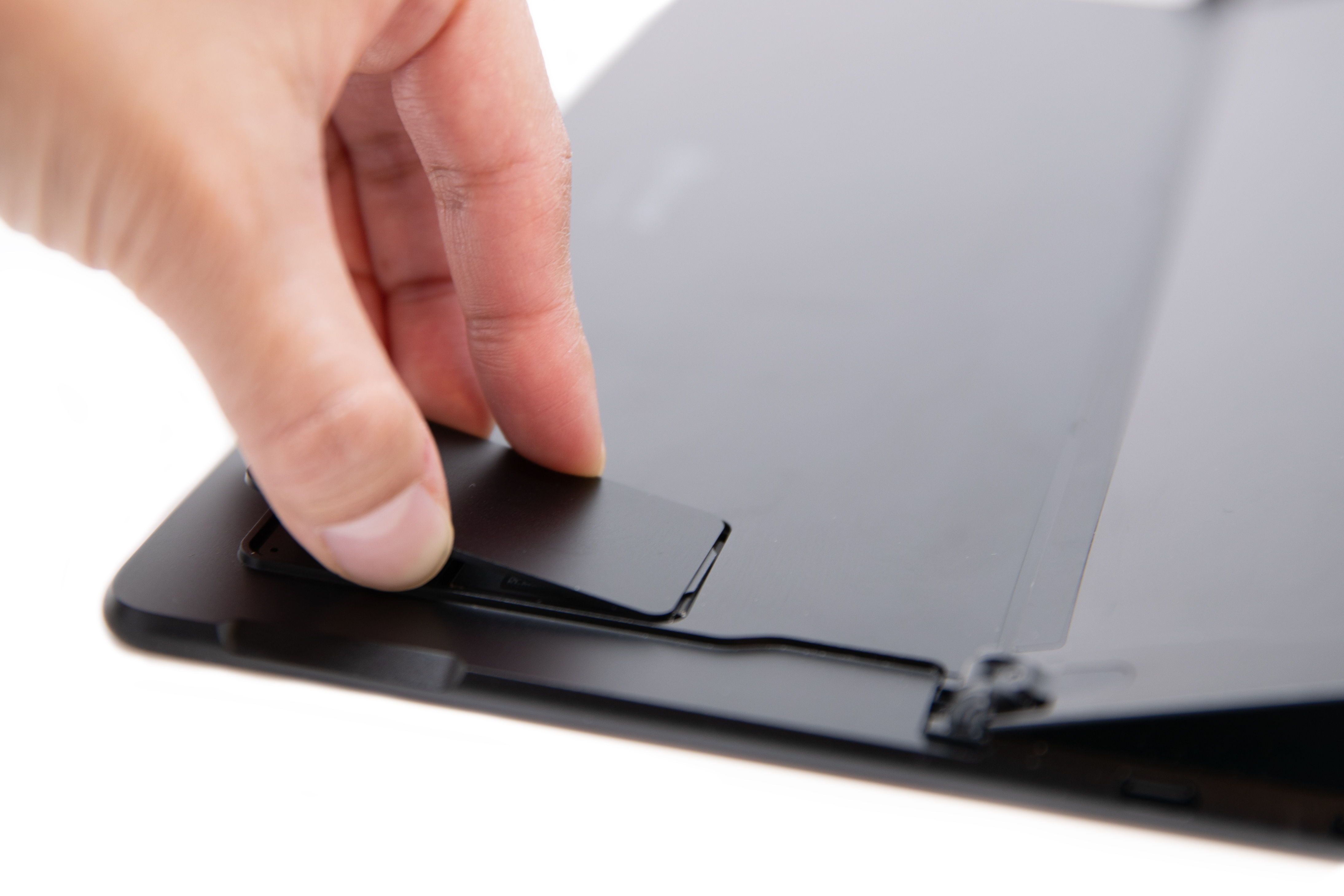
Surface Go LTE Advanced
これらの手順は、LTE Advanced 搭載の Surface Go および Surface Go 2 モデルを対象としています。
- Surface Go LTE Advanced 画面をこちら側に向け、SIM カード トレイが見えるまで左端を回します。
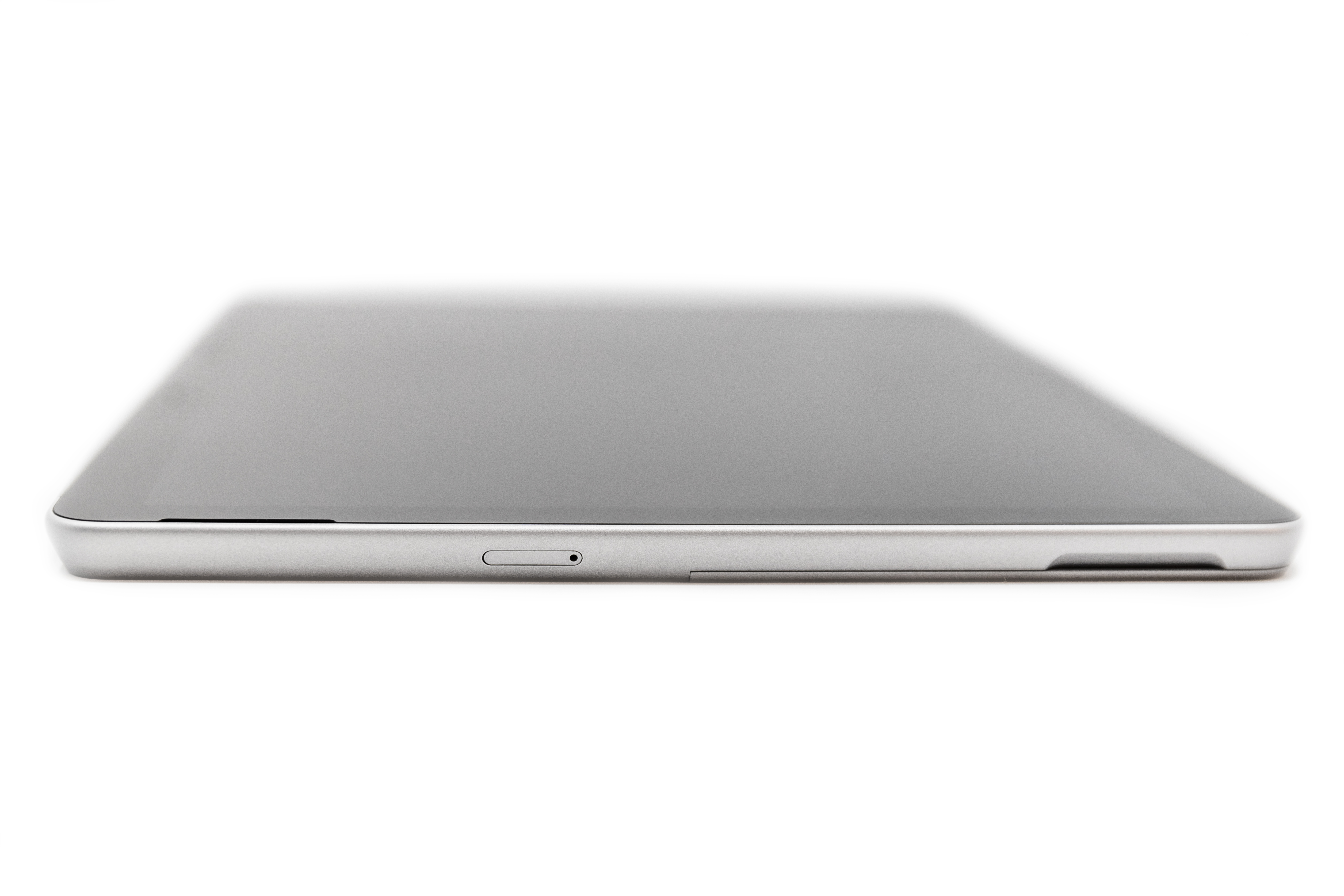
- 小さい穴に SIM 取り出しツールを差し込み、SIM カード トレイが出てくるまでゆっくり押します。 終わったら、後でもう一度見つけることができるように、SIM 取り出しツールを安全な場所に保管します。
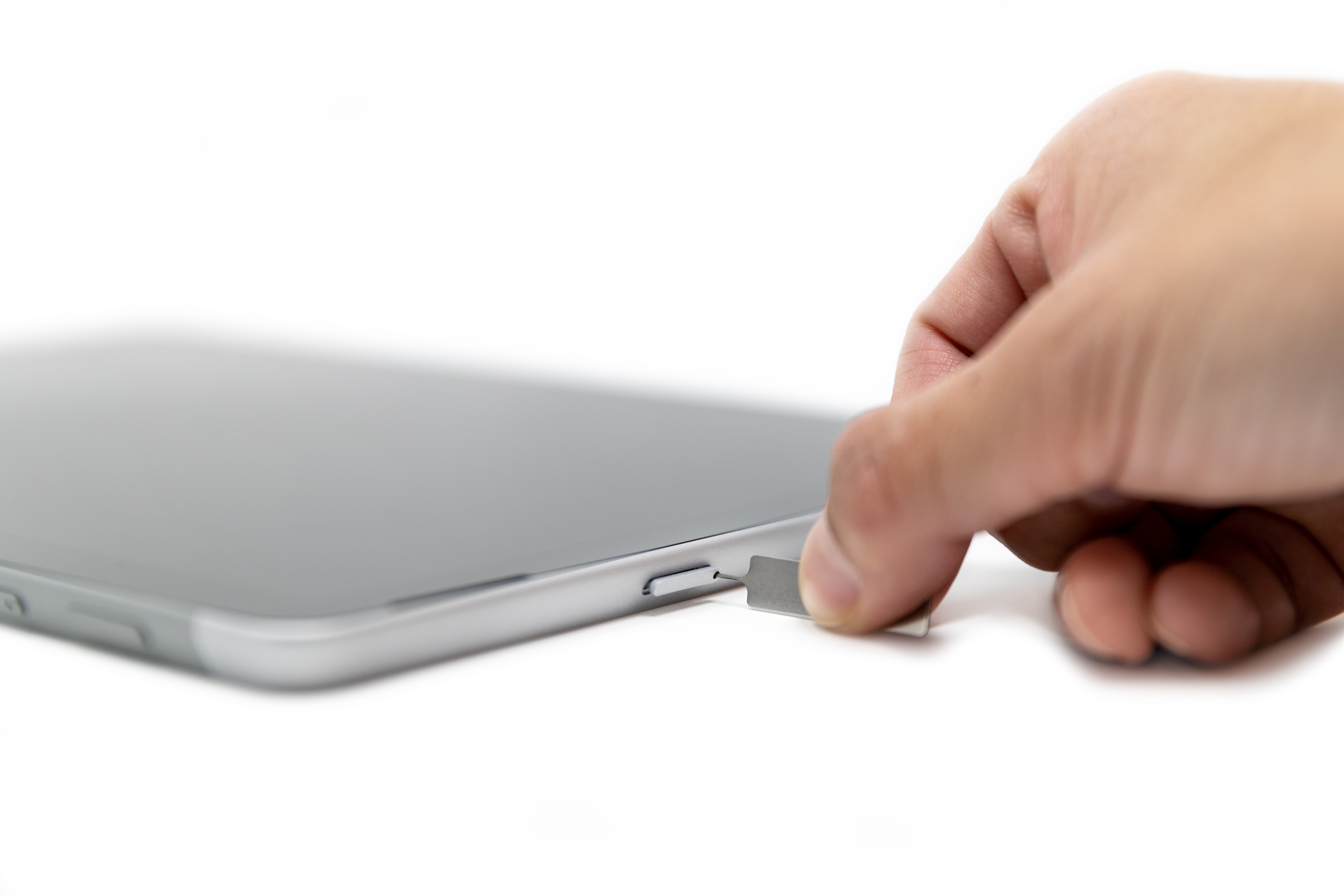
- スロットから SIM カード トレイを取り外します。 トレイは上向きのまま取り外します。
- SIM カード トレイに SIM カードを置きます。 SIM カードの切り欠き部分とトレイの切り欠き部分の向きを合わせます。 SIM カード上の文字やロゴが上向きになります。
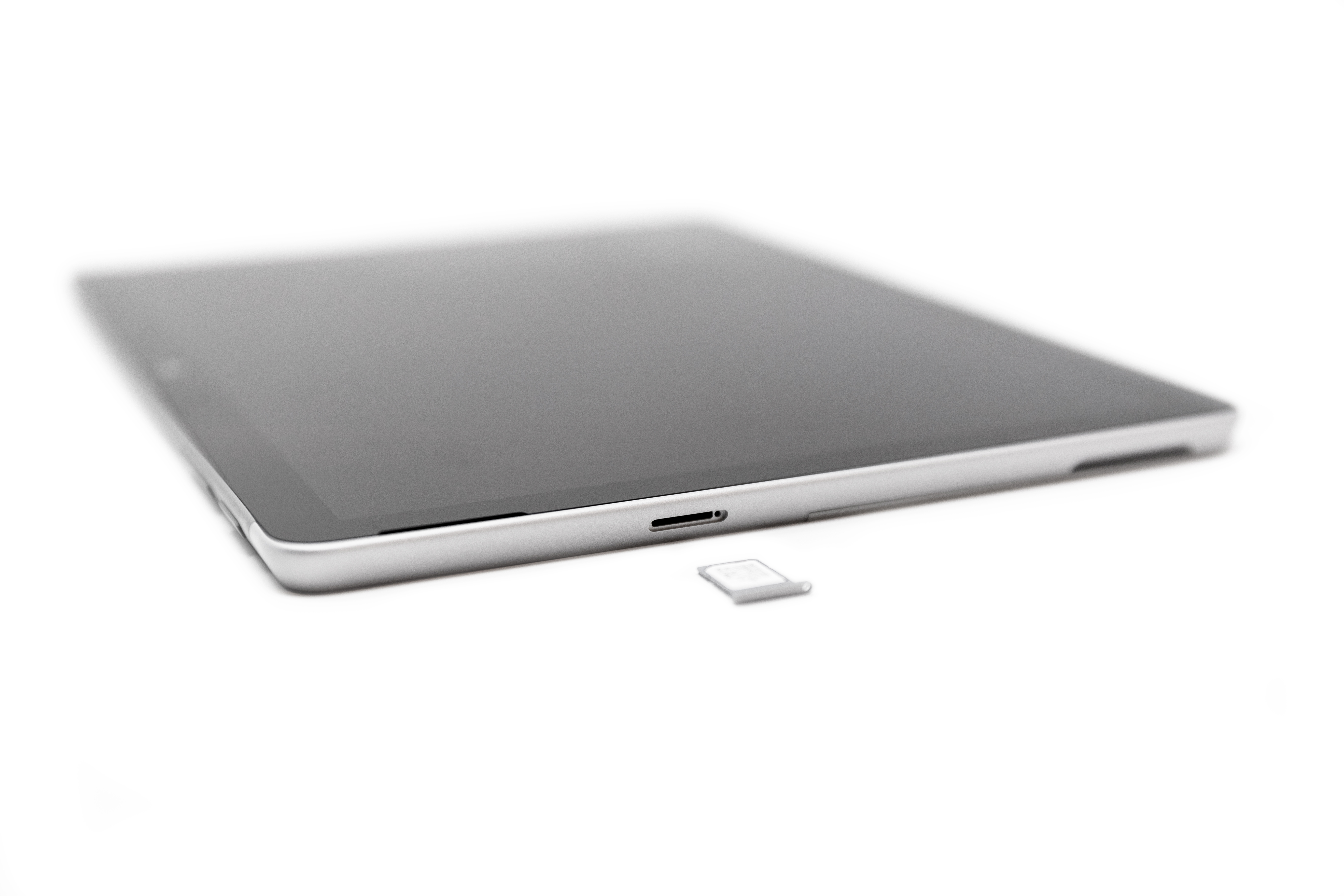
- カチっと音がするまで、SIM カード トレイをスライドして SIM カード スロットに戻します。 無理に押し込まないでください。SIM カード トレイはスムーズにスライドします。
関連トピック
補足説明


![[問い合わせ] アプリのアイコンを示すアイコン。](../media/need-more-help/get-help.png)


