

Wi-Fi に接続できない、接続を維持するのに問題があるなど、Surface の Wi-Fi に問題がある場合は、以下の解決策を試して解決してください。
Surface で Wi-Fi 接続の問題を修正するには:
- 解決策 1: Windows ネットワーク トラブルシューティング ツールを実行する
- 解決策 2: 別のデバイスでネットワークを確認する
- 解決策 3: ネットワーク機器を再起動する
- 解決策 4: 機内モードをオンにしてからオフに戻す
- 解決策 5: Surface を強制的に再起動する
- 解決策 6: デバイス マネージャー で Wi-Fi が利用可能であることを確認する
- 解決策 7: ドライバーを削除して再インストールする
- 解決策 8: 更新プログラムをインストールする
準備
重要
これらの解決策を試す前に、発生している現象が以下で説明するものと同じであることを確認してください。 Wi-Fi で他の問題が発生している場合は、「 Windows の接続に関する問題 Wi-Fi 解決する」 を参照して解決策を確認してください。
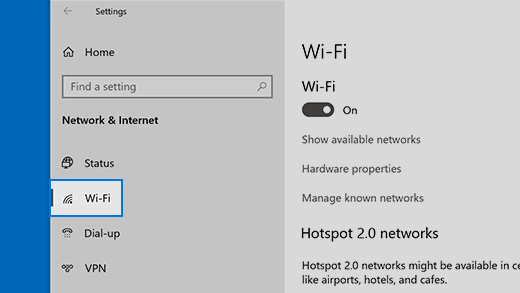
ネットワーク接続の状態をチェックし、発生する可能性のある Wi-Fi 接続の問題の詳細を確認するには、 [スタート] アイコン>
 アイコン>
アイコン> アイコン & インターネット アイコンを選択します。
![[設定] ページが表示され、ネットワーク & インターネットが選択されているため、[設定] Wi-Fi 表示されます。](../media/wifi-settings-windows-11.png)
解決策で解決に役立つ現象を次に示します。
ワイヤレス ネットワークを他のデバイスで使用できるのに、Surface では使用できない
- [Wi-Fi] が [オン] に、[機内モード] が [オフ] に設定されている。
- ワイヤレス ネットワークが利用可能なネットワークの一覧に表示される。
- Surface はワイヤレス ネットワークに接続されているが動作していないことを表示しているか、Wi-Fi 設定の Wi-Fi ネットワーク名の下に "制限あり" と表示される場合があります。
使用するワイヤレス ネットワークを Surface が発見できるにもかかわらず、接続できない
- [Wi-Fi] が [オン] に、[機内モード] が [オフ] に設定されている。
- 使用可能なネットワークの一覧にワイヤレス ネットワークが表示されますが、接続できません。
-
Wi-Fi ネットワーク アイコンはタスク バーに表示されます。
Wi-Fi ネットワークに正しいパスワードを使用していることを確認します。 ネットワーク パスワードがわからない場合は、「 Windows でワイヤレス ネットワークのパスワードを確認する」を参照してください。 Wi-Fi ネットワークに接続できるにもかかわらずインターネットにアクセスできない場合は、「 Windows の接続に関する問題 Wi-Fi 解決する」 で他の解決策を参照してください。
使用するワイヤレス ネットワークを Surface が発見できない
- [Wi-Fi] が [オン] に、[機内モード] が [オフ] に設定されている。
- 他のワイヤレス ネットワークが使用可能であるにもかかわらず、目的のネットワークが一覧に表示されない。
Surface で Wi-Fi 設定が見つからない
- Wi-Fi がネットワーク & インターネット設定に一覧表示されません。
- Wi-Fi がない場合は、タスク バーにインターネット アクセス アイコンも表示されません。
解決策 1: Windows ネットワーク トラブルシューティング ツールを実行する
Windows ネットワーク トラブルシューティング ツールは、Wi-Fi 問題の診断と解決に役立ちます。 次のようにします。
-
[スタート] アイコンを選択し、「設定」と入力します。 [
 システム アイコン>トラブルシューティング] の [設定] アイコンを選択します。
 [その他のトラブルシューティング] を選択します。
[ネットワーク アダプター>実行] を選択します。
トラブルシューティングの手順に従い、問題が解決されるか確認します。
解決策 2: 別のデバイスでネットワークを確認する
Surface の利用可能なネットワークに Wi-Fi ネットワークが表示されない場合は、まずネットワークが利用可能であり、正常に動作していることを確認する必要があります。 携帯電話やタブレットなど、別のデバイスで Wi-Fi ネットワークに接続してみます。 Wi-Fi ネットワークに接続できる場合は、Surface に問題がある可能性があります。 別のデバイスでも接続できない場合は、Wi-Fi ルーターまたはモデムに問題がある可能性があります。
解決策 3: モデムとルーター Wi-Fi 再起動する
Wi-Fi ルーターとモデムを再起動してから、Surface を Wi-Fi ネットワークに接続します。 ネットワーク機器を再起動する方法については、「 Windows Wi-Fi 接続の問題を解決する」を参照してください。 Wi-Fi ネットワークに接続してもどのデバイスでも Web を閲覧できない場合は、インターネット プロバイダーまたはネットワーク機器の製造元に問い合わせる必要があります。
解決策 4: 機内モードをオンにしてからオフに戻す
-
[スタート] アイコンに移動し、[ [設定] アイコン>アイコン & インターネット アイコンを選択します。
機内モードの場合は、オンにしてからオフに戻します。
[Wi-Fi] を選択し、[Wi-Fi] がオンになっていることを確認します。
- それでも Surface にネットワークが表示されない場合は、 解決策 5 を試してください。
- ワイヤレス ネットワークが表示されるようになったのにインターネットにアクセスできない場合は、「 Windows の接続に関する問題 Wi-Fi 解決する」 を参照して解決策を確認してください。
解決策 5: Surface を強制的に再起動する
[スタート] アイコン> 電源アイコン>シャットダウン アイコンを選択し、Surface がシャットダウンするまでしばらく待ちます。 次に、電源ボタンを 20 秒間押し続けます。 数秒後にロゴ画面が表示された場合は、ロゴ画面が再び表示されるまで 20 秒間長押しを続けます。 詳しくは、「Surface を強制的にシャットダウンし、再起動する」をご覧ください。
解決策 6: デバイス マネージャー で Wi-Fi が利用可能であることを確認する
Surface で Wi-Fi 設定がない場合は、Wi-Fi が デバイス マネージャー で無効になっている可能性があります。
タスク バーで [検索] を選択し、「デバイス マネージャー」と入力して、結果から選択します。
[ネットワーク アダプター] の横にある矢印を選択してアダプターの一覧を展開し、次のいずれかのアダプターが一覧表示されているかどうかをチェックします。
ネットワーク アダプター 使用される Surface デバイス Intel® Wi-Fi 7 BE201 Surface Pro for Business (第 11 版) 以降の世代、Surface Laptop for Business (第 8 版) 以降の世代 Intel® Wi-Fi 6 AX200、AX201、AX210、AX211 Surface Pro 7 以降の世代、Surface Laptop 3 以降の世代、Surface Laptop for Business 13 インチ、Surface Laptop Go (すべての世代)、Surface Laptop Studio (すべての世代)、Surface Go 2 以降の世代、Surface Book 3、Surface Studio 2+ Qualcomm Wi-Fi ネットワーク アダプター Surface Pro 12 インチ 第 1 世代、Surface Laptop 13 インチ (第 1 世代)、Surface Pro (第 11 世代)、Surface Pro 9 5G、Surface Pro X、Surface Laptop (第 7 世代)、Surface Laptop 5G for Business、Surface Laptop 3 (15 インチ、AMD 搭載)、Surface Go Marvell AVASTAR ネットワーク コントローラー その他すべての Surface デバイス ネットワーク アダプターをダブルクリックし、[ ドライバー] タブを選択して、[ デバイスを無効にする] を選択します。
警告ボックスで、[ はい] を選択します。
[ デバイスの有効化] を選択して、ネットワーク アダプターを再起動します。
-
[スタート] アイコン>>
 再起動アイコンを選択して、Surface を再起動します。 保留中の更新プログラムがある場合は、[ 更新して再起動] を選択します。
解決策 7: ドライバーを削除して再インストールする
警告
この手順は、Surface Pro X では実行しないでください。このデバイス上のドライバーをアンインストールした場合、システムを完全にリセットする以外にそれらを復元する方法はありません。
タスク バーで [検索] を選択し、「デバイス マネージャー」と入力して、結果から選択します。
[ネットワーク アダプター] の横にある矢印を選択してアダプターの一覧を展開し、次のいずれかのアダプターが一覧表示されているかどうかをチェックします。
ネットワーク アダプター 使用される Surface デバイス Intel® Wi-Fi 7 BE201 Surface Pro for Business (第 11 版) 以降の世代、Surface Laptop for Business (第 7 版) 以降の世代 Intel® Wi-Fi 6 AX200、AX201、AX210、AX211 Surface Pro 7 以降の世代、Surface Laptop 3 以降の世代、Surface Laptop for Business 13 インチ、Surface Laptop Go (すべての世代)、Surface Laptop Studio (すべての世代)、Surface Go 2 以降の世代、Surface Book 3、Surface Studio 2+ Qualcomm Wi-Fi ネットワーク アダプター Surface Laptop 5G for Business、Surface Laptop 3 (15 インチ、AMD を使用)、Surface Go Marvell AVASTAR ネットワーク コントローラー その他すべての Surface デバイス ネットワーク アダプターをダブルクリックし、[ ドライバー] タブを選択してから、[ デバイスのアンインストール] を選択します。
[このデバイスのドライバーを削除するには試行する] を選択し、[アンインストール] を選択します。
Surface を再起動します。
解決策 8: 更新プログラムをインストールする
現在 Wi-Fi が動作している場合、またはイーサネット接続を使用してインターネットにアクセスできる場合は、Windows と Surface の最新の更新プログラムをダウンロードしてインストールし、Wi-Fi 接続の改善に役立ててください。 方法については、「 Surface 用のドライバーとファームウェアをダウンロードする」を参照してください。
それ以外の場合、更新プログラムをインストールするには、インターネットに接続できる別の PC を使用して、ドライバー パッケージ (MSI ファイル) を USB ドライブにダウンロードし、Surface にコピーしてから、更新されたドライバーをインストールします。 Surface 用のドライバーとファームウェアをダウンロードするには、「 Surface 用のドライバーとファームウェアをダウンロードする」を参照してください。

その他のトラブルシューティング
それでも Wi-Fi ネットワークに問題が解決しない場合は、「 Windows Wi-Fi 接続の問題を解決する」 で他の解決策を確認してください。
関連トピック
補足説明


![[問い合わせ] アプリのアイコンを示すアイコン。](../media/need-more-help/get-help.png)


