
デスクトップ版と Web 版の Microsoft Teams 無料版でカメラの問題をトラブルシューティングします。 これらの手順は、Windows ユーザーと Teams の個人用アカウントのみを対象としています。 職場または学校のユーザーの場合は、カメラが機能しない理由の詳細をご覧ください。
Teams 無料版のシステム要件を確認して、最新の更新プログラムがあることを確認します。
個人用アカウントのカメラのトラブルシューティング
| 現象 | 最も考えられる原因 | まずはこちらをお試しください。 |
|---|---|---|
| カメラ プレビューなし、またはビデオ フィードなし | Windows カメラのプライバシーが Teams またはブラウザーをブロックしています | Windows のプライバシー設定でカメラへのアクセスを許可する |
| Teams on the web にカメラ プレビューがない | ブラウザーでカメラの使用が許可されていません | ブラウザーのアドレス バーまたはサイトの設定からカメラへのアクセスを許可する |
| 灰色の画面、ロック アイコン、または製造元のプライバシー スクリーン | カメラのプライバシー モードが有効になっています | 製造元アプリでカメラのシャッターを開くか、カメラのプライバシーキーを押すか、プライバシーモードを無効にします |
| 背景のみが表示されます | 物理カメラ ビューが覆われているか、Teams がプライバシー画面に背景効果を示している可能性があります | 背景効果をオフにして、カメラが覆われていないことを確認します |
| 背景のぼかしは表示されるが、顔は表示されない | ぼかしは、基になるプライバシー画面またはカバーされたカメラ ビューを隠している可能性があります | ぼかしをオフにして物理カメラをチェックする |
| カメラが時々検出されるか、断続的に障害が発生するか、またはまったく検出されない | カメラ ドライバーまたは高度なカメラ機能の問題 | Windows カメラ設定で基本的なカメラ ドライバー モードを試す |
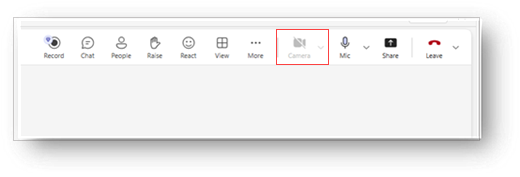
カメラ アイコンが無効になっている場合は、Windows カメラのプライバシー設定をチェックします
Teams がカメラ プレビューを表示できない場合は、Windows がカメラへのアクセスをブロックしている可能性があります。
Windows で [設定] の [
![Teams 設定] ギア ボタン](../../media/skype-teams-mobile-icon-settings.png) を開きます。
を開きます。[プライバシー] & [セキュリティ]>[カメラ] に移動します。
アクセス許可を設定してアクセスを許可します。
Teams デスクトップ アプリを使用している場合は、[カメラ アクセス]、[Microsoft Teams]、[アプリがカメラにアクセスできるようにする] のトグルを [オン] に設定します。
Web 版の Teams を使用している場合は、デスクトップ アプリとブラウザーがカメラへのアクセスを許可されていることを確認してください。 [カメラ アクセス] のトグルを [オン] に設定し、[アプリがカメラ、Microsoft Teamsにアクセスできるようにする]、[デスクトップ アプリがカメラにアクセスできるようにする] に設定します
Teams を閉じてから、アプリをもう一度開きます。 それでもカメラが表示されない場合は、Windows を再起動して再試行してください。
![[カメラ アクセス]、[アプリがカメラにアクセスできるようにする]、[Microsoft Teams]、[デスクトップ アプリがカメラにアクセスできるようにする] トグルが [オン] に設定され、強調表示された Windows カメラ プライバシー設定のスクリーンショット。](media/troubleshoot-common-video-issues-microsoft-teams-free/2-teams-free-troubleshoot-camera-settings.png)
カメラ アイコンが無効になっている場合は、ブラウザーでカメラへのアクセスを許可します
ブラウザーから Teams に参加する場合、Windows とブラウザーの両方でカメラへのアクセスが許可されている必要があります。 ブラウザーがカメラをブロックする場合、Teams は通常どおり開くことはできますが、ビデオ フィードは表示されません。
![[カメラ] トグルが [オン] に設定され、強調表示された teams.live.com のブラウザー サイトのアクセス許可パネルのスクリーンショット。](media/troubleshoot-common-video-issues-microsoft-teams-free/3-teams-free-troubleshoot-web-permissions.png)
Web 上で Teams を開きます。
Web サイト アドレスの横にある [サイトのアクセス許可] メニューを選択します。
カメラを許可に設定します。
Teams ページを更新し、会議または通話に再度参加します。
もう一度メッセージが表示されたら、ブラウザーでカメラの使用を求めるメッセージが表示されたら、[ 許可 ] を選択します。
プライバシー画面、ロック アイコン、または灰色の画像が表示される場合は、カメラのプライバシー モードをチェックします
カメラがブロックされている兆候がある場合は、カメラのプライバシー モードをチェックします。 多くの Windows ノート PC には、カメラを無効にする物理カメラのシャッター、スライダー、またはキーボード ショートカットが搭載されています。 これにより、Windows と Teams にカメラの使用許可がある場合でも、Teams が壊れているように見える可能性があります。
カメラ レンズの周囲に物理的なシャッターやスライダーがないか確認し、レンズが開いていることを確認します。
キーボードでカメラのプライバシー キーを確認します。 一部のデバイスでは、ファンクション キーの組み合わせを押すと、カメラのプライバシー モードのオンとオフが切り替わります。
組み込みの Windows カメラ アプリを開きます。 カメラ アプリにもプライバシー画面、灰色の画像、またはロック アイコンが表示される場合、問題は Teams 外部にある可能性があります。
デバイスのショートカットまたは製造元のアプリを使用してカメラのプライバシー モードを無効にしてから、Teams を再度開きます。
背景しか表示されない場合は、背景効果をオフにしてカメラ レンズをチェックします
Teams が選択した背景のみを表示する場合は、カメラが覆われているか、Teams が製造元のプライバシー画面に背景効果を適用している可能性があります。 これにより、通常のカメラ見つからない問題とは異なって見える可能性があります。
Teams で背景効果をオフにします。
カメラのシャッターが開いており、レンズが覆われていないことを確認してください。
Windows カメラ アプリを開き、カメラで実際の画像を表示できることを確認します。
Teams に戻り、ビデオをもう一度オンにします。
背景がぼやけているのに動画が表示されない場合は、ぼかしをオフにします
背景をぼかすと、カメラが実際に表示している内容を隠すことができます。 顔が見つからないのに背景がぼやけて見える場合は、ぼかしをオフにして、カメラが覆われているかどうか、プライバシー モードで無効になっているかどうか、プライバシー画面が表示されているかどうかを確認できるようにします。
Teams のビデオ設定または会議の事前参加画面を開きます。
ぼかしまたは選択した背景効果をオフにします。
カメラに実際の画像、灰色の画面、ロック アイコン、または隠れたカメラ ビューが表示されるかどうかを確認します。
プライバシー画面が表示される場合は、上記のカメラ プライバシー モードの手順に従います。
Lenovo ラップトップを使用している場合は、Lenovo Vantage のプライバシー設定をチェックしてください
一部の Lenovo デバイスは、Lenovo Vantage を使用してカメラのプライバシーを制御します。 プライバシー モードが有効になっている場合、Teams はカメラ画像の代わりにロック アイコンが付いた灰色の OEM 画面を表示する場合があります。
Lenovo Vantage を開きます。
カメラまたはプライバシー設定を見つけます。
カメラのプライバシー モードをオフにします。
デバイスでサポートされている場合は、カメラのプライバシー ショートカット キー (通常は F8 キー) を押して、プライバシー モードを切り替えます。
Windows カメラ アプリを開いてカメラ画像が表示されていることを確認し、Teams に戻ります。
仮想カメラを使用していますか?
仮想カメラは、Teams がデバイスから受信する内容を変更できます。 仮想カメラが選択されている場合、Teams は予期しない画像、ビデオ フィードを表示しない、または物理カメラではなく別のアプリからのフィードを表示する場合があります。
Teams のビデオ設定または会議の事前参加画面を開きます。
選択されているカメラを確認します。
選択したカメラが仮想カメラの場合は、代わりに組み込みまたは接続されている物理カメラを選択します。
ビデオをオフにしてからオンに戻すか、Teams を再起動してから、カメラをもう一度テストします。
カメラが断続的であるか検出されない場合は、ベーシック カメラ ドライバー モードを試してください
Teams がカメラを検出することがある場合、カメラは一時的に動作してから停止するか、Windows がカメラを確実に検出できません。 問題は、カメラ ドライバーまたは高度な製造元のカメラ機能に関連している可能性があります。
Windows で [設定
を開きます。デバイスのカメラ設定に移動します。
[ 高度なカメラ オプション] を開きます。
基本カメラ ドライバー モードを有効にします。
Teams を再起動し、カメラをもう一度テストします。
ベーシック カメラ ドライバー モードでは、デバイスの製造元が提供する一部の高度なカメラ機能をオフにする場合がありますが、Teams がカメラを一貫して使用できない場合の信頼性を向上させることができます。
それでも問題が解決されない場合
これらの手順で問題が解決しない場合は、Teams の [フィードバックの送信 ] を使用します。 スクリーンショット、ログ (利用可能な場合)、表示される内容の明確な説明、既に試したトラブルシューティング手順を含めます。 これは、Microsoft が問題をより効果的に調査してデバッグするのに役立ちます。
お問い合わせ
詳細については、 サポートにお問い合わせいただ くか、 Microsoft Teams コミュニティで質問してください。