
既定では、非プライベート チャネルはモデレートされていないため、誰でも投稿、リアクション、返信を行うことができます。 チーム所有者は、チャネルのモデレート ロールを設定してこれを制御できます。 所有者は、チーム メンバーをモデレーターとして追加することもできます。 たとえば、お知らせチャネルや特定のトピックに特化したチャネルを作成する場合に、モデレーターの設置が役立ちます。
モデレーターは次のことができます。
- チャネルへの投稿、およびチャネルの投稿に対するリアクションおよび返信
- チーム メンバーをモデレーターとして追加および削除する
- チーム メンバーが既存のチャネル メッセージに返信できるかどうか、また、ボットとコネクタがチャネル メッセージを送信できるかどうかを制御します
注
チャネル モデレーションは、デスクトップ用 Teams または Web 用 Teams の標準チャネルで利用できます。 一般チャネルやプライベート チャネルでは使用できません。
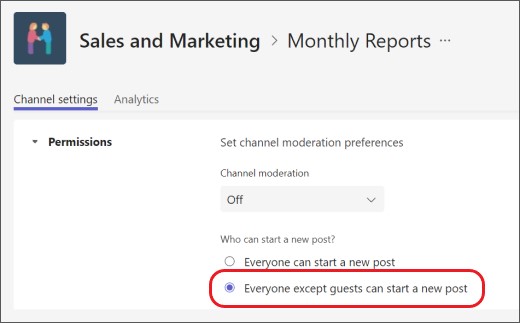
新しい投稿からゲストを除外する
これはモデレーションの最も基本的な形式です。
- チャネルに移動し、[その他のオプション]
 >チャネルの管理] を選択します。
 - [ 新しい投稿を開始できるユーザー] で、[ ゲスト以外のすべてのユーザーが新しい投稿を開始できます] を選択します。
モデレーションを有効にする
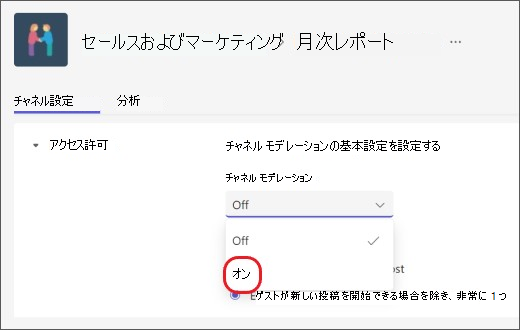
より具体的なモデレーターの名前を指定したり、チーム メンバーをモデレーターとして含めたりするには、モデレートをオンにします。
- チャネルに移動し、[その他のオプション] >チャネルの管理] を選択します。
- [ チャネル モデレーション] で [ オン] を選択します。
注
チャネル モデレーションがオンになっている場合、モデレーターのみが新しい投稿を開始できます。
チャネル モデレーターを追加または削除する
- チャネルに移動し、[その他のオプション] >チャネルの管理] を選択します。
- [ チャネル モデレーション] で [ オン] を選択します。
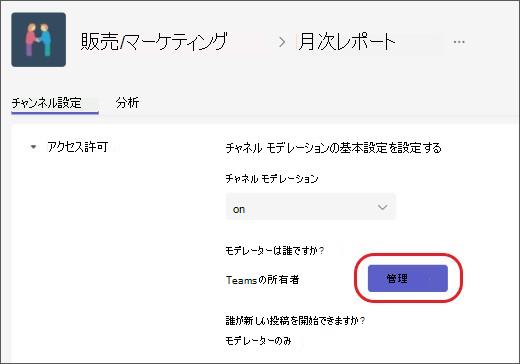
- [ モデレーターは誰ですか?] で、[ 管理] を選択し、チーム メンバーをモデレーターとして追加または削除します。
注
既定では、チーム所有者はチャネル モデレーターであり、チーム所有者を削除することはできません。 チーム所有者とモデレーターは、他のモデレーターを追加および削除できます。
チーム メンバーのアクセス許可を設定する
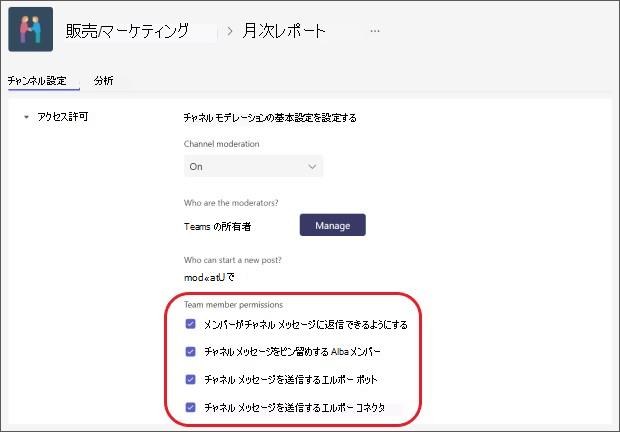
モデレーションを有効にした後、[チーム メンバーのアクセス許可] で、許可するアクティビティの横にあるチェック ボックスをオンにすることができます。 オプションは次のとおりです。
- メンバーのチャネル メッセージへの返信を許可または禁止する
- メンバーのチャネル メッセージのピン留めを許可または禁止する
- ボットによるチャネル メッセージの送信を許可または禁止する
- コネクタによるチャネル メッセージの送信を許可または禁止する
関連記事
Microsoft Teams でチャネル モデレーションを設定および管理する