

カスタム セクションを作成したり、アイテムを手動で配置したりすることで、Microsoft Teams でチャットやチャネルを並べ替えることができます。
この機能は、リストが カスタムで並べ替えられている場合に、Teams デスクトップ アプリで使用できます。
チャットとチャネルを並べ替える
- 移動するチャットまたはチャネルを選択します。
- セクション内の任意の場所にドラッグ アンド ドロップします。
注
- チャネルの並べ替えは、 チームを並べ替える機能に置き換えられます。 チャネルを並べ替えることができない場合は、 チームを並べ替えて、そのチーム のすべてのチャネルを一緒に移動することができます。
- セクション内のチャットおよびチャネルが "カスタム" 以外の方法で並べ替えられている場合は、並べ替えることはできません。
セクション全体を並べ替えることもできます。 これを行うには、セクションを長押ししてチャネル リスト上の任意の場所にドラッグします。
ユーザー設定セクションを作成する
カスタム セクションを使用すると、関連するチャットやチャネルをグループ化して、見つけやすくすることができます。 セクションを作成してから、チャットまたはチャネルをそのセクションに移動できます。
[新しいアイテム]>[新しいセクション] を選択して、カスタム セクションを作成します。 [その他のオプション] の [![汎用省略記号] ボタン](../media/generic-ellipsis-button-icon.png) を選択して、チャットやチャネルの会話をセクションに移動することもできます。
を選択して、チャットやチャネルの会話をセクションに移動することもできます。
新しいセクションを作成する
アプリの左側で、[ChatTeams
![Chat] タブ アイコン](../media/teams-chat-tab-icon.png) または [Teams
または [Teams![Teams (無料)] コミュニティの 3 人のアイコン](../media/communities-icon.jpg) を選択して、チャットとチャネルの一覧に移動します。
を選択して、チャットとチャネルの一覧に移動します。[新しいアイテム] を選択します。
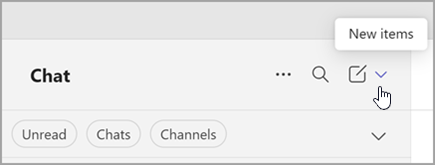
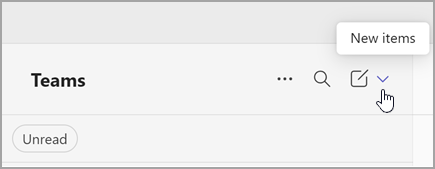
[新しいセクション] を選択します。
![個別のビュー チャットで新しいアイテムを選択すると表示される [新しいメッセージと新しいセクション] オプションのスクリーンショット。](../media/new-section-from-separate-chat.png)
![新しいセクションを作成するオプションのスクリーンショット。これは、統合チャット ビューまたは個別のチーム ビューから [新しいアイテム] オプションを選択した後に表示されます。](../media/new-section-in-teams.png)
新しいセクション名を入力し、[ 作成] を選択します。
注
最大 50 個のセクションを作成します。 各セクションには最大 50 件の会話を含めることができます。
セクションに会話を追加する
- チャット名またはチャネル名に移動し、[その他のオプション] の [を選択します。
- [ 移動してアプリ
![またはタブの追加] ボタン](../media/teams-add-an-app-or-tab-button-icon.png) を選択し、セクション名を選択します。
を選択し、セクション名を選択します。
ヒント
適切なセクションが見つかりませんか? [ 新しいセクション ] を選択して新しいセクションを作成し、そこに会話を追加します。