

既存の Microsoft 365 グループまたはチームがない場合は、最初から開始します。 つまり、チームの編成方法とセットアップ方法を選択できるということです。
チームが作成されると、対応する SharePoint サイトと OneNote を取得します。
チームを最初から作成する:
アプリの左側にある [Chat]
![の [Chat] タブ アイコン](../media/teams-chat-tab-icon.png) を選択します。 個別のビューを使用する場合は、[Teams
を選択します。 個別のビューを使用する場合は、[Teams![Teams] ボタン](../media/skype-teams-team-icon.png) を選択します。
を選択します。 チャットとチャネルのリストの上から [ 新しいアイテム ] を選択します。
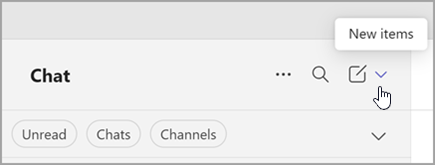
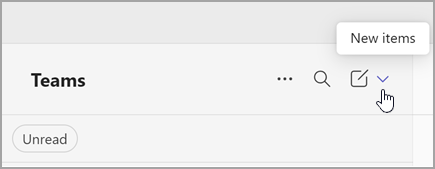
[新しいチーム] を選択します。
![新しいチームを作成するオプションのスクリーンショット。[新しいアイテム] オプションを選択すると表示されます。](../media/create-a-new-team-1.png)
チームに名前を付け、説明 (省略可能) を入力します。
![[チームの作成] ウィンドウのスクリーンショット。これには、チーム名、説明、種類を追加するための領域が含まれています。最初のチャンネル名を作成することもできます。](../media/create-team-and-customize-name.png)
どのようなチームにしたいかを決めます。 コンテンツを制限し、特定のユーザー グループと話すには、[ プライベート] を選択します。 組織内の誰もが参加できるコミュニティまたはトピックの場合は、[パブリック] を選択します。organization でデータ分類を使用している場合は、チームの秘密度ラベルも選択します。
注
Teams は自動的にプライベートになります (organization で許可されている場合)。 既定の秘密度 (organization によって設定されている場合) は、自動的に表示されます。
![秘密度を [安全] に設定し、プライバシーを [プライベート] または [公開] に設定するオプションを備えた、Microsoft Teams で新しいチームを作成するためのウィンドウのスクリーンショット。](../media/choose-team-privacy.png)
最初のチャネルに名前を付けます。
完了したら、[ 作成] を選択します。
チームの最初のチャネル
どのチームにも少なくとも 1 つのチャネルがあります。 最初のものを作成します。ただし、開始するには名前を指定する必要があります。 説明はチームの説明と同じです。
注
最初のチャネルは以前は全般チャネルと呼ばれていましたが、名前を変更できます。 詳細については、「Microsoft Teams でチャネルを編集する」を参照してください。
必要に応じてチャネル を追加 することもできますが、このチャネルは常に使用されます。 最初のチャンネルはアーカイブも削除もできません。
次に実行する操作
チームの作成者は所有者です。 チームにユーザーを招待 し、より多くのチャネルを作成します。 ロールやアクセス許可の詳細については、「Teams のチーム所有者、メンバー、およびゲストの機能」を参照してください。
より多くのチームを自由に作成できます。アカウントごとに最大 250 のチームを所有できます。
注
組織では、チームを作成できるユーザーを制限できます。 チームを作成できない場合、またはチームの作成をオフにする必要がある場合は、IT 管理者にチェックしてください
