

Teams でチャネルにメールを送信する場合は、チャネルの電子メール アドレスを使用します。 メールがチャネルの一部になると、すべてのユーザーがそのメールに返信して会話を始めることができるようになります。
チャネルに電子メールを送信する
チャネル名に移動し、[その他のオプション]  >メール アドレスの取得] を選択します。
注
- この機能は、IT 管理者がオンにする必要があります。また、Office 365 Government プランの一部として Teams を使用している場合、チャネルにメールを送信することはできません。
- メールが添付されている場合、同じ名前のファイルをアップロードするための再試行要求に対応できるように、ファイル名の末尾に一意の ID が追加されます。 これは、名前の競合エラーを回避するための仕様によるものです。 そのため、添付ファイル名を SharePoint ライブラリで表示したときに、元のメールの添付ファイル名と一致することは保証されません。 メールと元の添付ファイル名を表示するには、チャネルの投稿にある [ 元のメールを表示 ] リンクを選択することをお勧めします。
チャネルで電子メールに返信する
チャネルに送信されたメール メッセージに返信すると、チャネル内の他の投稿への返信と同じように扱われます。 Teams で投稿に返信しても、元の送信者に返信メールは送信されません。 チャネル内のメールに関するコメントや会話は、Teams の外では表示されません。
元のメールを表示する
チャネルに送られてくるメールが大きすぎて、会話の中で表示することができない場合があります。 メールを元の形式で表示するには、会話内のメールの下にある [ 元のメールを表示 ] を選択します。
メール エラーのトラブルシューティング
チャネルへの電子メールの送信が失敗する理由は次のとおりです。
この機能が IT 管理者によって有効にされていない。詳細については、管理者にお問い合わせください。 管理者は、 Teams の組織全体の設定でメール統合を使用して、この機能を構成できます。
チャネル設定では、 チャネル モデレーション設定がオンになっているなど、メールを送信できるユーザーを制限します。 チームの所有者またはチャネル モデレーターに、チャネルにメールを送信する権限があるかどうかを確認してください。
メールに 50 以上のインライン画像が含まれている。
メールに 20 以上の添付ファイルが含まれている。
メールに 10 MB 以上の添付ファイルが含まれている。
電子メールには、配布リストの一部としてチャネルの電子メール アドレスが含まれています。 チャネルのメール アドレスが直接使用されていることを確認します。
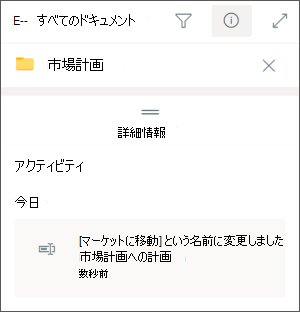
チャネルに関連付けられている SharePoint フォルダーが削除されたか、名前が変更されたか、同期されていません。 名前を変更したフォルダーを元に戻すか、フォルダーを同期するには:
チャネルに移動し、[Files>アクション、
 を表示] を選択します。>SharePoint で開く.
画面の右上隅にある [詳細ウィンドウの
 を開く>詳細] を選択します。
[ アクティビティ] で、元のフォルダー名を見つけてから、元の名前を使用してフォルダーの名前を変更します。
フォルダーを同期するには、チャネルの [Files] タブに移動し、[その他のオプション]、[
>同期。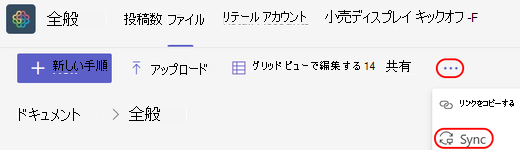
スパム対策保護がメールをブロックしています。 メール アドレスで使用されているドメインがブロックされていないことを IT 管理者に確認してください。 管理者は、他のチーム管理設定でメールをチャネルに送信できるようにする必要もあります。
注
Email とドメインのなりすましはサポートされていません。