
重要
Excel 用 Visio データ ビジュアライザー アドインは、2026 年 3 月に廃止されます。 詳細と実行できる手順については、こちらのリンク先の記事を参照してください
Excel 用 Visio データ ビジュアライザー アドイン を使用し、Microsoft 365 の職場または学校アカウントを使用し、見事で高品質な図を作成できます。
基本フローチャート、部門連係フローチャート、および組織図を作成できます。 図は、Excel ブックのデータから自動的に描画されます。 その後、Visio で図を編集すると、変更が Excel に同期されます。
つまり、Excel で魅力的な図を作成するために Visio サブスクリプションは必要ありません。 Web バージョンの Visio で、図を無料で表示、印刷、または他のユーザーと共有します。 その他の編集機能を使用するには、Visio Plan 1 または Visio Plan 2 のサブスクリプションが必要です。
注
Visio データ ビジュアライザー アドインは、Visio for the web でサポートされているすべての言語でサポートされています。 言語の完全なリストは、この記事の最後に示されています。
Visio データ ビジュアライザー アドインで開始する
データ ビジュアライザー アドインは、PC、Mac、および Microsoft 365 の職場または学校アカウントを持つブラウザーの Excel で使用できます。
(持っている唯一の Microsoft アカウントが個人用アカウント (hotmail.com、live.com、outlook.com、msn.com など) の場合でも、サインインしなくてもデータ ビジュアライザー アドインの一部を試すことができます。これは、利用できる機能が多少制限されていることを意味します。詳細については、 データ ビジュアライザー アドインは Microsoft 365 の職場および学校アカウント用に設計されています。 )
- Excel を開き、新しい 空白のブックを作成します。
- シームレスな共有と最適なエクスペリエンスを実現するために、ブックを OneDrive または SharePoint の場所に保存します。 ファイルをコンピューターにローカルに保存することもできます。
- ブック内で空のセルが選択されていることを確認します。
- [ホーム>アドインまたはアドインの取得] を選択します。Office アドイン ストアで、「データ ビジュアライザー」を検索し、[追加] を選択します。 アドインに関するセキュリティ メッセージが表示された場合は、[ このアドインを信頼する] を選択します。
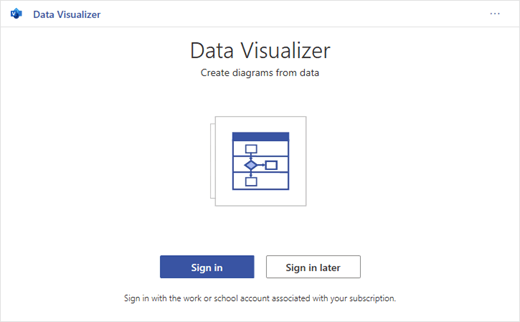
- Microsoft 365 の職場または学校のサブスクリプションに関連付けられているアカウントでサインインするか、[後でサインイン] を選択します。アドインでは、手動サインイン ("ADAL") はサポートされなくなりました。 ただし、ID は自動的に検出され、サインインされます。 サインインできない場合は、お使いのバージョンの Excel がアドインで動作しないことを意味します。 これは、Excel for the web を使用するか、Excel for Microsoft 365 にアップグレードすることで修正できます。アクセス許可プロンプトが表示された場合は、[ 許可] を選択します。
注
サインインすると、印刷、共有、ブラウザーでの表示など、Visio for the web の機能のロックが解除されます。 このアドインを使用するのに Visio のサブスクリプションは必要ありませんが、サブスクリプションがある場合は図を編集することもできます。
データリンクテーブルを変更して図をカスタマイズする
図の種類を選んでから、使用するテンプレートを選びます。 これにより、サンプル図面とそのデータ リンク テーブルが挿入されます。 この処理には数分かかる場合があります。 テンプレートにはさまざまなレイアウトとテーマのオプションが用意されており、Visio でさらにカスタマイズできます。
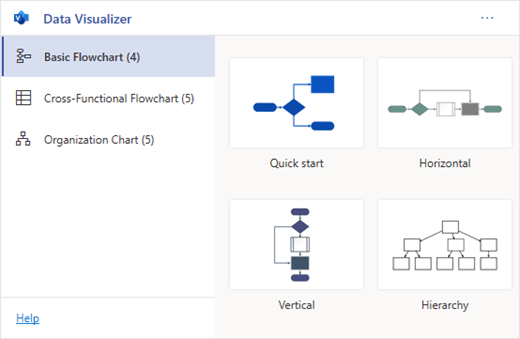
サインインしていれば、図は Visio ファイルとして OneDrive または SharePoint の場所に保存されます。 サインインしていない場合は、代わりに図面が Excel ブックの一部として表示されます。 Visio ファイルの作成は、サインインでいつでも選択できます。
独自の図を作成するには、データ テーブルの値を変更します。 たとえば、データ テーブルの値を変更することで、表示される図形のテキスト、図形の種類などを変更できます。
詳細については、以下の「 データ テーブルとデータ ビジュアライザーの相互作用」 のセクションを参照し、ダイアグラムの種類に合うタブを選択します。データ テーブルで行を追加または削除して、ステップまたは人の図形を追加または削除します。
図形を接続して図のロジックを設計するには、図の種類に対応するテーブル列に接続された図形の ID を入力します。
データ テーブルの変更が完了したら、ダイアグラム エリアの [ 更新 ] を選択して視覚化を更新します。
注
ソース データ テーブルに問題がある場合は、問題の修正方法を示す指示を含むデータ チェッカーが表示されます。 テーブルを変更した後、データ チェッカーで [ 再試行 ] を選択して、問題が解決したことを確認します。 すると、更新された図が表示されます。
データ テーブルの変更に関するヒント
- Excel ブックを保存し (Visio クライアントを使用している場合)、頻繁に 更新 してください。
- 最初に紙に図のロジックをスケッチすることを検討してください。 これにより、データ テーブルに変換しやすくなります。
Visio 図面を表示、印刷、または共有する
Web 用 Visio でデータ ビジュアライザーのフローチャートを開いて、図面を表示、印刷、または他のユーザーと共有できます。 次の方法を説明しています。
- Web 用 Visio の外部で図面を表示するには、図面領域の省略記号 (. . .) を選択して、[ Web で開く] を選択します。
注
まだサインインしていない場合は、 Microsoft 365 の職場または学校アカウントでサインインするように求められます。* [ サインイン] を選択し、アクセス許可プロンプトで [許可 ] または [承諾 ] を選択します。
- Visio ファイルが作成されたら、[ ファイルを開く] を選択します。
- Web 用 Visio で、省略記号の [印刷] を選んで図を印刷>。
- 図を共有するには、[ 共有] ボタンを選択してリンクを作成するか、共有するユーザーのメール アドレスを入力します。
![その他のオプションの省略記号 (...) を選択してから、[Web 上で開く] を選択します。](media/dvaddin-openinvo-001.png)
Visio サブスクリプションで図面を編集する
Visio のサブスクリプションをお持ちの場合は、この図をさらに活用することができます。 テキストや画像の追加、デザイン テーマの適用、その他の変更を加えて図をカスタマイズします。
Visio for the web で基本的な編集を行う
Visio for the web を使用して、テーマの変更、レイアウトの変更、図形の書式設定、テキスト ボックスの追加など、ブラウザーでの基本的な編集を行います。
Excel の図面領域で、[編集] を選択します
![Excel 用データ ビジュアライザー アドインの [編集] ボタン。](media/visio-dvaddin-editbutton.png)
注
まだサインインしていない場合は、Microsoft 365 または Microsoft 365 の職場または学校アカウントでサインインするように求められます。 [ サインイン] を選択し、アクセス許可プロンプトで [許可 ] または [ 承諾 ] を選択します。
Web 用 Visio で図面を変更します。
操作内容 用途 テキストを追加して書式を設定する ホーム>フォント オプション:
![Web 用 Visio の [ホーム] タブの [フォント] オプション。](media/visioonline-hometab-fontcontrols.png)
詳細については、「 テキストの追加と書式設定」を参照してください。テーマを変更する デザイン>テーマ 
デザイン>テーマの色
詳細については、「 テーマまたはテーマの色を適用する」を参照してください。図面のレイアウトを変更する デザイン>レイアウト: ![[レイアウト] ボタン。](media/vo-layout-icon.png)
詳細については、「 図面の再レイアウト」を参照してください。ソース データの同期を維持しながら図形を追加または変更する場合は、Visio デスクトップ アプリで図面を編集します。 Web 用 Visio で行われたこのような変更は、Excel ソース ファイルに同期して戻すことはできません。
図面の編集が完了したら、Excel ファイルに戻り、[更新] を選択します
![Excel 用データ ビジュアライザー アドインの [更新] ボタンをクリックします。](media/visio-dvaddin-refreshbutton.png) 変更を確認します。
変更を確認します。
Visio アプリで高度な編集を行う
Visio デスクトップ アプリを使用して、新しい図形の追加、接続の変更、図の構造に対するその他の変更などの高度な編集を行います。 Visio アプリでは双方向同期がサポートされているため、行った変更を Excel ブックに同期して、図面の変更を更新後に確認できます。
注
Visio アプリで編集するには、Visio Plan 2 サブスクリプションが必要です。
Excel の図面の領域で、[ 編集] を選択します。
Excel ファイルを保存して閉じます。
Visio アプリで編集し、変更を正常に同期するには、データ テーブルと図を含む Excel ファイルを閉じる必要があります。Web 用 Visio では、リボンの [デスクトップ アプリで編集] を選択します。
[ 開く] を選択して確認します。 この Visio ファイルが信頼できるドキュメントであるかどうかを確認するセキュリティ警告が表示された場合は、[ はい] を選択します。
Visio アプリで図面を変更します。
完了したら、ダイアグラム コンテナーを選択してリボンに [データ ツールのデザイン ] タブを表示し、[ ソース データの更新] を選択します。
![図面を選び、[データ ツールのデザイン] で [ソース データの更新] を選択します。](media/visioapp-updatesourcedata-001.png)
注
ソース データを更新しようとして Visio データへのリンクが壊れている場合は、Visio から再リンクするように求められます。 Visio で図面領域を選択し、[ データ ツールのデザイン ] タブで [ ソース データの再リンク] を選択します。 ソース テーブルを含む Visio ブックを参照し、[ 再リンク]、[ ソース データの更新 ] の順に選択します。
データが Excel ブックに同期されたので、Visio ファイルを保存します。できれば Excel ファイルと同じ場所に保存します。 Visio ファイルを閉じます。
Excel ファイルを開き、ダイアグラム エリアの [更新 ] を選択して変更を確認します。
注
更新の競合が発生した場合は、図を更新できます。 行った編集内容はすべて失われますが、コンテナー内の図形やコネクタの書式設定上の変更は保持されます。
Visio Plan 2 を持つ Microsoft 365 サブスクライバーは、データ ビジュアライザー テンプレートを使用して、以下に示すような高度な図作成機能を利用できます。 詳細については、「 データ ビジュアライザー図面の作成 」を参照してください。
- カスタム ステンシルを使用して図を作成する
- サブプロセスの作成
- データ グラフィックで図面を生き生きと表現する
- データとダイアグラムを双方向に同期する
データ テーブルとデータ ビジュアライザー図の相互作用
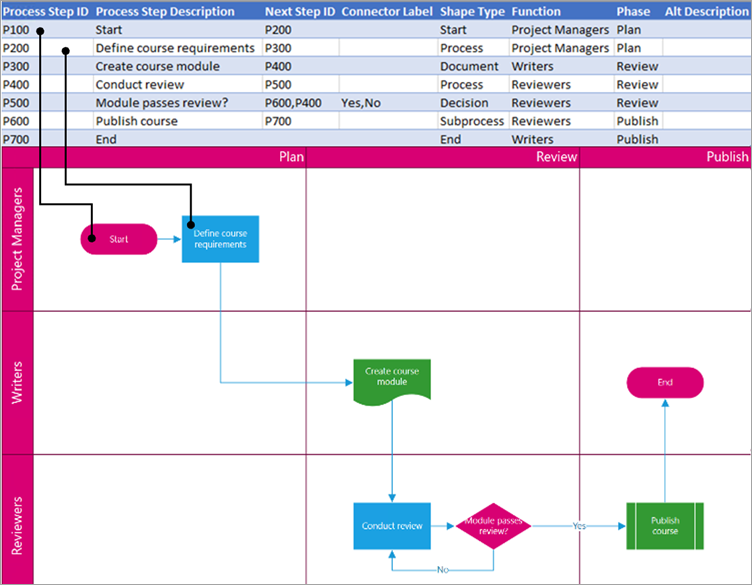
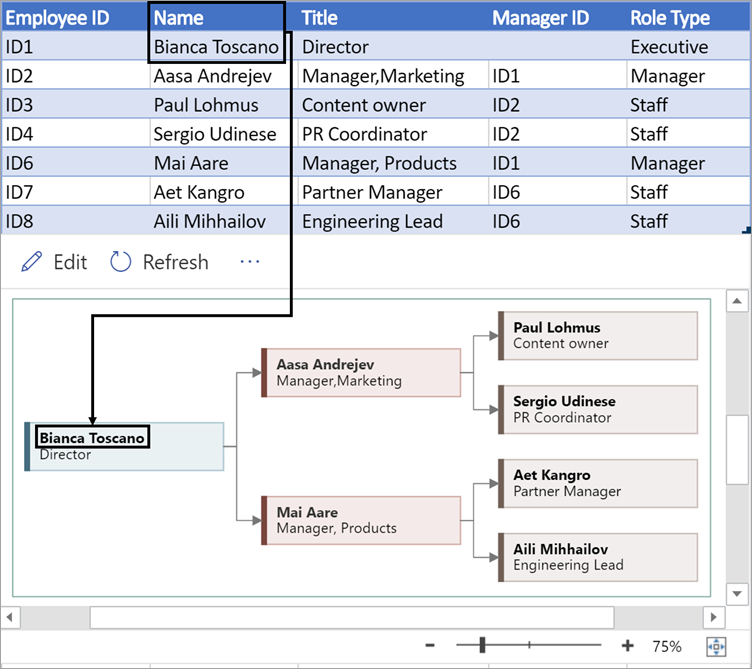
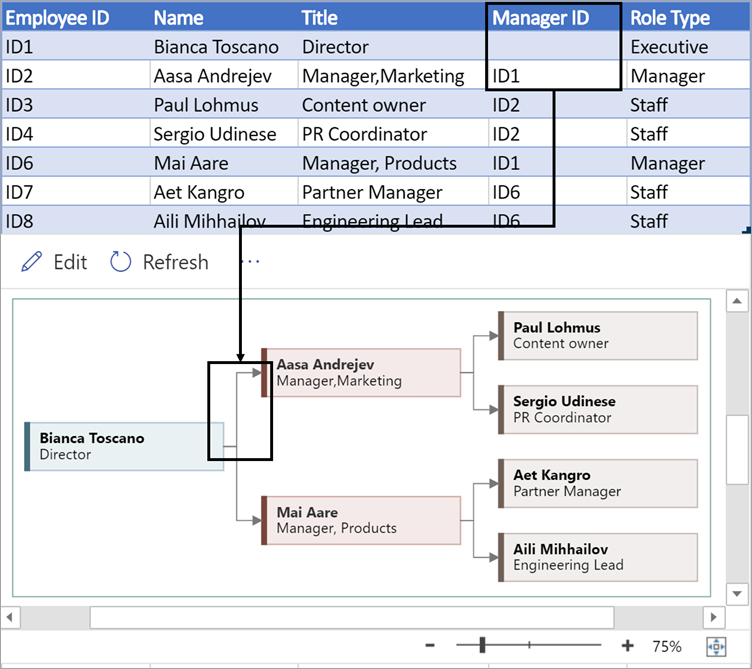
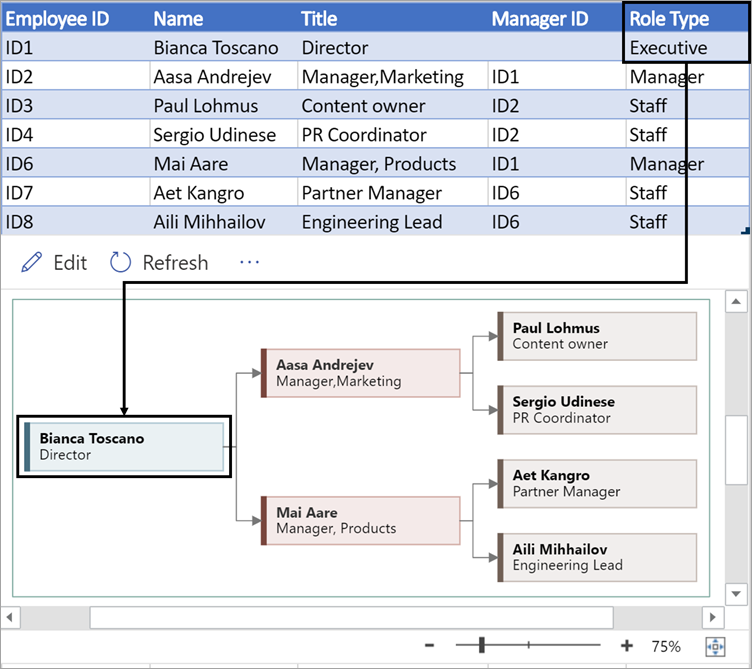
表の各列は、表示されるフローチャートの重要な側面を一意に識別します。 各列の詳細と、その適用方法やフローチャートへの影響については、以下のリファレンス情報を参照してください。
プロセス ステップ ID
図内の各図形を識別する番号または名前。 この列は必須であり、Excel テーブルの各値は一意であり、空であってはなりません。 この値はフローチャートに表示されません。
プロセス ステップの説明
これは図に表示される図形のテキストです。 プロセスのこの手順で何が起こるかを説明してください。 代替テキスト列に類似またはより説明的なテキストを追加することも検討してください。

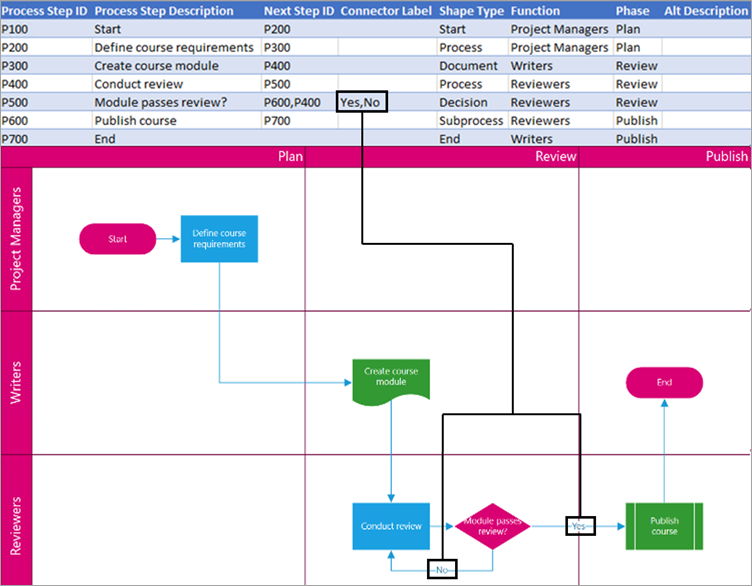
次のステップ ID
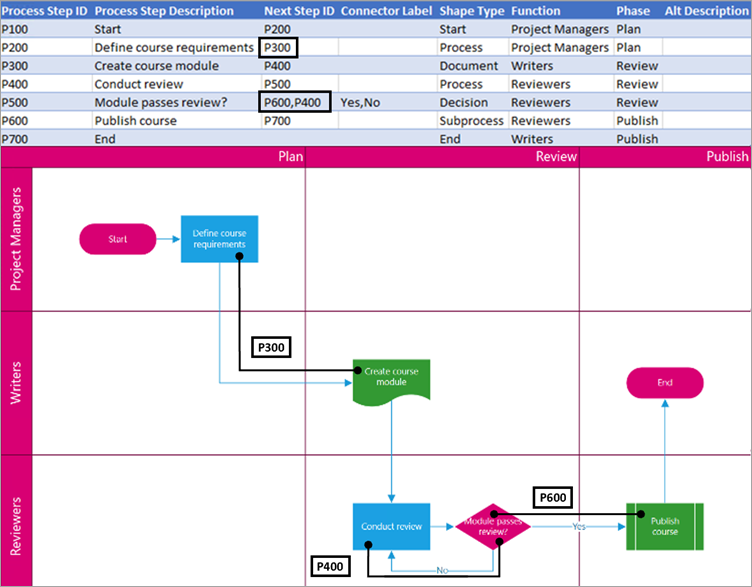
分岐図形には次のステップが 2 つあります。 分岐図形には次の 2 つの手順があり、P600、P400 などのコンマ区切りの数字で表されます。 次のステップを 3 つ以上とすることもできます。
コネクタ ラベル
分岐図形の場合、コネクタ ラベルは、 Yes、No などのコンマで区切られたテキストで表されます。 この例では、Yes は P600 に対応し、No は P400 に対応します。 コネクタ ラベルは必須ではありません。
図形の種類
Visio 図面で表す図形の種類 (プロセスや意思決定など)。 列のセルを選択し、[図形の種類] の一覧から選択します。
フロー チャートとその図形の詳細については、「基本フローチャートを作成する」と「部門連係フローチャートを作成する」を参照してください。

関数
各図形が属する関数 (またはスイムレーン)。 [機能] 列と [フェーズ] 列を使用して、フローチャート内のさまざまな関係者を整理するのに役立ちます。 この列は部門連係フローチャートにのみ適用され、基本フローチャート図の一部としては含まれません。

フェーズ
各図形が属するフェーズ (またはタイムライン)。 [機能] 列と [フェーズ] 列を使用して、フローチャート内のさまざまな関係者を整理するのに役立ちます。 この列は部門連係フローチャートにのみ適用され、基本フローチャート図の一部としては含まれません。

代替テキスト
代替テキストは、スクリーン リーダーが視覚障碍のあるユーザーを支援するために使用します。 入力した代替テキストは、図形の図形情報の一部として表示できます。 説明的な代替テキストの入力は必須ではありませんが、推奨されます。


データ ビジュアライザー アドインでサポートされている言語
小見出しをクリックしてリストを開きます。
言語
- 中国語 (簡体字)
- 繁体字中国語
- チェコ語
- デンマーク語
- オランダ語
- ドイツ語
- ギリシア語
- 英語
- フィンランド語
- フランス語
- ハンガリー語
- イタリア語
- 日本語
- ノルウェー語
- ポーランド語
- ポルトガル語 (ブラジル)
- ポルトガル語 (ポルトガル)
- ルーマニア語
- ロシア語
- スロベニア語
- スペイン語
- スウェーデン語
- トルコ語
- ウクライナ語