
전자 필기장 콘텐츠를 살펴보고 주요 테마, 개념 또는 topics 대화형 마인드 맵을 통해 시각적으로 연결하는 방법을 알아봅니다. Copilot는 전자 필기장에서 주요 topics 및 관계의 맵을 생성하여 정보가 한눈에 맞추는 방식을 이해하는 데 도움이 됩니다. 연결을 참조하고, 개별 노드에 대한 빠른 요약을 보고, Copilot에게 개념을 더 자세히 설명해 달라고 요청합니다. 마인드 맵은 복잡한 작업을 이해하는 데 도움이 됩니다.
참고
Microsoft 365 Copilot, Copilot Chat, 개인, 가족 및 프리미엄 구독자는 Copilot 전자 필기장 사용할 수 있습니다. 전자 필기장을 만들려면 활성 SharePoint 또는 OneDrive 라이선스도 필요합니다. 그러나 Mind 지도는 사용이 허가된 사용자를 Microsoft 365 Copilot Copilot Chat 전용입니다. Microsoft 365 Copilot 라이선스 및 Microsoft 365 Copilot 계획에 대해 자세히 알아보세요.
마인드 맵 만들기
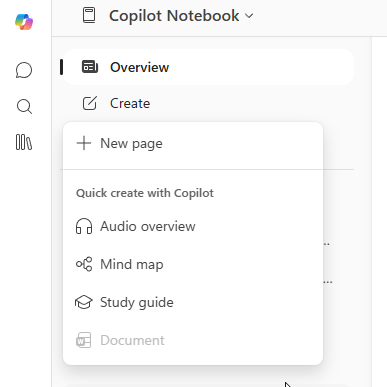
- Microsoft 365 Copilot 앱 또는 OneNote에서 기존 Copilot Notebook을 열고 만들기로 이동합니다.
- Copilot 옵션을 사용하여 빠른 만들기에서 마인드 맵 을 선택합니다.
- 마인드 맵이 자동으로 생성됩니다.
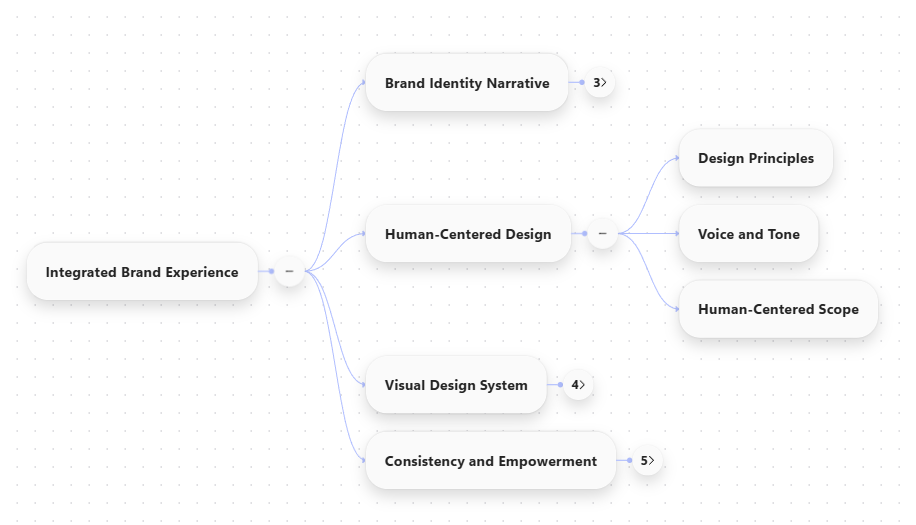
마인드 맵 탐색
확장 및 축소
노드의 숫자를 클릭하여 해당 분기를 확장합니다.
맵 아래쪽의 확장 및 축소 단추를 사용하여 모든 분기를 표시하고 숨깁니다.
토픽에 대한 자세한 내용 보기
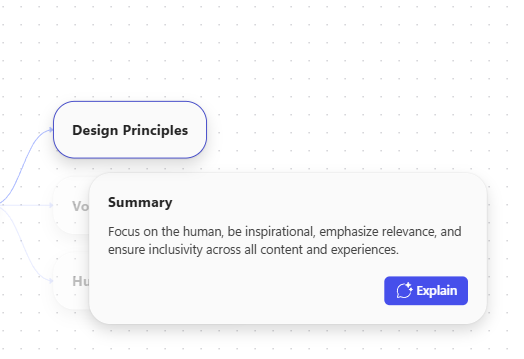
- 요약을 보려면 노드를 클릭합니다.
- 설명을 선택하여 Copilot Chat 창에서 토픽을 자세히 분석합니다.
- Copilot와 계속 채팅하여 자세히 알아보고 해당 노드에 대한 후속 질문을 합니다. Copilot는 Notebook의 콘텐츠를 참조하여 응답을 생성합니다.
마인드 맵 내보내기
- 내보내기 옵션을 사용하여 맵을 PNG로 저장합니다.
- 내보내기에서는 화면 캡처를 사용하므로 내보내기 전에 노드를 확장하거나 축소하여 원하는 보기를 가져옵니다.
중요한 제한 사항
- 마인드 맵은 공유 전자 필기장에서도 비공개입니다.
- 마인드 맵은 생성일로부터 30일 동안 저장됩니다. 만료 날짜는 맵의 맨 위에 표시됩니다.
- 마인드 맵은 Microsoft 365 Copilot 앱 및 OneNote의 Copilot 전자 필기장 데스크톱 및 웹에서만 사용할 수 있습니다.
피드백
맵에서 엄지 손가락 위로/엄지 손가락 아래로 단추를 사용하여 피드백을 제출합니다.
자세한 정보
Microsoft 365 Copilot 전자 필기장 시작
Microsoft 365 Copilot 전자 필기장 참조 파일 추가