Microsoft 365 Copilot 페이지에서 공동 작업할 준비가 되면 페이지를 다른 사용자와 쉽게 공유할 수 있습니다. 페이지 및 해당 콘텐츠에 액세스할 수 있으므로 Copilot 채팅 세션에 액세스하지 않고도 참여할 수 있습니다.
참고
- 이 문서는 Microsoft 365 Copilot 앱의 Copilot 페이지에 적용됩니다. Microsoft Copilot 앱의 Copilot 페이지에 대해 알아보려면 Microsoft Copilot에서 Copilot 페이지 사용을 참조하세요.
- 회사 또는 학교 (Entra ID) 계정이 있는 경우 Microsoft 365 Copilot 라이선스가 없는 사용자를 포함하여 SharePoint 또는 OneDrive 스토리지가 있는 사용자가 Copilot 페이지를 사용할 수 있습니다.
- 개인 Microsoft 계정이 있는 경우 Microsoft 365 Personal, Family 또는 Premium 구독자인 경우 Copilot 페이지를 사용할 수 있습니다. Microsoft 365 Copilot 라이선스 및 Microsoft 365 Copilot 계획에 대해 자세히 알아보세요.
페이지를 공유하는 방법
- 페이지의 오른쪽 위 모서리
 을 선택합니다.
 - 다음 중 하나를 선택하세요.
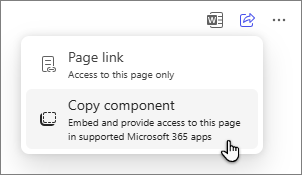
페이지 링크를 선택하여 Teams, Outlook 또는 기타 Microsoft 365 앱에서 링크를 복사하여 붙여넣습니다. 동료는 Loop 열리는 이 단수 페이지에만 액세스할 수 있습니다.
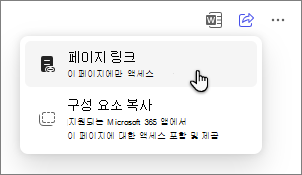
구성 요소 복사를 선택하여 Microsoft Teams, Outlook, OneNote 또는 기타 Microsoft 365 앱에서 구성 요소로 표시되는 페이지를 복사하여 붙여넣습니다. Microsoft 365 앱 내에서 구성 요소를 변경하면 페이지가 실시간으로 업데이트됩니다.