
Microsoft 365 Copilot Chat 및 Microsoft 365 Copilot 페이지를 사용하여 아이디어를 생생하게 전달하세요. Copilot Chat 시작하여 생각을 브레인스토밍하고 구체화한 다음 Copilot 페이지를 사용하여 개념을 개발하고, 콘텐츠를 수집하고, 팀과 공동 작업합니다.
참고
- 이 문서는 Microsoft 365 Copilot 앱의 Copilot 페이지에 적용됩니다. Microsoft Copilot 앱의 Copilot 페이지에 대해 알아보려면 Microsoft Copilot에서 Copilot 페이지 사용을 참조하세요.
- 회사 또는 학교 (Entra ID) 계정이 있는 경우 Microsoft 365 Copilot 라이선스가 없는 사용자를 포함하여 SharePoint 또는 OneDrive 스토리지가 있는 사용자가 Copilot 페이지를 사용할 수 있습니다.
- 개인 Microsoft 계정이 있는 경우 Microsoft 365 Personal, Family 또는 Premium 구독자인 경우 Copilot 페이지를 사용할 수 있습니다. Microsoft 365 Copilot 라이선스 및 Microsoft 365 Copilot 계획에 대해 자세히 알아보세요.
Copilot와 채팅하고 페이지 초안 작성
메시지 Copilot 작성 상자에 프롬프트를 입력한 다음 보내기 단추
 다.
다.팁
코필로트에게 "페이지 만들기..."를 명시적으로 요청합니다. 또는 "페이지 생성..."은 지속성 있는 항목(예: 프로젝트 개요)을 작성하고 있다는 것을 감지하면 자동으로 페이지를 만들고 계속 구체화할 수 있습니다.
페이지를 만들고 Copilot Chat 함께 여려면 Copilot의 응답 아래
 을 선택합니다. 이름을 바꾸려면 페이지에서 직접 제목을 선택합니다.
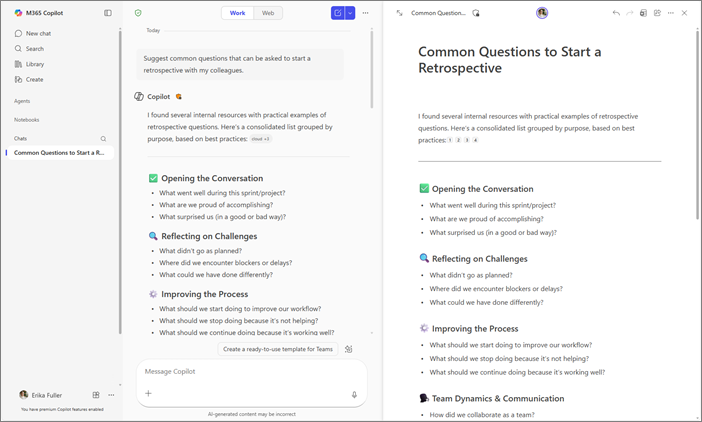
Copilot Chat 함께 작업하여 실시간으로 콘텐츠를 구체화합니다. Copilot는 프롬프트를 사용하여 기존 콘텐츠를 업데이트하거나 페이지에 새 콘텐츠를 추가할 수 있습니다. 페이지에 대해 질문할 수도 있으며 Copilot는 현재 내용을 기반으로 답변을 제공합니다. 언제든지 페이지를 직접 편집할 수 있습니다.
참고
Copilot Chat 페이지를 업데이트하도록 요청하는 경우 이전 대화의 일부 콘텐츠가 제거될 수 있습니다. 중요한 세부 정보가 손실되지 않도록 편집 후 페이지를 확인합니다.
팁
페이지에 추가하려는 이전 채팅을 기억하시나요? 왼쪽 탐색 창에서 채팅 을 선택하여 채팅 기록 목록을 검토하고 원하는 채팅 기록을 선택합니다. 해당 채팅 응답의 맨 아래에서 페이지 아이콘을 선택한 다음 최근 페이지에 추가를 선택합니다. 검색 상자에 페이지 제목을 입력하거나 최근 페이지에서 선택합니다.
Copilot에게 페이지 편집 요청
페이지의 모든 항목을 편집할 수 있습니다. Copilot를 사용하여 페이지의 콘텐츠를 직접 조정하고 구체화할 수도 있습니다.
- 업데이트하려는 텍스트를 강조 표시합니다.
- Copilot에게 물어보기 를 선택합니다.
- 프롬프트를 입력한 다음 보내기 단추 다.
코필로트는 귀하를 위해 콘텐츠를 수정합니다.