
Microsoft 365 Copilot Chat 사용하여 여러 설정을 탐색하지 않고도 부재 중일 때 자동 회신을 신속하게 설정, 업데이트, 해제 또는 초안 작성할 수 있습니다.
참고
- Copilot를 사용하여 자동 회신을 설정하고 관리하려면 Microsoft 365 구독 및 Microsoft 365 Copilot 구독이 필요합니다.
- 현재 Copilot를 사용한 자동 회신은 영어로만 사용할 수 있으며 나중에 추가 언어가 지원됩니다.
- 지원되는 플랫폼에는 웹, Windows, Mac, iOS 및 Android 디바이스의 Microsoft 365 Copilot 앱이 포함됩니다.
Copilot를 사용하여 자동 회신 설정 또는 관리
Microsoft 365 회사 또는 학교 계정을 사용하여 Copilot Chat 로그인합니다.
Copilot Chat 다음과 같은 프롬프트를 입력합니다.
 내일을 위해 자동 회신을 설정합니다.
Copilot가 이전 부재 중 스타일과 제공한 세부 정보에 따라 준비하는 초안 자동 회신을 검토합니다.
초안 메시지를 확인하여 자동 회신을 설정합니다.
나중에 변경하려면 다음과 같은 프롬프트를 사용합니다.
자동 회신을 업데이트합니다.
자동 회신을 끕니다.
Copilot가 자동 회신을 개인화하는 방법
자동 회신 초안을 작성할 때 Copilot는 다음을 사용합니다.
이전 자동 회신의 스타일과 톤입니다.
프롬프트 또는 채팅에서 공유하는 컨텍스트(예: 날짜 범위, 백업 사용자 및 메시지 세부 정보)입니다.
Copilot Chat 열려 있는 전자 메일이 있는 경우 Copilot는 이메일 세부 정보를 참조할 수 있습니다.
- 예를 들어 휴가 승인 전자 메일이 열려 있는 경우 Copilot는 자동으로 전자 메일 콘텐츠의 날짜를 사용하여 자동 회신 초안을 작성합니다.
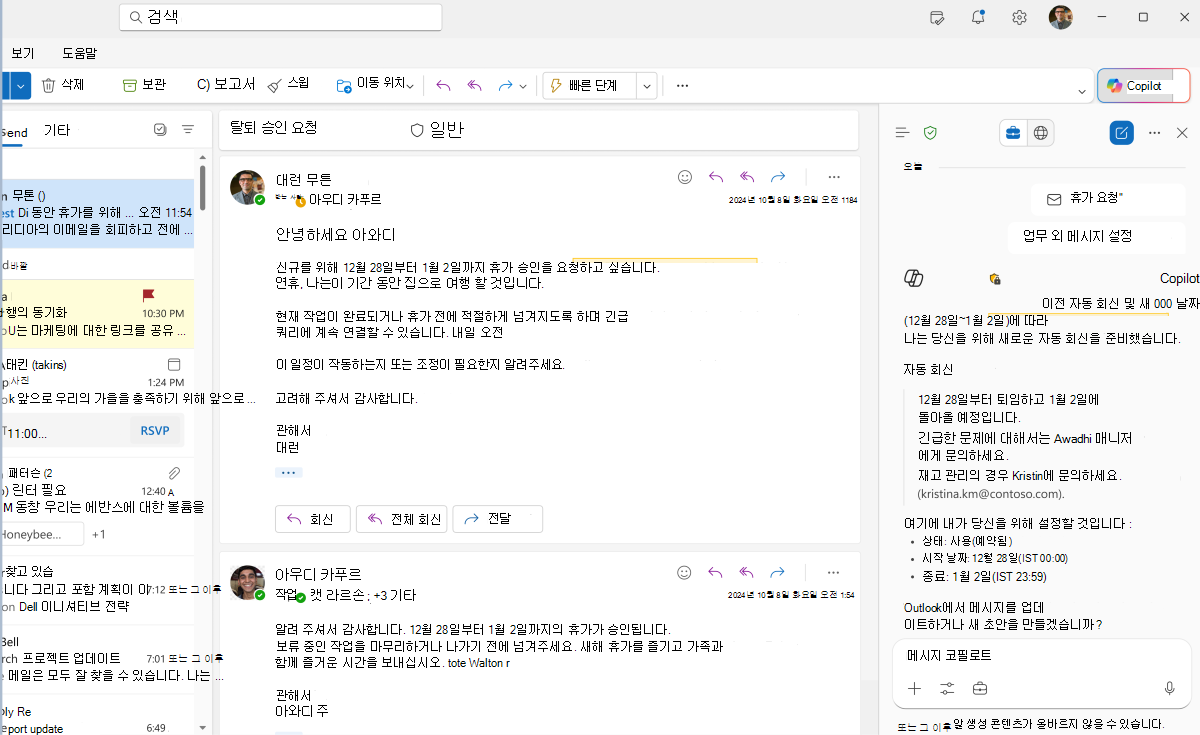
이러한 프롬프트를 사용하여 Copilot Chat 자동 회신 설정
| 휴가 중일 때 다음 주에 대한 자동 회신 설정입니다. |
|---|
| 오늘 오후 오프라인 상태가 될 것이라는 것을 사람들에게 알리는 외부 메시지 초안이 반짝이는 입니다. |
|
나가고 있는 동안 동료의 연락처 정보를 포함하도록 자동 회신을 업데이트합니다. |
|
월요일 아침부터 자동 회신 끄기 |
|
은 좀 더 공식적인 소리로 자동 회신을 다시 작성합니다. |
Copilot를 사용하여 자동 회신을 관리할 수 있는 위치는 어디인가요?
- Microsoft 365 Copilot 앱에서 이 기능을 사용할 수 있습니다.
- Outlook 및 기타 Microsoft 365 앱에서 Copilot를 사용하여 자동 회신을 설정할 수도 있습니다. Outlook에서 Microsoft 365 Copilot 사용하여 자동 회신 관리에서 자동 회신을 위해 Outlook에서 Copilot를 사용하는 방법을 알아봅니다.