
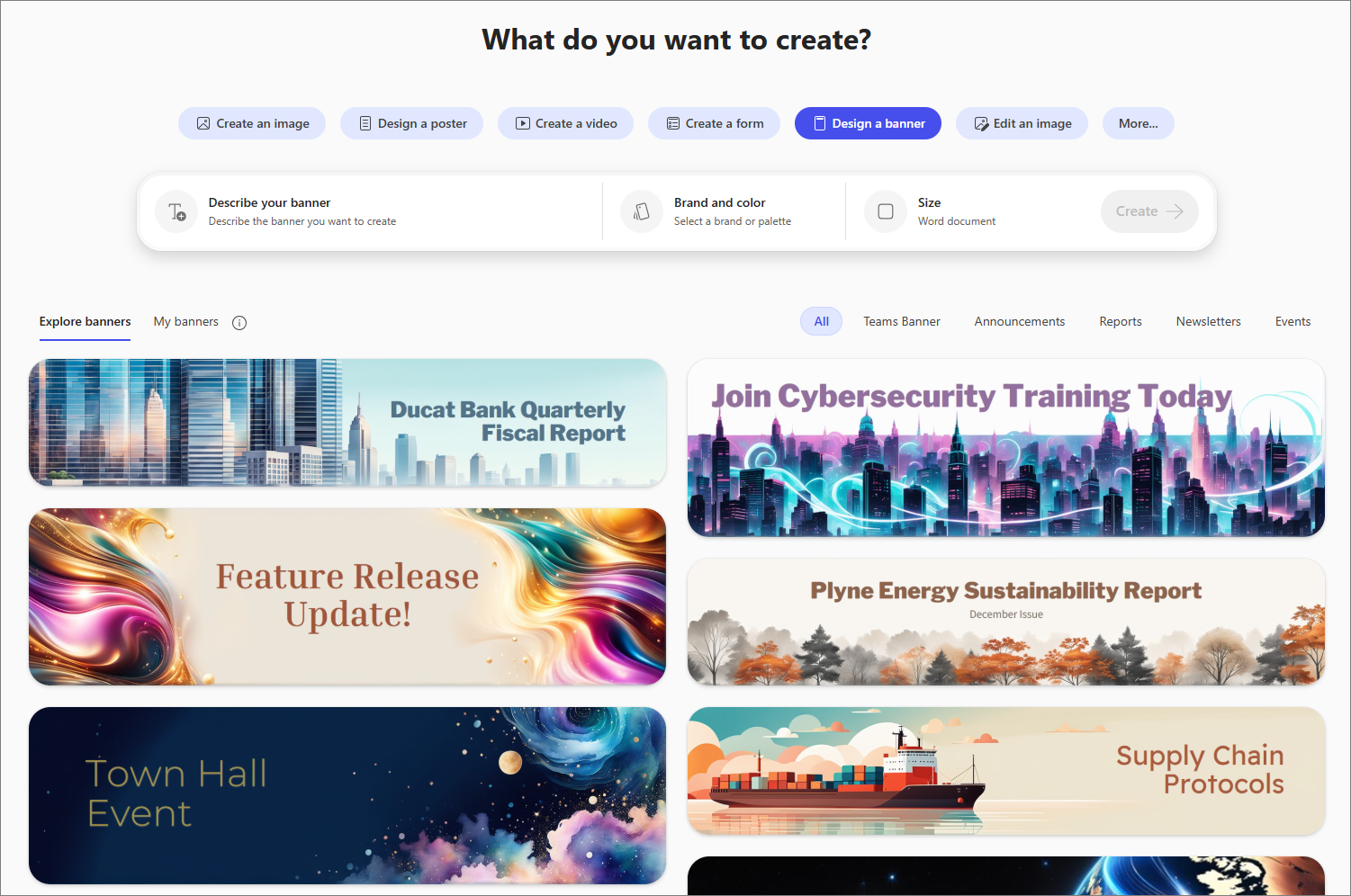
첫인상 수를 계산합니다. 그래픽 배너를 사용하여 문서, 보고서 또는 웹 페이지를 일반에서 비범한 문서로 변환합니다.
참고
이 기능을 사용하려면 적격 Microsoft 365 구독이 필요합니다. Microsoft 365 Personal, Family 또는 Premium을 구독하는 경우 일부 Copilot 기능에는 사용 제한이 있을 수 있으며 시간이 지남에 따라 변경될 수 있습니다. Microsoft 365 Personal, Family 및 Premium 구독의 Copilot 기능 및 AI 제한에 대해 자세히 알아봅니다.
참고
Microsoft 365 Copilot 라이선스가 없는 사용자의 경우 품질 및 성능은 서비스 가용성에 따라 달라질 수 있으며 하루 종일 다를 수 있습니다. 서비스를 사용할 수 없는 경우 Copilot가 사용자에게 알릴 수 있습니다. 진행 중인 작업을 중단하지 않습니다. 자세한 내용은 Microsoft 365 Copilot 라이선스 없이 Copilot Chat 작동하는 방법을 참조하세요.
Microsoft 365 Copilot 앱을 사용하여 배너를 만드는 방법
Microsoft 365 Copilot 앱의 왼쪽 탐색 영역에서 만들기를 선택합니다.
배너 디자인을 선택합니다.
배너 설명을 선택하고 배너 모양에 대한 설명을 입력합니다. 더 구체적일수록 결과가 더 좋을 수 있습니다.
팁
어디서부터 시작해야 할까요? 템플릿을 찾아보고 그 중 하나가 눈길을 끄는 경우 선택합니다. 설명 필드는 다음과 같은 배너를 만드는 프롬프트로 채워지고 필요한 것으로 사용자 지정할 수 있습니다.
브랜드 및 색을 선택하여 배너에 적용할 코필로트의 브랜드 키트 또는 색상표를 선택합니다.
크기를 선택하여 배너의 크기와 모양을 선택합니다.
만들기를 선택하면 코필로트가 배너를 만드는 작업을 수행할 수 있습니다.
Copilot는 선택할 수 있는 네 가지 옵션을 만듭니다.
디자인을 추가로 조정하려면 편집 을 선택하면 배너 편집기에서 열립니다. 편집기에서 텍스트 또는 이미지를 추가하거나, 필터를 적용하거나, Copilot에 원하는 내용에 더 잘 맞게 이미지를 변경하도록 요청할 수 있습니다.
원하는 방식으로 배너를 복사하거나 다운로드합니다.