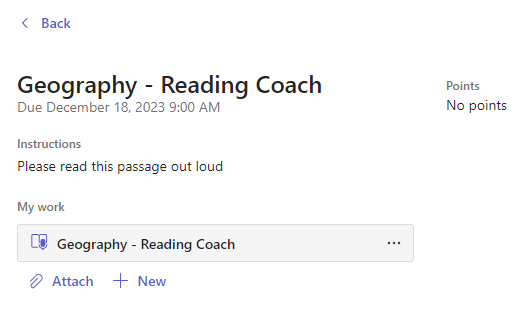
Microsoft Teams에서 과제를 만들고, 제출하고, 채점합니다.
과제 만들기
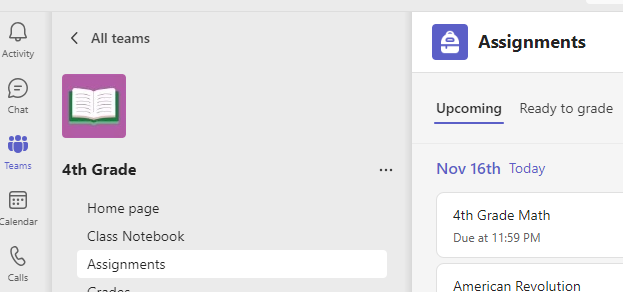
- 수업 팀으로 이동하고 과제를 선택합니다.
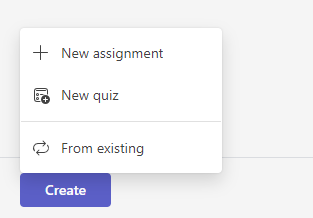
- 할당 만들기 > 를 선택합니다.
과제에 세부 정보 추가
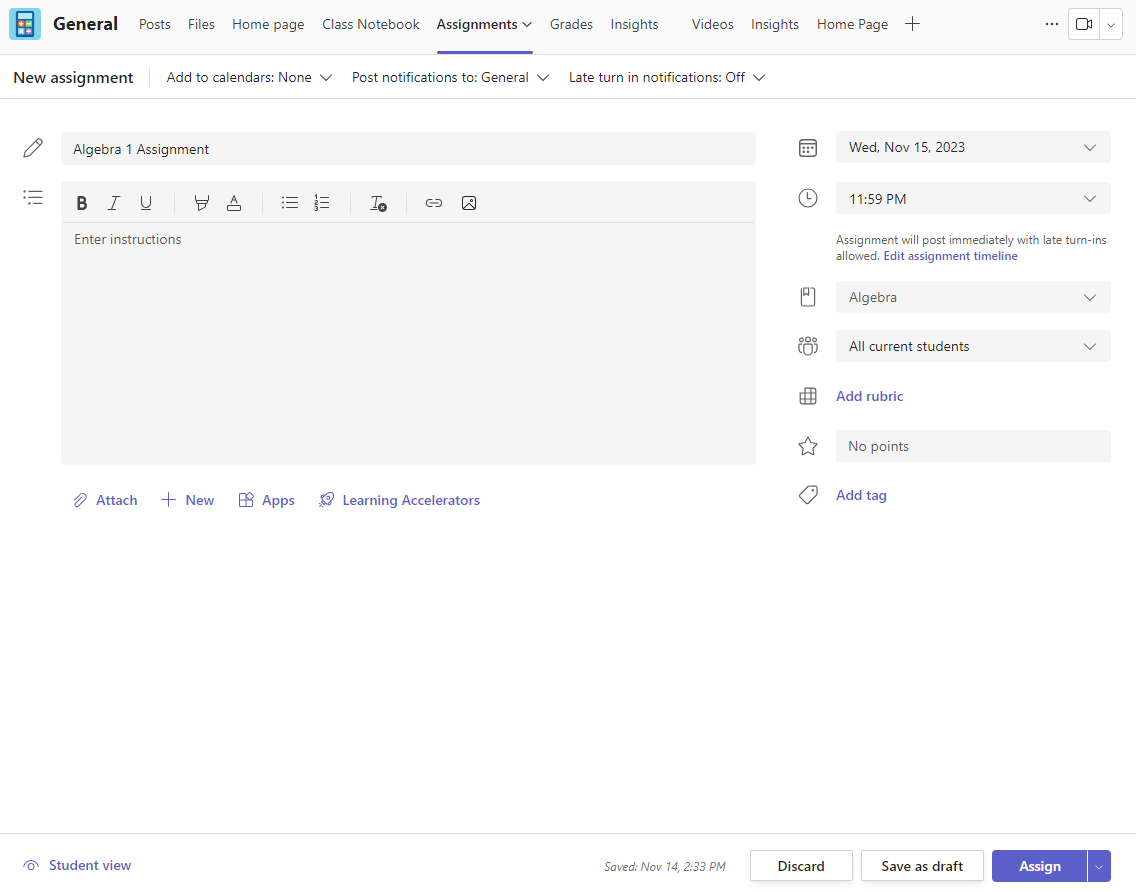
과제를 사용하기 위해 저장해야 하는 유일한 항목은 제목입니다. 다른 필드는 모두 선택 사항입니다.
- 제목(필수)
- 여러 개의 수업을 선택하거나 할당할 하나의 수업에서 개별 학생을 선택합니다.
- 추가 지침을 추가합니다.
- 리소스를 추가 합니다. (아래 그림을 참조하세요.)
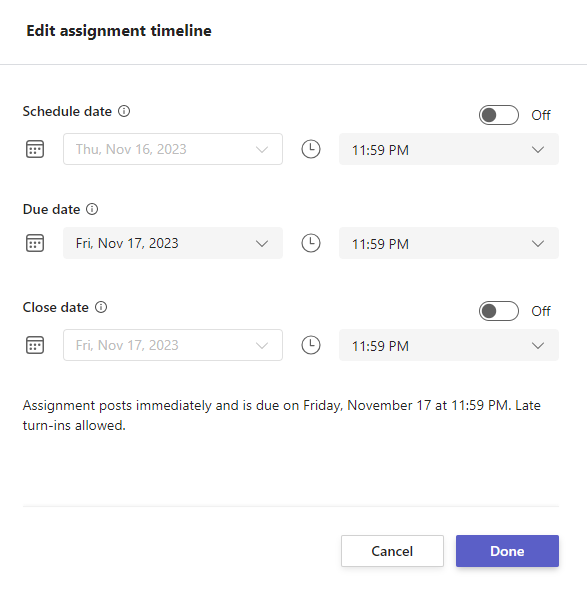
- 기한 및 시간을 선택합니다. (아래 그림을 참조하세요.)
- 사용 가능한 점수
- 채점 Rubric을 추가합니다.
- 범주를 추가합니다.
완료되면 할당을 선택합니다 . 이 할당을 초안으로 저장하려면 저장을 선택합니다.
리소스 추가에 대한 자세한 정보
- 리소스 추가를 선택하여 기존 파일을 선택하거나 각 학생에게 할당할 빈 Microsoft 365 문서를 만듭니다.
- 첨부를 선택합니다.
- 파일에 대한 기본값은 학생은 편집할 수 없음입니다. 즉, 해당 문서는 읽기 전용입니다. 이는 참조 자료에 대한 유용한 옵션입니다.
-
기타 옵션 추가 옵션
 >선택한 학생은 자신의 복사본을 편집하여 각 학생에게 동일한 문서를 배포하여 편집하고 켭니다.

과제 타임라인 선택
- 향후 과제 날짜를 설정하거나 학생이 과제를 늦게 제출하지 못하도록 하려면 기한 필드 아래에서 편집을 선택합니다.
- 선택하고 완료를 선택합니다.
참고
기본적으로 마감 날짜는 선택되어 있지 않으므로 학생이 과제에서 과제를 제출할 수 있습니다.
성적 보기
학생 진행률을 추적하고 성적에서 성적에 액세스합니다.
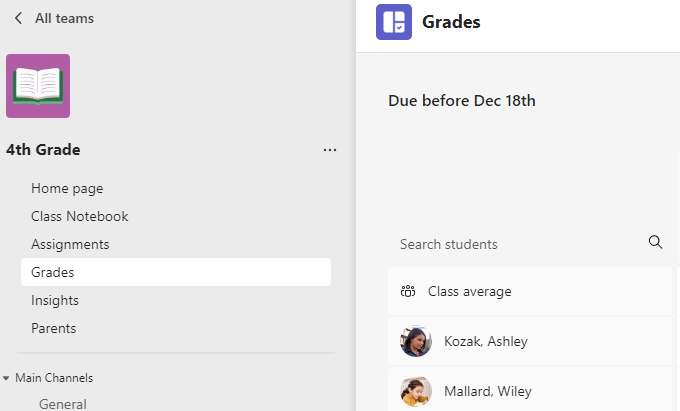
- 수업 팀으로 이동하고 성적를 선택합니다.
과제는 행에, 학생은 열에 표시됩니다. 과제는 가장 빠른 기한 순으로 나열됩니다. 모든 과제를 보려면 아래로 또는 가로로 스크롤을 움직입니다.
학생의 과제 상태를 볼 수도 있습니다.
- 확인함 - 학생이 과제를 열고 봤습니다.
- 제출함 - 학생이 과제를 제출하여 작업을 채점할 준비가 되었습니다.
- 반환했음 또는 점수 - 학생 작업을 채점 완료하면 과제 점수가 나타납니다. 과제에 점수가 없으면 반환했음을 나타냅니다.
- 비어 있음 - 과제에 대한 작업을 수행하지 않았습니다.

채점 시작
성적 탭에서 셀을 선택하여 편집할 수 있습니다.
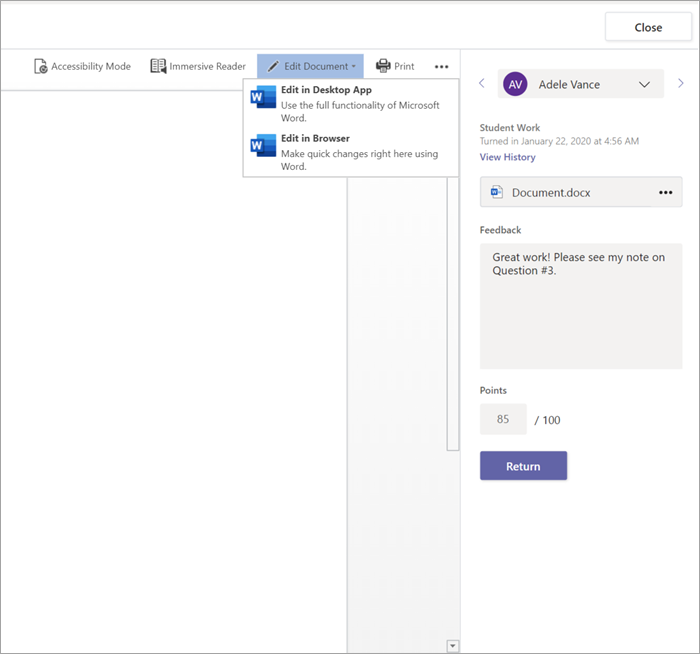
- 채점하려면 셀에서 기타 옵션 선택한 다음, 학생 작업 열기를 선택합니다.
- 이렇게 하면 의견 및 입력할 수 있는 점수 필드와 함께 학생의 과제가 열립니다.
- 문서 자체에 댓글을 작성하려면 문서 편집을 선택하고 데스크톱 앱이나 브라우저에서 편집하도록 선택합니다.
- 학생 이름 옆에 있는 화살표를 선택하여 학생 과제 사이를 탐색합니다.
- 채점이 완료되고 과제를 학생에게 반환하려는 경우 수정 버전에 대해반환 반환 또는 반환을 선택합니다.> 그들은 알림을 받고 귀하의 피드백을 볼 수 있습니다.


한 번에 여러 성적 반환
- 여러 학생의 성적을 동시에 반환하려면 과제를 선택합니다.
- 과제를 선택하세요.
- 학생 작업을 열지 않고도 여기에 의견 및 점수를 입력할 수 있습니다.
- 반환할 학생 과제를 지정하려면 확인란을 선택하거나 모두 선택합니다.
- 반환 반환> 또는 수정 버전에 대한 반환을 클릭합니다.