Teams의 접근성 도구를 사용하여 수업 모임에 대한 장벽을 제거하고 포함의 우선 순위를 지정합니다.
화면 읽기를 통해 모임 참가
-
Ctrl+4를 눌러 Calendar
 엽니다.
엽니다. - 원하는 모임을 찾을 때까지 Tab 키를 반복해서 누르고 Enter 키를 누릅니 다. 그러면 모임 세부 정보 보기가 열립니다.
- "모임 참가"가 들릴 때까지 Tab 키를 다시 누르고 Enter 키를 누릅니 다.
- 비디오 화상
 또는
또는  변경할 필요가 없는 경우 Enter 키를 누릅니 다.
 - 참가하기 전에 비디오 및 오디오를 변경하려면 "비디오 사용" 또는 "마이크 사용"이 들릴 때까지 Tab 키를 누른 다음 스페이스바 를 눌러 옵션을 켜거나 끕니다.
- 완료되면 "모임 참가"가 들릴 때까지 Shift+Tab 을 눌러 모임에 참가합니다. 그런 다음 스페이스바를 누릅니다.
참고
Teams를 활용한 원격 학습을 위한 스크린 리더를 사용하는 방법은 추가 지침을 확인하세요.
라이브 캡션 켜기
캡션은 실시간 화면에 표시되는 텍스트로 수업 토론을 변환하여 누가 말하고 있는지 알려줍니다.
-
추가 작업
 선택합니다.
 - 라이브 캡션 사용를 선택합니다.
- 중지하려면 기타 작업 선택하고 라이브 캡션 끄기를 선택합니다.
팁
모든 사람이 더 정확한 캡션을 얻기 위해 명확하고 천천히 말하도록 요청하세요.


손을 들어 라이브 반응
가상 손 올리기 및 반응 이모티콘은 여러분과 학생이 비언어적인 신호를 줄 수 있도록 해줍니다.
1. 질문 또는 메모가 있는 모임 컨트롤 신호에  기를 클릭합니다.
2. 이모지 를 선택하여 느낌이나 응답을 전달합니다.

배경 흐리기
흐릿한 배경은 발표자와 발표자의 발화 내용에 집중시킵니다.
- 모임 컨트롤에서 기타 작업 선택합니다.
-
배경 효과 적용
 선택합니다.
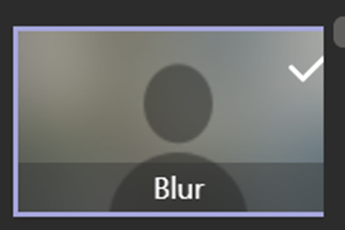
 - 흐리게를 선택하고 미리 보기를 선택하고 적용 및 비디오 켜기를 클릭합니다.
참고
수업을 시작하기 전에 배경을 흐릿하게 하려면 모임에 참여해야 합니다. 참가 전 화면에서 카메라를 켭니다. 배경 필터흐림을 > 선택합니다.

대본 만들기
대본을 켜 학생과 공유합니다.
- 모임 컨트롤에서 기타 작업 추가 를 선택합니다.
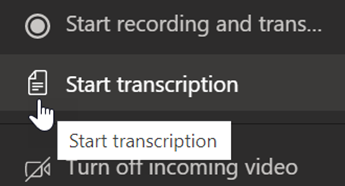
- 대본 시작을 선택합니다.
- 완료되면 추가 작업 추가 를 선택한 다음 기록 중지를 선택합니다. 모임 대본이 SharePoint에 저장됩니다.