가상으로 수업에 참여할 때 배경 및 수업 보기를 변경합니다.
배경이 있는 Visio 차트
수업 모임 이전이나 도중에 카메라 뒤로 표시되는 것을 선택할 수 있습니다.
-
Calendar
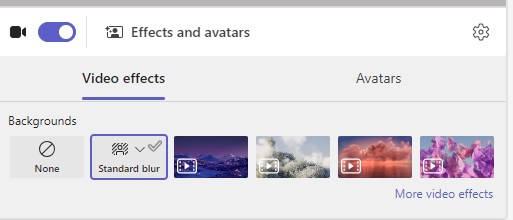
 이동하고 모임에 참가합니다. 조인 전 화면에서 카메라를 켜고 효과 및 아바타를 선택합니다.
 - 흐리게를 선택하여 배경을 숨깁니다.
- 또는 그림이나 가상 배경을 선택할 수 있습니다.
팁
학교에서 사용을 허용한 경우 배경으로 사용할 자신의 사진을 업로드할 수 있습니다. 배경 필터+ 새로 추가를 > 선택합니다. 컴퓨터에서 .JPG, .PNG 또는 .BMP 파일을 선택합니다.
- 지금 조인을 클릭하여 배경을 적용하고 클래스를 시작합니다.
참고
모임 중에 배경을 변경하려면 추가 작업>배경 효과 적용을 선택하고 배경 >미리 보기>적용을 선택하고 비디오를 켭니다. 다른 배경 옵션과 함께 사진이 표시됩니다.

수업 보기 변경
대규모 갤러리 보기 또는 함께 모드로 전환하여 모임을 할 때 전체 클래스를 화면에 동시에 표시합니다.
- 모임에 참가합니다.
- 모임 컨트롤에서 보기를 선택합니다.
- 스피커: 모임의 발표자만 표시합니다.
- 함께 모드: 전체 수업에 추가된 배경과 함께 사용자와 학생을 함께 표시합니다.
- 대형 갤러리: 모든 사용자의 비디오 피드를 동시에 봅니다.
- 콘텐츠에 집중: 여러 발표자가 화면을 여러 번 공유하는 경우(하나씩) 콘텐츠에 집중 하여 방해를 줄입니다.
참고
대형 갤러리는 9~49명의 참가자에게 적합합니다. 함께 모드는 5~49명의 참가자에게 적합합니다.
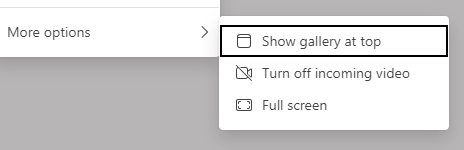
추가 옵션:
- 맨 위에 갤러리 표시
- 들어오는 비디오 끄기
- 전체 화면