프레젠테이션, 소규모 그룹 작업 및 일대일 모임을 가상으로 진행하세요.
모임 예약
Teams에서 모임을 사용하여 전체 수업에 대한 가상 프레젠테이션과 토론을 예약합니다.
-
Teams
 >Calendar
 이동합니다.
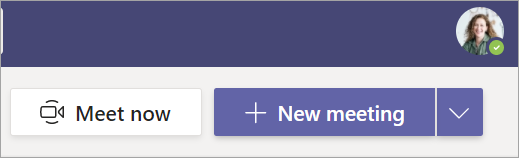
 - + 새 모임을 선택합니다.
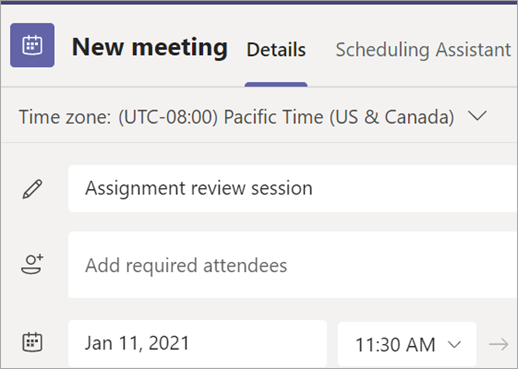
- 모임 제목을 지정합니다. 날짜 및 시간을 결정합니다. 추가 세부 정보를 추가합니다.
참고
되풀이 모임을 만들려면 반복하지 않음 드롭다운을 선택하고 모임을 매일, 매주, 매월 또는 매년 반복할지 여부를 선택하거나 주기를 사용자 지정합니다.
- 개별 참석자의 이름을 입력하거나 채널 추가를 선택하여 모임에 참가할 수업 팀 채널을 선택합니다.
참고
채널을 추가하면 해당 채널의 모든 구성원이 모임에 참가할 수 있습니다. 또한 공유되는 모든 리소스와 모임 중에 수행한 모든 녹음/녹화는 채널에 저장됩니다.
- 모임 세부 정보를 잠시 검토해보세요. 그런 다음 보내기
 를 선택합니다. 이렇게 하면 일정과 학생의 일정에 모임이 추가됩니다.

모임 참가
-
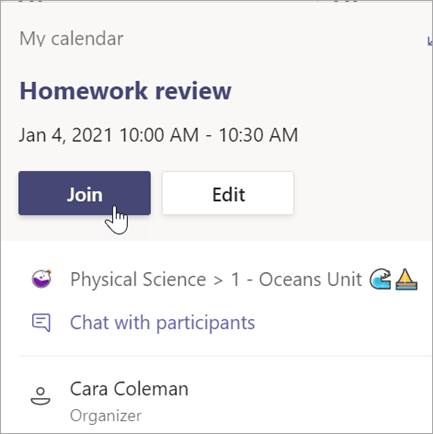
Teams>Calendar 이동합니다.
- 모임 >참가를 선택합니다.
-

 및 마이크 마이크를 조정합니다.
 - 수업을 시작할 준비가 되면 지금 참가를 선택합니다.