
파일 또는 폴더에 대한 경로가 너무 길어서 OneDrive 동기화가 처리할 수 없을 경우 OneDrive는 해당 항목을 일시 중지하고 다른 모든 항목을 정상적으로 동기화한 다음 일시 중지된 항목이 다시 동기화될 수 있도록 빠른 수정을 안내합니다.
참고
"경로"는 파일의 전체 주소입니다. 여기에는 체인의 모든 폴더 이름과 파일 이름이 모두 합산된 것이 포함됩니다. 매우 긴 이름 때문에 또는 파일이 여러 폴더 안에 중첩되어 있기 때문에 경로가 너무 길어질 수 있습니다. 문제를 해결하기 위해 아무것도 삭제할 필요가 없으며 콘텐츠가 손실되지 않습니다.
경로의 예
Windows(파일 탐색기) -- 회사 또는 학교 계정
C:\Users\JaneDoe\OneDrive - Contoso\Projects\2026\Q1\Budget_Report_v3.xlsxWindows(파일 탐색기) -- 개인 계정
C:\Users\JaneDoe\OneDrive\Projects\2026\Q1\Budget_Report_v3.xlsx
주의가 필요한 항목을 확인하는 방법
항목의 경로가 너무 길어 동기화할 수 없을 경우 OneDrive는 빨간색 X로 알려줍니다.
작업 표시줄에서 OneDrive 클라우드 아이콘을 선택하여 활동 센터를 엽니다.
주의가 필요한 항목은 경로가 너무 길어 동기화할 수 없다는 메모와 함께 나열됩니다.
그 옆에 경로 줄이기 및 파일 이동 (또는 항목이 파일인지 폴더인지에 따라 폴더 이동)이라는 두 개의 단추가 표시됩니다.
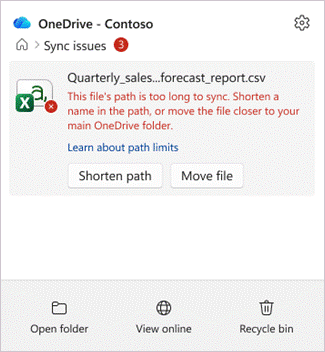
다른 모든 항목은 계속 동기화됩니다. 나열된 항목만 일시 중지됩니다.
OneDrive에서 "파일 또는 폴더가 너무 깁니다" 오류를 해결하는 방법
두 가지 방법 중 하나로 긴 경로를 수정할 수 있습니다. 둘 다 항목이 다시 동기화되므로 둘 중 더 쉬운 것을 선택하십시오.
- 경로 줄이기 - 전체 경로가 더 짧아지도록 파일 또는 파일 폴더 중 하나의 이름을 바꿉니다.
- 항목 이동 - OneDrive에서 깊이 중첩되지 않은 위치로 파일 또는 폴더를 이동합니다.
파일은 어느 쪽이든 내용이 그대로 OneDrive에 유지됩니다.
옵션 1: 이름을 변경하여 경로 줄이기
OneDrive 활동 센터에서 주의가 필요한 항목을 찾고 경로 단축을 선택합니다.
이 경로 단축 창이 열립니다. 항목의 전체 경로를 폴더 목록으로 표시하며, 너무 긴 파일 또는 폴더로 끝납니다.
맨 아래에서 OneDrive는 "경로가 32자 너무 깁니다"와 같이 경로를 얼마나 줄여야 하는지 알려줍니다.
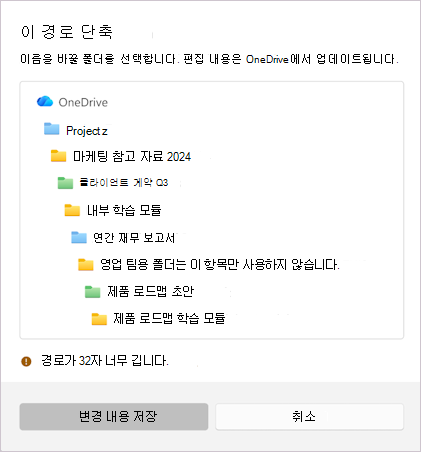
목록에서 파일 또는 폴더를 선택하고 더 짧은 이름을 입력합니다. 편집할 때 맨 아래에 있는 메시지가 업데이트됩니다.
경로가 충분히 짧으면 메시지가 녹색 확인 표시와 함께 "동기화할 수 있을 만큼 짧습니다"로 변경됩니다.
변경 내용 저장을 선택하여 OneDrive에서 새 이름을 적용하고 항목 동기화를 다시 시작하도록 합니다.
참고
여기에서 폴더 이름을 바꾸면 파일 탐색기에서 이름을 바꾸는 것과 마찬가지로 OneDrive의 모든 위치에서 이름이 바뀝니다. 해당 폴더 내의 모든 항목은 함께 유지됩니다.
옵션 2: 파일을 다른 위치로 이동하여 경로 단축
활동 센터에서 항목 옆에 있는 파일 이동 (또는 폴더 이동)을 선택합니다.
왼쪽 위 모서리에 제한을 초과하는 문자 수를 언급하는 파일 탐색기 창이 열립니다.
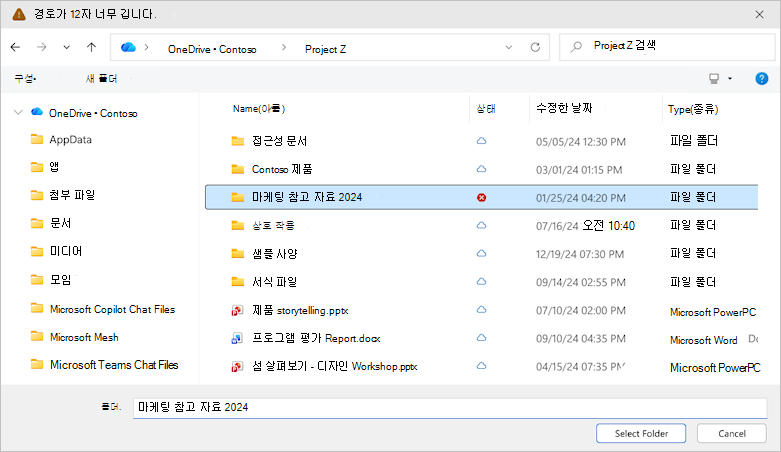
OneDrive 맨 위에 더 가까운(더 적은 폴더 수) 폴더로 이동합니다.
폴더 선택을 선택합니다.
확인 메시지가 표시되면 메시지를 검토하고 파일 이동 (또는 폴더 이동)을 선택하여 OneDrive에서 항목을 이동하고 동기화를 다시 시작하도록 합니다.
팁
항목을 폴더 수준을 한두 개 위로 이동해도 경로가 제한 이하로 이동되는 경우가 많습니다.
둘 이상의 항목을 수정해야 하는 경우
때로는 여러 파일 또는 폴더에 동시에 긴 경로가 있는 경우가 있습니다. OneDrive에서는 한 목록에서 작업할 수 있도록 한 목록으로 그룹화합니다.
활동 센터를 열고 경로 수정 을 선택하여 동기화할 수 없는 너무 긴 경로 수정 목록을 엽니다.
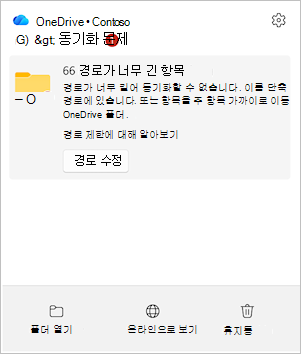
각 항목은 끝난 문자 수로 표시됩니다. 항목을 가리킨 다음 줄이기 또는 이동을 선택하여 수정합니다. 단일 항목을 선택하는 경우와 마찬가지로 수정합니다.
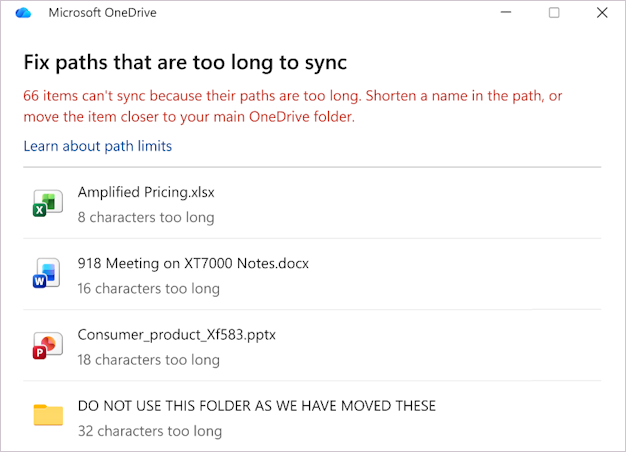
각 문제를 해결하면 목록에서 지워집니다.
참고
하나의 폴더를 수정하면 여러 항목을 한 번에 resolve 수 있습니다. 폴더 이름은 폴더 안에 있는 모든 항목에 대한 경로의 일부이기 때문에 폴더를 줄이거나 이동하면 폴더 아래에 있는 파일이 자동으로 수정되는 경우가 많습니다. 따라서 한 번만 변경한 후 목록에서 여러 항목이 지워질 수 있습니다.
다른 사용자와 공유한 Files and folders
수정하려는 항목이 공유된 경우 OneDrive는 변경하기 전에 추가 확인을 표시합니다.
- 공유 항목을 이동하면 공유 권한이 변경될 수 있습니다.
- 메시지를 검토한 후 확인하여 계속합니다.
공유 라이브러리의 Files 및 폴더
OneDrive의 일부 항목은 공유 폴더에 대한 바로 가기입니다. 긴 경로 항목이 다음 바로 가기 중 하나에 있는 경우:
- 경로를 수정하면 사용자뿐만 아니라 해당 폴더를 사용하는 모든 사람의 항목이 변경됩니다.
- OneDrive는 아무 일이 발생하기 전에 변경 내용이 공유 폴더에 영향을 미친다는 확인 대화 상자를 보여줍니다.
- 확실하지 않은 경우 항목 이름을 바꾸거나 이동하기 전에 폴더 소유자에게 검사하세요.
경로가 너무 길어지지 않도록 하는 팁
- 폴더 이름은 짧고 의미 있게 유지합니다.
- 여러 폴더를 서로 쌓지 마세요. 평평할수록 좋습니다.
- 매우 긴 파일 이름, 특히 폴더 이름을 반복하는 파일 이름은 주의하세요.
참고 항목
OneDrive 및 SharePoint의 제한 및 한계
추가 지원
계정 지원. Microsoft 계정 및 구독에 대한 도움말을 보려면 계정 & 청구 도움말을 방문하세요.
기술 지원. 기술 지원을 받으려면 아래의 Microsoft 지원에 문의를 선택하고 문제를 입력한 다음 도움말 보기를 선택합니다.
모바일 사용자는 OneDrive 앱을 열고 장치를 가볍게 흔들어 고객 지원팀에 문의할 수 있습니다.
커뮤니티 지원. 커뮤니티를 통해 질문하고, 피드백을 제공하고, 풍부한 지식을 갖춘 전문가의 의견을 들을 수 있습니다. Microsoft 커뮤니티에 질문하기 공개 포럼에서 개인 정보 또는 민감한 정보를 공개하지 마세요.