
OneDrive 사진은 Windows 10 및 Windows 11 OneDrive 앱에 포함된 사진 환경입니다. OneDrive 웹 및 모바일에서 이미 가지고 있는 사진 환경을 Windows 데스크톱에 제공하므로 OneDrive를 사용하는 모든 곳에서 사진이 일관되게 느껴집니다.
OneDrive 사진에서 다음을 수행할 수 있습니다.
- 갤러리에서 PC에 저장된 OneDrive 사진 또는 사진을 한 타임라인 최신 사진으로 먼저 정렬합니다.
- 파일 이름뿐만 아니라 사진에 있는 항목을 기준으로 검색합니다. Copilot+ PC 검색은 로컬에 저장된 사진도 다룹니다.
- People 특정 사용자의 사진을 찾거나 이름을 지정한 사용자별로 갤러리를 필터링합니다.
- OneDrive가 기록의 컬렉션을 자동으로 표시하는 Moments의 라이브러리에서 강조 표시를 다시 방문합니다.
- 앨범을 만들고, 즐겨찾기를 표시하고, 앱에서 직접 사진을 편집합니다.
- 로컬 폴더를 추가하고 사진과 함께 Windows 작업을 사용합니다. 바탕 화면 배경 또는 잠금 화면으로 설정하거나 인쇄하거나 파일 탐색기 엽니다.
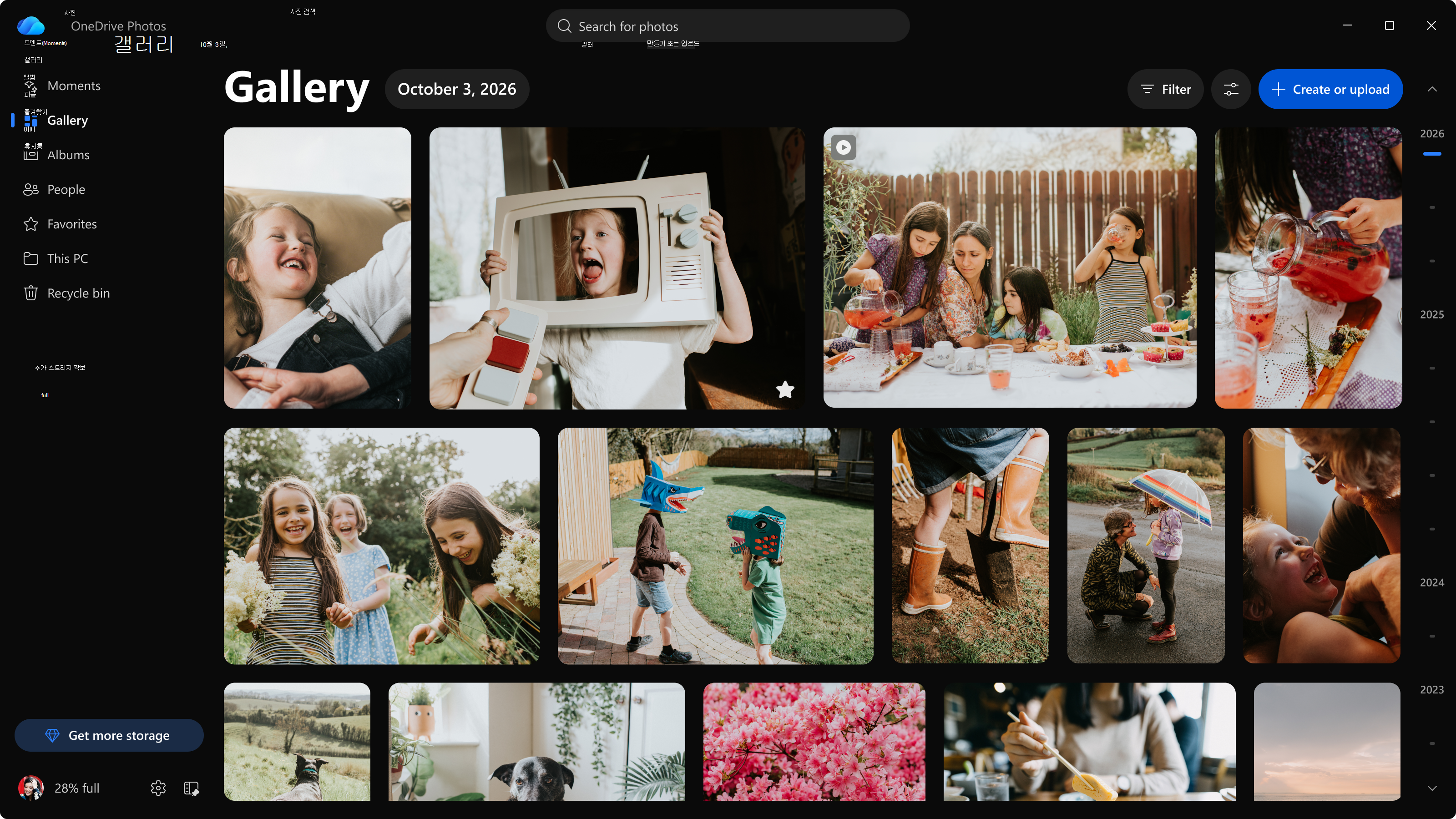
Windows에서 OneDrive 사진이 추가하는 내용
OneDrive 사진은 웹 및 모바일의 OneDrive에서 이미 사용할 수 있는 사진 환경에 데스크톱 관련 기능을 추가합니다.
- 갤러리의 로컬 사진: Windows 사진 라이브러리가 자동으로 표시됩니다. PC에서 다른 폴더를 추가할 수 있습니다.
- 로컬 사진을 포함할 수 있는 검색: Copilot+ PC 사진에 있는 항목으로 검색하면 PC에 저장된 사진도 다룹니다.
- Windows 통합: 사진을 바탕 화면 배경 또는 잠금 화면으로 설정하거나 인쇄하거나 파일 탐색기 해당 위치를 엽니다.
Windows에서 OneDrive 사진 열기
작업 표시줄의 맨 오른쪽에 있는 알림 영역에서 OneDrive 클라우드 아이콘을 선택하여 OneDrive 활동 센터를 연 다음 사진 보기를 선택합니다. OneDrive 사진은 현재 개인 Microsoft 계정을 지원합니다.
참고
사진 보기 는 개인 Microsoft 계정으로 로그인한 사용자에 대해서만 표시됩니다. Windows 참가자는 실험적 채널의 시작: 사진(미리 보기) 및 다른 참가자를 위한 OneDrive 사진 에서 항목을 계속 볼 수 있습니다.
OneDrive 사진에 표시되는 사진 선택
갤러리는 OneDrive에 저장되거나 PC에 저장되었는지 여부에 관계없이 가장 먼저 한 타임라인 모든 사진을 표시합니다. 곧 PC에만 저장된 사진을 포함하여 사진 라이브러리가 자동으로 표시됩니다.
PC에 저장된 다른 로컬 폴더를 추가하려면 다음을 수행합니다.
- 왼쪽 탐색 영역에서 이 PC 를 선택합니다.
- 폴더 추가를 선택한 다음 보려는 폴더를 선택합니다.
참고
이 PC에 폴더를 표시해도 OneDrive에 사진이 업로드되지 않습니다. 사진을 업로드하도록 선택하지 않는 한 사진은 컴퓨터에 유지됩니다.
현재 표시된 사진의 범위를 좁히려면 갤러리 위쪽에서 필터를 선택합니다. 미디어 유형, 즐겨찾기, 사람, 원본, 방향 및 해상도를 기준으로 필터링할 수 있습니다.
곧 갤러리에 표시되는 OneDrive 폴더를 변경하거나 스크린샷 및 GIF를 숨길 수 있습니다.
- 필터 옆에 있는 옵션 단추를 선택합니다.
- OneDrive의 사진 아래에서모든 OneDrive 폴더 또는 사진 폴더만을 선택합니다.
- 디클러터에서 스크린샷 및 GIF 숨기기를 선택합니다.
OneDrive 사진에서 사진 검색
위쪽의 검색 창을 선택하고 "해변" 또는 "생일 케이크"와 같이 찾고 있는 항목을 설명합니다. OneDrive 사진은 파일 이름이나 날짜뿐만 아니라 사진의 내용을 기준으로 사진을 찾습니다.
검색은 OneDrive의 사진을 다룹니다. Copilot+ PC PC에 저장된 사진도 다룹니다. 로컬 사진 검색에 대한 자세한 내용은 사진 검색을 참조하세요.
사람별로 사진 그룹화 또는 얼굴 그룹화 해제
People 기능은 얼굴 그룹화 기능을 사용하여 같은 사람의 사진을 그룹화하므로 더 빨리 찾아서 검색할 수 있습니다. 얼굴 그룹화는 클라우드에서 실행되며 OneDrive의 사진에서만 실행됩니다. PC에만 있는 사진은 처리되지 않습니다.
데스크톱 앱에서 얼굴 그룹화 기능을 해제하려면 다음을 수행합니다.
- OneDrive 사진에서 설정을 선택합니다.
- 추가 설정을 선택합니다. 브라우저에서 OneDrive 설정이 열립니다.
- 사진을 선택한 다음, People 섹션에서 설정을 끕니다.
모든 얼굴 그룹화 데이터는 30일 이내에 영구적으로 제거됩니다.
얼굴 그룹화의 작동 방식, 데이터 사용 방법 및 사람 찾기 및 이름을 지정하는 방법은 OneDrive 사진의 사용자별로 사진 그룹화 를 참조하세요. Microsoft가 이와 같은 AI 기능에 접근하는 방법을 알아보려면 책임 있는 AI를 참조하세요.
PC에서 OneDrive 사진을 원하지 않는 경우
오늘 OneDrive 사진을 제거하려면 OneDrive를 제거합니다. OneDrive를 제거해도 파일이 삭제되지는 않지만 해당 장치에서 OneDrive 동기화 중지됩니다. 단계는 OneDrive 끄기, 사용 안 함 또는 제거를 참조하세요.
OneDrive 앱과 별도로 OneDrive 사진 환경을 제거하는 컨트롤을 추가하고 있습니다. 이 문서는 사용 가능한 경우 업데이트됩니다.
organization 장치에서 OneDrive 사진 관리
OneDrive 사진은 현재 개인 Microsoft 계정을 지원하며 회사 및 학교 계정에 대한 지원은 앞으로 몇 달 안에 제공될 예정입니다.
예정된 OneDrive 빌드부터 OneDrive 사진은 기존 사용자가 개인 OneDrive 계정 동기화 방지 정책을 준수합니다. 사진 관련 컨트롤이 아닙니다. 개인 OneDrive 로그인 및 동기화를 차단합니다.
질문과 대답
OneDrive 사진이 내 PC에 표시되는 이유는 무엇인가요?
OneDrive 사진은 OneDrive 앱의 일부이므로 별도의 다운로드가 아닌 OneDrive 업데이트로 도착했습니다. 웹 및 모바일 앱에서 Windows 데스크톱으로 OneDrive 사진 환경을 제공합니다.
Windows 참가자여야 하나요?
아니요. OneDrive 사진은 Windows 10 및 Windows 11 OneDrive 앱과 함께 제공됩니다. 열려면 알림 영역에서 OneDrive 클라우드 아이콘을 선택한 다음 사진 보기 (개인 Microsoft 계정 필요)를 선택합니다. Windows 참가자는 시작 메뉴에서 직접 열 수 있습니다. 실험적 채널의 사진(미리 보기) 및 다른 곳에서 는 OneDrive 사진 .
내 PC의 사진이 OneDrive에 업로드되었나요?
아니요. ONEDrive 사진에 PC에 저장된 사진을 표시해도 업로드되지 않습니다. OneDrive에 업로드하도록 선택하지 않는 한 컴퓨터에 유지됩니다. OneDrive 폴더에 저장된 사진만 업로드됩니다.
얼굴 그룹화가 내 PC의 사진을 스캔하나요?
아니요. 얼굴 그룹화는 클라우드에서 실행되며 OneDrive의 사진에서만 실행됩니다. PC에만 있는 사진은 얼굴 그룹화용으로 처리되지 않습니다. 자세한 내용은 OneDrive 사진의 사용자별로 사진 그룹화 를 참조하세요.
얼굴 그룹화 기능을 끌 수 있나요?
예. OneDrive 사진에서 설정 > 추가 설정을 선택합니다. 브라우저에서 사진을 선택한 다음 얼굴 그룹화 기능을 끕니다. 얼굴 그룹화 데이터는 30일 이내에 영구적으로 제거됩니다.