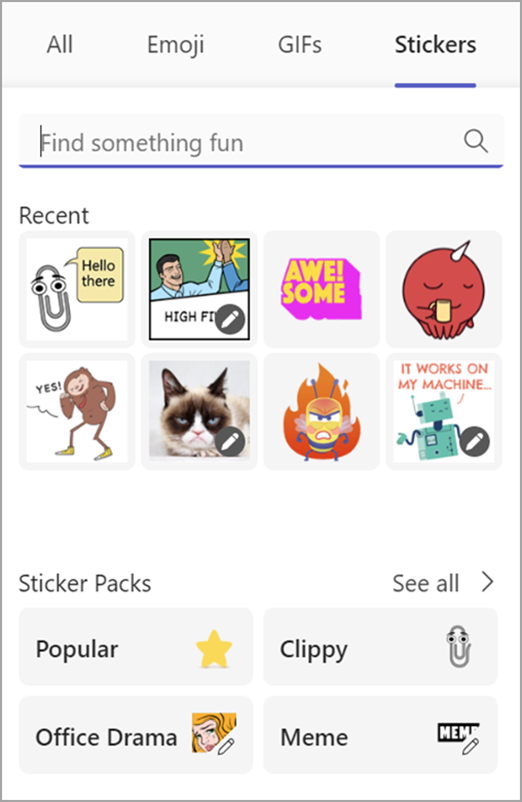
이모지, 애니메이션 GIF, 스티커는 자신을 표현하고 채팅에 재미를 더할 수 있는 좋은 방법입니다. 인기 GIF 갤러리를 둘러보고, 좋아하는 스티커 팩을 찾고, 이모지 피부톤을 개인 설정하세요. 이 모든 곳을 한 곳에서 확인하세요.
최근에 사용한 이모지와 반응은 데스크톱과 모바일에서 동기화됩니다.
이모지, GIF 또는 스티커 보내기
채팅 또는 채널 메시지에 이모지, GIF 또는 스티커를 삽입하려면 다음을 수행합니다.
-
이모지, GIF 및 스티커 선택 메시지 상자 오른쪽에 있는
 입니다.
입니다. - 여기에서 특정 이모티콘, GIF 또는 스티커를 검색하거나 검색 창 위의 갤러리를 탐색할 수 있습니다.
- 갤러리에서 원하는 이모티콘, GIF 또는 스티커를 선택합니다.
- 원하는 항목을 선택하면 채팅 작성 상자에 표시됩니다. 완료되면
 을 선택합니다.
빠른 반응 보내기
빠른 반응으로 더 많은 것을 더 빠르게 말하세요. 메시지 위에 마우스를 놓고 원하는 메시지를 선택합니다. 그런 다음 메시지의 왼쪽 아래 모서리에 표시되는 것을 확인합니다.
반응 더 보기를 선택합니다  전체 반응 목록에서 선택합니다. 이 과정을 반복하여 메시지당 최대 20개의 반응을 추가합니다.
반응에 대해 자세히 알아보려면 Microsoft Teams의 메시지에 좋아요 누르기 또는 반응 으로 이동하세요.

바로 가기 키를 사용하여 이모지 삽입
- 작성 상자에 : 를 입력하고 이모지 이름(예: :smile:)을 입력하여 제안을 필터링합니다.
- 제안 목록에서 이모티콘을 선택하거나 Enter 키를 눌러 상위 일치 항목을 삽입합니다.
이모지 개인 설정
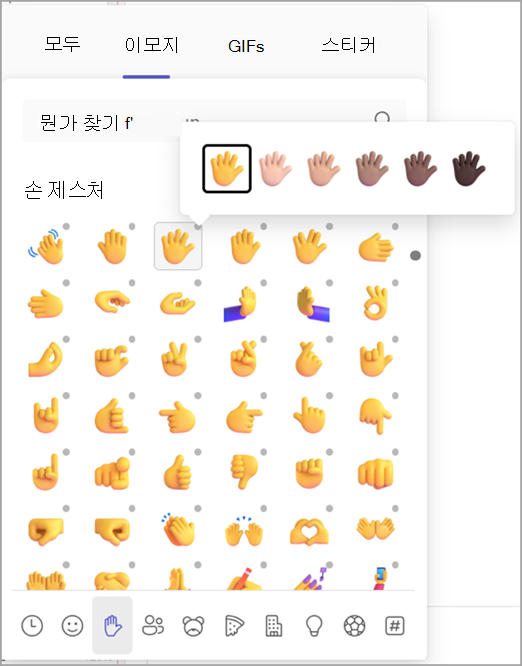
모서리에 회색 점이 있는 일부 이모티콘은 피부색에 맞게 개인 설정할 수 있습니다. 회색 점이 있는 이모티콘을 마우스 오른쪽 버튼으로 클릭하여 해당 이모티콘에 대한 일련의 변형을 열고 보내려는 이모지를 선택합니다.
밈 또는 스티커 사용자 지정하기
일부 밈과 스티커는 나만의 캡션으로 사용자 지정할 수 있습니다.
- 오른쪽 아래 모서리에 편집 아이콘이 있는 밈 또는 스티커를 찾습니다.
- 밈이나 스티커를 클릭하고 텍스트 상자에 (재미있는) 캡션을 입력하고 완료를 선택합니다.
- 사용자 지정된 밈 또는 스티커가 채팅 상자에 표시됩니다. 이제 Teams 채팅 보내기 보내기 선택하기만 하면 됩니다.