
Microsoft Teams에서 사용자가 업로드한 이모지를 만들고 사용자와 통신하세요. 이러한 사용자 지정 이모지는 문화와 정체성을 구축하고, 브랜딩을 강화하고, 톤을 제공하고, 메시지에 명확성을 더하는 데 도움이 됩니다. 공유 채널의 외부 사용자를 포함하여 organization의 모든 사용자와 사용자 지정 이모지를 공유합니다.
최근에 사용한 이모지와 반응은 데스크톱과 모바일에서 동기화됩니다.
사용자 지정 이모지 만들기
사용자는 이미지 또는 GIF 파일에서 사용자 지정 이모지를 만들어 organization의 모든 사용자가 반응 및 이모지로 사용할 수 있습니다.
참고
관리자는 사용자 지정 이모티콘을 사용할 수 있도록 만들 수 있는 사람을 제한할 수 있습니다. 또한 누구나 사용자 지정 이모티콘을 마우스 오른쪽 버튼으로 클릭하여 누가 언제 만들었는지 확인할 수 있습니다.
사용자 지정 이모지를 만들려면:
메시지 상자의 오른쪽에 있는 채팅용 이 모티콘, GIF 및 스티커
 선택한 다음 이모지를 선택합니다.
맨 아래에는 다양한 이모티콘 옵션이 표시됩니다. 조직의 이모지 선택

왼쪽에서 이모지 추가
 를 선택하여 이미지 또는 GIF 파일을 선택합니다. 그런 다음 이모티콘의 이름을 만듭니다.
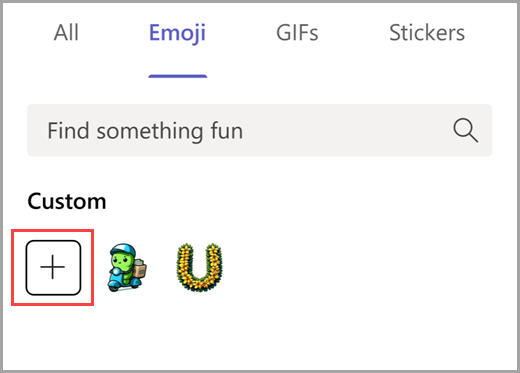
참고
업로드할 이모지를 선택할 때 다음 지침을 따르세요.
- JPEG, PNG 또는 GIF 파일을 업로드합니다.
- 정사각형 이미지를 사용하는 것이 좋습니다.
- 이미지가 압축됩니다. 256K 미만의 파일을 선택합니다.
이모지 추가 더
를 선택하여 사용자 지정 이모지 목록에 포함합니다.
메시지에 반응할 때 이모지를 추가할 수도 있습니다. 반응하려는 텍스트 위로 마우스를 가져갑니다. 그런 다음 반응 더 보기를 선택합니다.  >조직의 이모지 조직의 이 파일을 선택하고 이모티콘을 만드세요.
팁
다단계 프로세스 중에 상태를 식별하거나 응답을 분류하는 데 도움이 되는 사용자 지정 반응을 만듭니다. 예를 들어 각 팀 구성원에 대해 고유한 이모티콘을 만들어 공동 작업 프로젝트에 참여했음을 표시할 수 있습니다. 또는 사용자 지정 이모지를 사용하여 특정 프로세스의 완료를 나타낼 수 있습니다. 메시지에 좋아요 누르기 또는 반응 방법에 대해 자세히 알아보세요.
사용자 지정 이모지 선택
채널, 채팅, 모임 메시지와 회신에서 사용자 지정 이모지를 사용합니다. 기존 메시지에 반응하는 데 사용할 수도 있습니다.
사용자 지정 이모지를 선택하려면:
- 메시지 상자의 오른쪽에 있는 채팅용 이 모티콘, GIF 및 스티커 선택한 다음 이모지를 선택합니다.
-
조직의 이모지 선택 오른쪽 하단 모서리에서 사용자 지정 이모지 옵션을 찾아봅니다. 상단의 이 모지 탭에서 모든 이모티콘 옵션을 검색할 수도 있습니다.

- 이모지를 선택하여 메시지에 추가합니다. 과정을 반복하여 이모지를 추가합니다.
팁
사용자가 만든 모든 사용자 지정 이모티콘 또는 반응은 항상 맨 위에 표시됩니다. 이모지, GIF 및 스티커의 왼쪽 아래 모서리에 있는 최근을 선택하여 최근에 사용한 이모지 찾기 채팅 .
사용자 지정 이모지로 반응하려면 반응하려는 텍스트 위로 마우스를 가져갑니다. 그런 다음 더 많은 반응 을 선택하여 이모지를 검색합니다.
팁
생일, 직장 기념일, 출시 및 이벤트를 축하하는 사용자 지정 반응과 이모티콘으로 팀의 성과와 공유된 경험을 축하하세요.
사용자 지정 이모지 삭제
참고
Teams 관리자는 사용자 지정 이모티콘을 삭제할 수 있는 사람을 제한할 수 있습니다.
사용자 지정 이모티콘을 삭제할 수 있는 경우 마우스 오른쪽 단추로 클릭하면 옵션이 표시됩니다.
- 이모지를 삭제하려면 삭제를 선택합니다. 그런 다음 선택을 확인합니다.
삭제하면 즉시 목록에서 제거됩니다. 그러나 더 이상 모든 사용자에게 표시되지 않는 데는 며칠이 걸릴 수 있습니다.
팁
삭제된 이모지가 여전히 표시되나요? 캐시를 지우고 즉시 제거해 보세요.