OneNote 노트 중 일부를 찾을 수 없다고 해서 노트가 삭제된 것은 아닙니다. 노트는 여러 위치 중 한 곳에 남아 있을 수 있습니다.
OneNote 2016 또는 2013에서 노트를 찾는 데 문제가 있는 경우 다음 중 하나를 시도해 보세요.
검색 기능 사용
OneNote에서 가장 빠르고 쉽게 무언가를 찾는 방법은 검색하는 것입니다. OneNote에서는 텍스트, 필기, 그림을 비롯하여 오디오 및 비디오 기록에서도 단어를 찾을 수 있습니다.
오른쪽 위 모서리에 있는 검색 상자에서 돋보기 아이콘 오른쪽에 있는 화살표를 선택한 후 나타나는 목록에서 모든 전자 필기장을 선택합니다.
참고
바로 가기 키를 사용하려는 경우 Ctrl+E를 눌러 모든 전자 필기장으로 검색을 확장할 수 있습니다.
검색 상자에 키워드나 문구를 입력합니다.
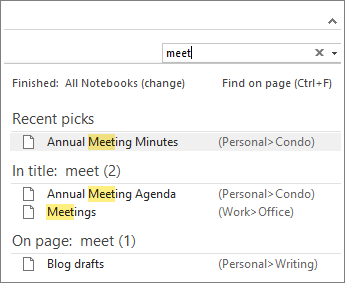
텍스트를 입력하면 OneNote에서 검색어 또는 문구와 일치하는 페이지 결과를 반환하기 시작합니다. 일치하는 노트가 검색된 검색 결과를 선택합니다.
검색을 마치면 Esc 키를 누릅니다.
참고
암호로 보호된 섹션은 전자 필기장 검색에 포함되지 않습니다. 보호된 섹션을 검색에 포함하려면 먼저 섹션의 잠금을 해제해야 합니다.
오디오 및 비디오 클립에서 단어 검색
오디오 검색 기능을 설정한 경우 OneNote에서 오디오 녹음/비디오 녹화 내용에 포함된 음성 단어를 인식할 수 있습니다. 이 옵션을 설정하면 검색 속도가 느려지므로 기본적으로 해제되어 있습니다.
오디오 검색을 설정하려면
-
파일>옵션>오디오 & 비디오를 선택합니다.
-
오디오 검색에서 단어에 대한 오디오 및 비디오 녹음 검색 활성화 확인란을 선택하고 확인을 클릭합니다.
닫힌 전자 필기장 다시 열기
노트가 이전에 닫았던 전자 필기장에 저장되어 있는 경우 해당 노트를 다시 열어 검색에 포함되도록 해야 합니다.
-
파일>열기를 선택합니다.
-
최근에 사용한 전자 필기장에서 열려는 전자 필기장을 선택합니다.
- 다시 연 전자 필기장의 섹션이나 페이지를 검토하거나 다른 전자 필기장 검색을 수행합니다.
빠른 노트 섹션 확인
이전 버전에서 OneNote 2016으로 업그레이드한 경우에는 일부 노트가 '빠른 노트'라는 특수 섹션에서 수집되었을 수 있습니다. OneNote 2013 이전 버전에서는 이 섹션을 '분류되지 않은 노트'라고 합니다. 어느 경우든 기본 전자 필기장에 섹션이 있는지 확인합니다.
- 리본 메뉴 바로 아래의 왼쪽에 표시되어 있는 현재 전자 필기장의 이름을 클릭하여 전자 필기장 창을 엽니다. 전자 필기장 창이 화면에 고정되어 있는 경우에는 이 단계를 건너뜁니다.
- 전자 필기장 창의 아래쪽에서 빠른 노트를 선택합니다.
-
빠른 노트 섹션에서 맨 위의 섹션 탭이나 오른쪽의 페이지 탭을 선택하여 OneNote가 여기에 수집한 노트를 탐색합니다.
참고
일반적으로 빠른 노트 섹션에 저장된 임의의 노트는 모든 전자 필기장 검색에 포함됩니다. 하지만, 이 섹션을 이전에 닫았던 다른 전자 필기장으로 이동한 경우 검색 결과에 포함되지 않습니다.
공유 전자 필기장 수동 동기화
OneDrive에 저장된 하나 이상의 공유 전자 필기장에서 작업 중인 경우 OneNote가 해당 공유 위치와 올바르게 동기화되지 않을 수 있습니다. 공유 전자 필기장을 수동으로 동기화하면 문제가 있는지 확인하는 데 도움이 됩니다.
- 분실한 노트가 있을 것으로 예상하는 공유 전자 필기장을 엽니다.
-
파일>보기 동기화 상태를 선택합니다.
-
공유 전자 필기장 동기화 대화 상자에서 변경할 때마다 자동으로 동기화 옵션이 선택되어 있는지 확인합니다.
-
모두 동기화를 선택합니다.
목록에 있는 공유 전자 필기장에 대해 오류 메시지가 표시되는 경우 각 공유 전자 필기장 옆에 있는 도움말 보기 단추를 클릭하여 문제 해결을 시작합니다. 동기화 오류를 resolve하지 않으면 다른 사람이 공유 전자 필기장에 추가한 노트가 표시되지 않으며 다른 컴퓨터나 장치에서 내가 추가한 노트도 표시되지 않습니다.
OneDrive 폴더 확인
노트가 OneDrive에 있는 것 같지만 OneNote에서 검색이 작동하지 않는 경우 OneNote를 사용하지 않고 OneDrive 폴더에서 직접 메모를 찾아보세요.
-
OneDrive 홈 페이지에서 또는 Windows 10용 OneDrive 앱을 사용하여 OneDrive 계정에 로그인합니다.
- OneDrive 폴더(예: 문서 또는 전자 필기장)에서 원하는 전자 필기장 파일을 찾습니다.
- 원하는 전자 필기장을 찾았으면 클릭하여 웹용 OneNote에서 엽니다.
- 웹용 웹용 OneNote에서 OneNote에서 열기를 클릭합니다.
전자 필기장 휴지통 확인
위 단계를 모두 시도했는데도 노트를 찾지 못한 경우 사용자(또는 사용자의 전자 필기장에 액세스할 수 있는 다른 사람)가 해당 노트를 삭제한 것일 수 있습니다. 다행히 OneNote는 공유 전자 필기장에서 삭제된 후 제한된 기간 동안 노트를 자동으로 저장하기 때문에 복구를 시도할 수 있습니다.
- 분실한 노트를 찾을 것으로 예상되는 공유 전자 필기장을 엽니다.
-
기록,전자 필기장, 휴지통,>>전자 필기장, 휴지통을 선택합니다.
삭제된 노트를 여기서 발견하는 경우 페이지를 적합한 위치로 다시 이동하여 복구할 수 있습니다.
- 복구할 페이지의 탭을 마우스 오른쪽 단추로 클릭하고 이동 또는 복사를 선택합니다.
-
페이지 이동 또는 복사 대화 상자에서 해당 페이지를 이동할 전자 필기장 섹션을 선택한 다음 이동을 선택합니다. 해당 페이지를 다른 전자 필기장 섹션으로 이동하려면 먼저 목록의 해당 전자 필기장 옆에 있는 +(더하기) 기호를 클릭한 다음 그 범위 안의 섹션을 선택합니다.
- 전자 필기장 휴지통 밖으로 이동하려는 다른 페이지에 대해 1-2단계를 반복합니다.
추가 도움말
이 문서의 제안 사항이 분실한 노트를 복구하는 데 도움이 되지 않는 경우 Microsoft Answers의 OneNote 포럼에서 문제를 보고해 보세요. 같은 문제를 겪은 다른 고객이 있을 수 있거나, OneNote 제품 팀의 구성원이 도움을 줄 수 있습니다.
Windows 10용 OneNote에서 노트를 찾는 데 문제가 있는 경우 다음 중 하나를 시도해 보세요.
검색 기능 사용
OneNote에서 항목을 다시 찾는 가장 빠르고 쉬운 방법은 검색하는 것입니다. OneNote는 입력한 텍스트, 필기 노트 및 삽입한 이미지에 표시되는 단어를 검색할 수 있습니다.
- 키보드에서 Ctrl+F를 누르거나 페이지 목록 위쪽에 있는 돋보기 아이콘을 클릭합니다.
- 나타나는 검색 상자에 검색 단어 또는 구를 입력하고 Enter 키를 누릅니다.
- 필요한 경우 검색 상자 바로 아래에 있는 화살표를 클릭하여 검색 범위를 조정합니다.
모든 전자 필기장, 현재 전자 필기장, 현재 섹션 또는 현재 페이지를 검색할 수 있습니다.
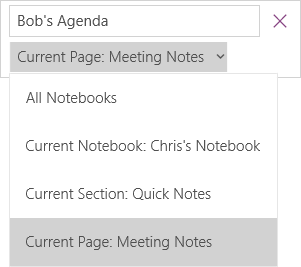
- 노트에 검색 텍스트가 있는 경우 나타나는 검색 결과 목록에서 아무 페이지나 클릭하여 선택합니다. OneNote에서 선택한 페이지가 열리고 해당 페이지에서 검색 텍스트와 일치하는 모든 텍스트가 강조 표시됩니다.
참고
암호로 보호된 섹션은 전자 필기장 검색에 포함되지 않습니다. 보호된 섹션을 검색에 포함하려면 먼저 섹션의 잠금을 해제해야 합니다.
닫힌 전자 필기장 다시 열기
노트가 이전에 닫았던 전자 필기장에 저장되어 있는 경우 해당 노트를 다시 열어 검색에 포함되도록 해야 합니다.
아무 페이지에서나 전자 필기장 표시 단추 전자  를 클릭합니다.
전자 필기장 더 보기를 선택하고 다시 열려는 전자 필기장을 선택합니다.
참고
원하는 전자 필기장이 표시되지 않는 경우 계정 추가를 클릭한 다음 원하는 전자 필기장이 저장된 계정으로 로그인합니다.
다시 연 전자 필기장의 섹션 및 페이지를 검토하거나 다른 전자 필기장 검색을 수행합니다.
공유 전자 필기장 수동 동기화
OneDrive에 저장된 하나 이상의 공유 전자 필기장에서 작업 중인 경우 OneNote가 해당 공유 위치와 올바르게 동기화되지 않을 수 있습니다. 공유 전자 필기장을 수동으로 동기화하면 문제가 있는지 확인하는 데 도움이 됩니다.
- 아무 페이지에서나 전자 필기장 표시 단추 전자 를 클릭합니다.
- 나타나는 창에서 동기화할 전자 필기장의 이름을 마우스 오른쪽 단추로 클릭합니다. (터치 장치에서는 전자 필기장 이름을 길게 누릅니다.)
-
동기화를 선택한 다음 이 전자 필기장 동기화 또는 모든 전자 필기장 동기화를 선택합니다.
OneDrive 폴더 확인
노트가 OneDrive에 있는 것 같지만 OneNote에서 검색이 작동하지 않는 경우 OneNote를 사용하지 않고 OneDrive 폴더에서 직접 메모를 찾아보세요.
-
OneDrive 홈 페이지에서 또는 Windows 10용 OneDrive 앱을 사용하여 OneDrive 계정에 로그인합니다.
- OneDrive 폴더(예: 문서 또는 전자 필기장)에서 원하는 전자 필기장 파일을 찾습니다.
- 원하는 전자 필기장을 찾았으면 클릭하여 웹용 OneNote에서 엽니다.
삭제된 노트 확인
위 단계를 모두 시도했는데도 노트를 찾지 못한 경우 사용자(또는 사용자의 전자 필기장에 액세스할 수 있는 다른 사람)가 해당 노트를 삭제한 것입니다. 다행히 OneNote는 노트가 삭제된 후 제한된 기간 동안 노트를 자동으로 저장합니다.
- 손실된 노트를 찾을 것으로 예상했던 전자 필기장을 엽니다.
-
삭제된 노트보기>를 선택합니다.
삭제된 노트를 여기서 발견하는 경우 페이지를 적합한 위치로 다시 이동하여 복구할 수 있습니다.
- 복구할 페이지의 이름을 길게 누르거나 마우스 오른쪽 단추로 클릭하고 다음 위치로 복원을 선택합니다.
- 페이지를 이동할 전자 필기장 섹션을 선택하고 복원을 선택합니다.
페이지를 다른 전자 필기장의 섹션으로 이동하려면 먼저 전자 필기장 이름 옆을 클릭하고 < 전자 필기장을 선택한 다음 그 안의 섹션을 선택합니다.
- 지운 노트 섹션에서 이동하려는 다른 페이지에서 1-2단계를 반복합니다.
추가 도움말
이 문서의 제안이 분실한 노트를 복구하는 데 도움이 되지 않으면 Microsoft 커뮤니티의 OneNote 포럼에서 문제를 보고해 보세요. 같은 문제를 겪은 다른 고객이 있을 수 있거나, OneNote 제품 팀의 구성원이 도움을 줄 수 있습니다.
Mac용 OneNote에서 노트를 찾는 데 문제가 있는 경우 다음 중 하나를 시도해 보세요.
중요
- 이 문서에서는 Mac용 OneNote의 최신 버전을 사용하고 있다고 가정합니다. 원래 Mac App Store에서 앱을 설치한 경우 Apple 메뉴>App Store를 클릭한 다음 업데이트를 클릭하여 최신 버전의 Mac용 OneNote를 사용할 수 있는지 확인합니다. Mac App Store에서 OneNote와 다른 모든 앱을 항상 최신 상태로 유지해야 합니다.
- Mac용 Office 구독의 일부로 OneNote를 설치한 경우 자동으로 Mac용 Office 업데이트를 확인하기를 참조하세요.
검색 기능 사용
OneNote에서 항목을 다시 찾는 가장 빠르고 쉬운 방법은 검색하는 것입니다. OneNote는 텍스트, 필기, 그림 및 스크린샷에서도 단어를 찾을 수 있습니다.
OneNote 메뉴 모음에서 편집,>찾기>,모든 전자 필기장 검색을 클릭합니다.
참고
바로 가기 키를 사용하려는 경우 Option+Command+F를 눌러 열려 있는 모든 전자 필기장에서 노트를 검색할 수 있습니다.
검색 상자에 검색할 키워드나 구를 입력합니다.
입력을 시작하면 OneNote에서 단어 또는 구와 일치하는 검색 결과를 반환하기 시작합니다. 검색 결과 목록에서 아무 항목이나 클릭하면 일치하는 노트가 검색됩니다.
검색을 마쳤으면 완료를 클릭하거나 키보드에서 Esc 키를 누릅니다.
참고
암호로 보호된 섹션은 전자 필기장 검색에 포함되지 않습니다. 보호된 섹션을 검색에 포함하려면 먼저 섹션의 잠금을 해제해야 합니다.
닫힌 전자 필기장 다시 열기
노트가 이전에 닫았던 전자 필기장에 저장되어 있는 경우 해당 노트를 다시 열어 검색에 포함되도록 해야 합니다.
-
파일>열기, 최근을 선택합니다.
-
최근 사용한 항목 메뉴에서 열려는 전자 필기장을 선택합니다.
- 이 단계를 반복하여 추가 최근 전자 필기장을 연 다음 다시 열린 전자 필기장의 섹션과 페이지를 살펴보고 원하는 항목을 찾을 수 있는지 확인합니다. 필요한 경우 모든 전자 필기장에서 다른 전체 검색을 수행합니다.
OneDrive 폴더 확인
노트가 OneDrive에 있는 것 같지만 OneNote에서 검색이 작동하지 않는 경우 OneNote를 사용하지 않고 OneDrive 폴더에서 직접 메모를 찾아보세요.
- OneNote에서 사용하는 동일한 계정을 사용하여 OneDrive 홈 페이지에서 또는 Mac용 OneDrive 앱을 사용하여 OneDrive에 로그인합니다.
- 모든 폴더를 검색하여 원하는 정보를 검색합니다. 다른 문서 및 파일에 노트가 있는 경우 OneNote 대신 다른 문서 및 파일을 확인합니다.
- 원하는 전자 필기장을 찾았으면 클릭하여 웹용 OneNote에서 엽니다.
- 웹용 웹용 OneNote에서 OneNote에서 열기를 클릭합니다.
공유 전자 필기장 수동 동기화
하나 이상의 공유 전자 필기장에서 작업하는 경우 OneNote가 공유 위치로 올바르게 동기화되지 않을 수 있습니다. 이러한 전자 필기장을 수동으로 동기화해 보면 문제가 있는지 파악하는 데 도움이 될 수 있습니다.
분실한 노트가 있을 것으로 예상하는 공유 전자 필기장을 엽니다.
다음 중 하나를 수행합니다.
-
파일>동기화, 이 전자 필기장을 클릭하여 현재 전자 필기장만 동기화합니다.
-
파일>모든 전자 필기장 동기화를 클릭하여 열려 있는 모든 전자 필기장을 한 번에 동기화합니다.
목록에 있는 공유 전자 필기장에 대해 오류 메시지가 표시되는 경우 온라인에서 오류 코드를 검색하여 문제 해결을 시작합니다. 동기화 오류를 resolve 하지 않으면 다른 사람이 공유 전자 필기장에 추가하거나 변경했을 수 있는 노트가 표시되지 않으며 다른 컴퓨터나 장치에서 추가하거나 변경한 노트도 표시되지 않습니다.
삭제된 노트 확인
위의 모든 단계를 시도했는데도 여전히 노트를 찾지 못했다면 본인 또는 공유 전자 필기장에 액세스할 수 있는 다른 사람이 노트를 삭제한 것일 수 있습니다. 다행히 OneNote는 노트가 공유 전자 필기장에서 삭제된 후 최대 60일 동안 노트를 자동으로 저장하기 때문에 복구를 시도할 수 있습니다.
- 분실한 노트를 찾을 것으로 예상하는 공유 전자 필기장을 엽니다.
- 메뉴 모음에서 전자 필기장>, 삭제된 노트,>삭제된 노트 보기를 클릭합니다.
노트를 여기서 발견하는 경우 페이지를 적합한 위치로 다시 이동하여 복구할 수 있습니다.
-
삭제된 노트 섹션에서 Ctrl 키를 누른 채 복구할 페이지의 이름을 클릭하고 다음 위치로 복원을 선택합니다.
- 삭제된 페이지를 복원할 전자 필기장 섹션을 선택하고 복원을 클릭합니다. 페이지를 다른 전자 필기장의 섹션으로 복원하려면 먼저 목록에서 해당 전자 필기장 옆에 있는 화살표를 클릭한 다음 해당 전자 필기장 이름 아래의 섹션을 선택합니다.
- 삭제된 노트 섹션 밖으로 이동하려는 다른 페이지에 대해 이 단계를 반복합니다.
추가 도움말
이 문서의 제안 사항이 분실된 것으로 확실한 노트를 복구하는 데 도움이 되지 않으면 Microsoft Answers의 OneNote 포럼에서 문제를 보고해 보세요. 같은 문제를 겪은 다른 고객이 있을 수 있거나, OneNote 제품 팀의 구성원이 도움을 줄 수 있습니다.
iPad 또는 iPhone의 OneNote에서 노트를 찾는 데 문제가 있는 경우 다음 중 하나를 시도해 보세요.
검색 기능 사용
iPad 또는 iPhone의 OneNote에서 원하는 항목을 다시 찾는 가장 빠르고 쉬운 방법은 검색하는 것입니다.
전자 필기장의 페이지에서 화면 하단 메뉴에서 검색 을 탭합니다.
화면 위쪽에 있는 검색 상자에 키워드나 구를 입력한 다음 검색을 탭합니다.
참고
iPad에서 OneNote를 사용 중인 경우 모든 전자 필기장을 탭하여 OneNote가 현재 전자 필기장 내에서 검색할지 현재 섹션 내에서 검색할지를 선택할 수 있습니다.
결과 목록에서 검색 텍스트가 있는 페이지를 탭하면 OneNote가 해당 페이지로 이동합니다.
iPad에서 키워드나 구의 각 인스턴스가 페이지에서 강조 표시됩니다.
참고
암호로 보호된 섹션은 전자 필기장 검색에 포함되지 않습니다. 보호된 섹션을 검색에 포함하려면 먼저 섹션의 잠금을 해제해야 합니다.
닫힌 전자 필기장 다시 열기
노트가 이전에 닫았던 전자 필기장에 저장되어 있는 경우 해당 노트를 다시 열어 검색에 포함되도록 해야 합니다.
- 전자 필기장 목록에서 전자 필기장 더 보기를 탭합니다.
- 원하는 전자 필기장을 탭하여 엽니다.
더 많은 전자 필기장을 보려면 OneDrive에서 더 많은 항목 열기를 탭합니다.
공유 전자 필기장 수동 동기화
OneDrive에 저장된 하나 이상의 공유 전자 필기장에서 작업 중인 경우 OneNote가 해당 공유 위치와 올바르게 동기화되지 않을 수 있습니다. 공유 전자 필기장을 수동으로 동기화하면 문제가 있는지 확인하는 데 도움이 됩니다.
아무 페이지에서나 전자 필기장 표시 단추 전자 를 탭합니다.
나타나는 창에서 전자 필기장 목록을 누르고 아래로 당깁니다.
팁
단일 섹션을 동기화하려면 해당 섹션으로 이동한 다음, 페이지 목록을 아래로 당깁니다. 단일 전자 필기장을 동기화하려면 해당 전자 필기장의 아무 섹션으로나 이동한 다음, 섹션 목록을 아래로 당깁니다.
OneDrive 폴더 확인
노트가 OneDrive에 있는 것 같지만 OneNote에서 검색이 작동하지 않는 경우 OneNote를 사용하지 않고 OneDrive 폴더에서 직접 메모를 찾아보세요.
-
OneDrive 홈 페이지에서 또는 iOS용 Microsoft OneDrive 앱을 사용하여 OneDrive 계정에 로그인합니다.
- OneDrive 폴더(예: 문서 또는 전자 필기장)에서 원하는 전자 필기장 파일을 찾습니다.
- 원하는 전자 필기장을 찾았으면 OneNote에서 클릭하여 엽니다.
추가 도움말
이 문서의 제안이 분실한 노트를 복구하는 데 도움이 되지 않으면 Microsoft 커뮤니티의 OneNote 포럼에서 문제를 보고해 보세요. 같은 문제를 겪은 다른 고객이 있을 수 있거나, OneNote 제품 팀의 구성원이 도움을 줄 수 있습니다.
참고 항목
Mac 또는 PC의 OneNote 전자 필기장을 iPad 또는 iPhone과 동기화
Microsoft OneNote에서 대용량 전자 필기장을 더 빠르게 동기화

