공유 전자 필기장이 있고 다른 사용자가 더 이상 보거나 편집하지 못하게 하려면 한 명 또는 모든 사용자의 사용 권한을 제거하거나 공유 사용 권한 설정을 변경할 수 있습니다.
다른 사용자가 전자 필기장을 편집 하지 못하도록 하지만 계속 볼 수 있도록 하려면 편집 권한 에서 보기 가능으로 변경합니다.
모든 공유를 중지하려면 모든 공유 링크를 삭제하고 직접 액세스 권한이 있는 사용자와의 공유를 중지합니다.
특정 사용자가 전자 필기장을 보거나 편집하지 못하도록 하려면 공유 대상 권한을 변경하면 됩니다.
관련 전자 필기장을 엽니다.
창의 오른쪽 위 모서리에서 공유를 선택합니다 .
.
액세스 관리를 선택합니다.
하나 이상의 People을 제거하거나 링크를 제거하고 비활성화하도록 선택합니다.
액세스 권한을 완전히 제거하려면 해당 사용자의 편집  가능 또는
가능 또는  보기 가능 옵션을 선택합니다.
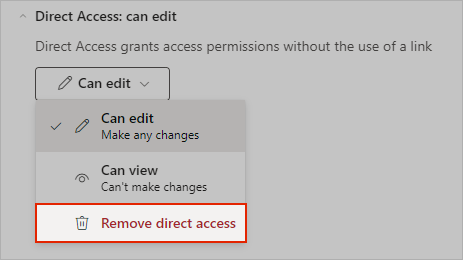
직접 액세스에서 다시 편집할 수 있음을 선택한 다음 직접 액세스 제거를 선택합니다 .
.
다른 사용자와 공유된 전자 필기장 공유를 중지하려면 다음을 수행합니다.
- 오른쪽 위 모서리에서 공유 아이콘을 클릭합니다.
-
공유 대상에서 현재 전자 필기장을 공유하는 사용자의 이름을 Control 클릭합니다.
-
공유 중지를 클릭합니다.
전자 필기장 공유를 중지하려면 다음을 수행합니다.
- 앱 창의 오른쪽 위 모서리에 있는 ... 아이콘을 탭합니다.
-
전자 필기장 공유를 탭합니다.
-
공유 대상을 탭합니다.
- 공유를 중지하려는 사용자의 이름을 선택한 다음 제거를 탭합니다.
Android 앱을 통해 공유를 관리할 수 없습니다.
공유를 관리하려면 데스크톱 앱을 사용하거나 onenote.com 에서 로그인하세요.
관련 전자 필기장을 엽니다.
창의 오른쪽 위 모서리에서 공유를 선택합니다.
액세스 관리를 선택합니다.
하나 이상의 People을 제거하거나 링크를 제거하고 비활성화하도록 선택합니다.
액세스 권한을 완전히 제거하려면 해당 사용자의 편집 가능 또는 보기 가능 옵션을 선택합니다.
직접 액세스에서 다시 편집할 수 있음을 선택한 다음 직접 액세스 제거를 선택합니다.

