
그리기 탭의 눈금자를 사용하면 직선을 그리고, 잉크를 정렬하고, 정확한 주석을 달 수 있습니다. 눈금자를 원하는 각도로 이동하고 회전할 수 있습니다.
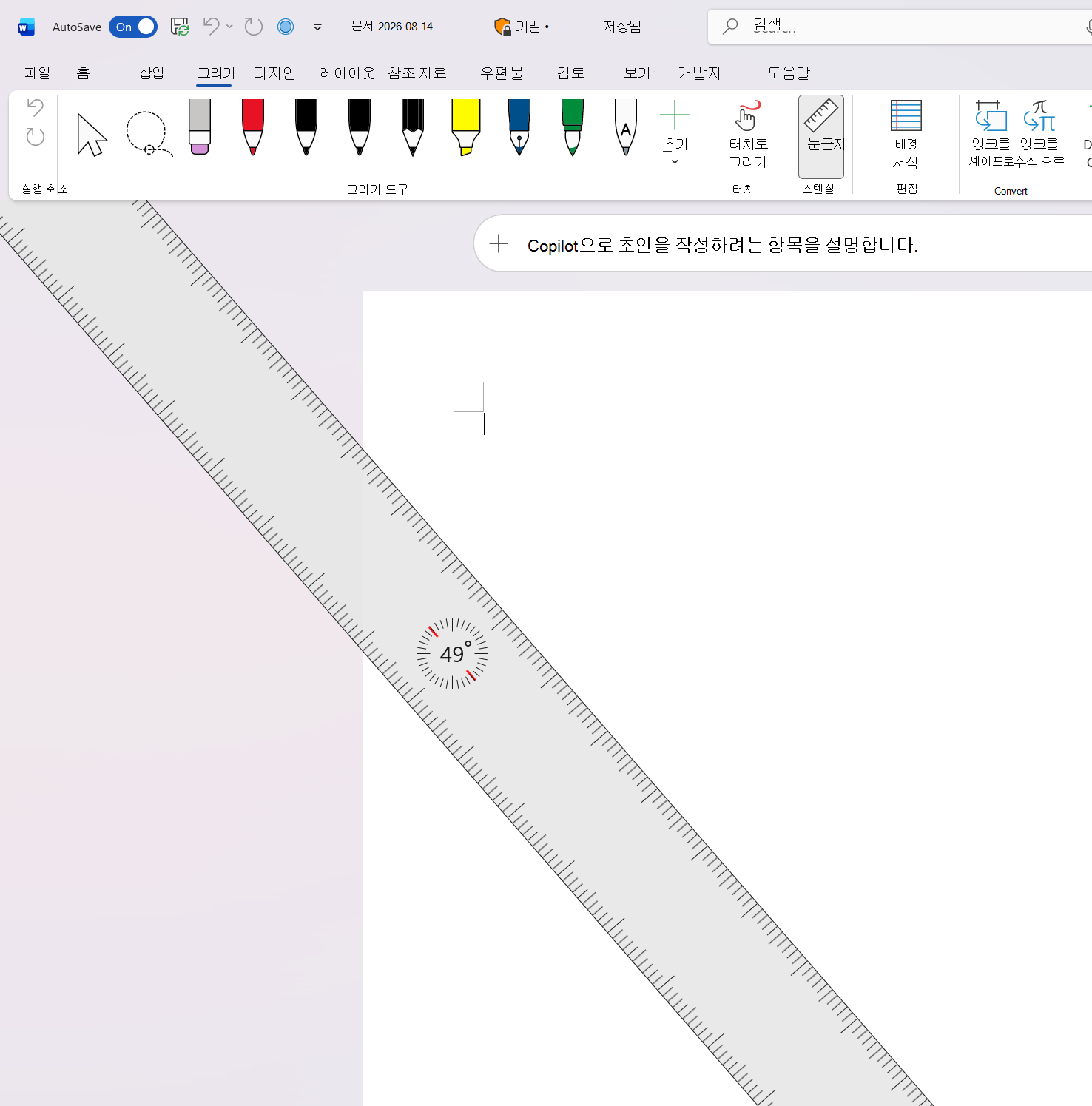
마우스로 눈금자 회전
눈금자 그리기를> 선택하여 눈금자를 표시합니다.
눈금자 위에 포인터를 놓습니다.
마우스 휠을 앞뒤로 돌려 눈금자의 각도를 조정합니다.
눈금자 가장자리를 따라 콘텐츠를 그리거나 맞춥니다.
터치 사용 장치에서 눈금자 회전
눈금자그리기를> 선택합니다.
자 위에 두 손가락을 놓습니다.
눈금자가 원하는 각도에 도달할 때까지 손가락을 시계 방향 또는 시계 반대 방향으로 회전합니다.
팁: 한 손가락을 사용하여 현재 각도를 유지하면서 페이지, 슬라이드 또는 캔버스에서 눈금자를 이동합니다.
노트
회전 눈금자는 Word, PowerPoint 및 OneNote의 그리기 환경에서 사용할 수 있습니다.
Word에서 여백, 들여쓰기 및 탭에 사용하는 표준 페이지 눈금자는 그리기 탭 눈금자와 다르며 회전하지 않습니다.