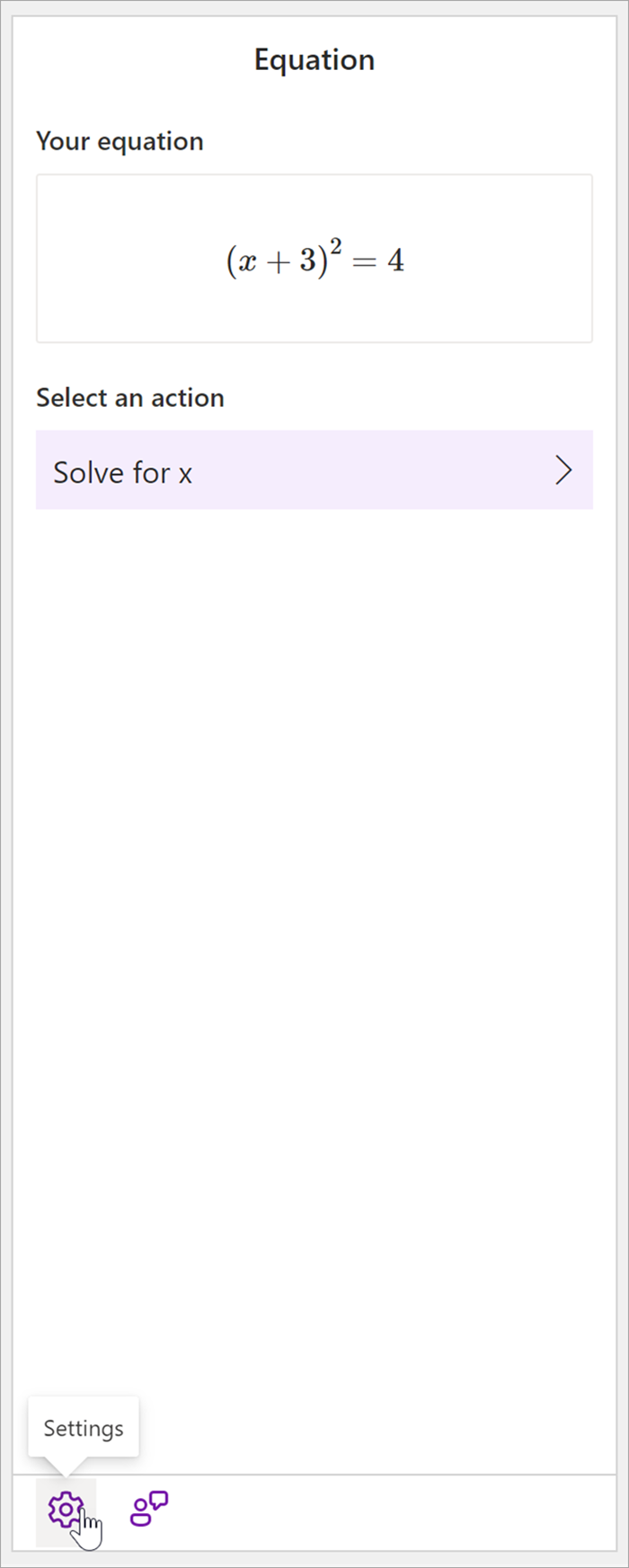
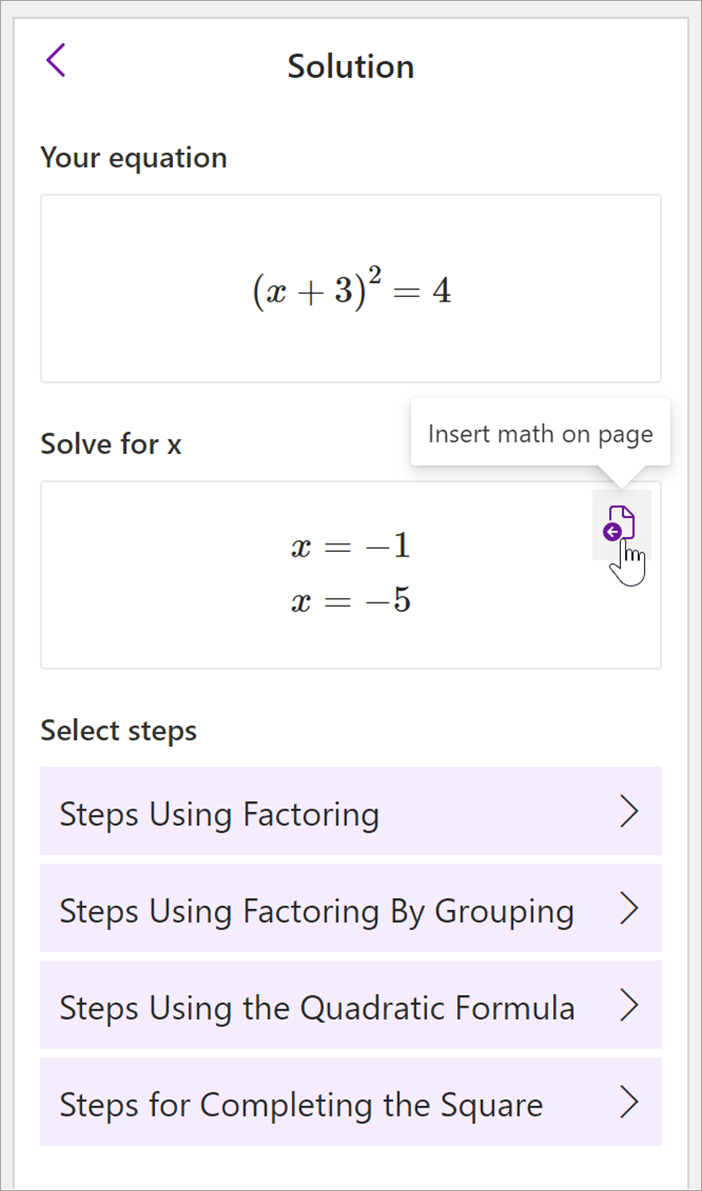
산술 문제를 작성하거나 입력하면 OneNote에서 수학 도우미를 통해 문제를 해결할 수 있습니다. 신속하게 솔루션에 도달할 수 있도록 돕거나 솔루션에 직접 도달할 수 있는 방법을 알려주는 단계별 지침을 표시합니다. 수식을 해결한 후 수학 도우미를 사용하여 수학 학습을 계속 탐색할 수 있는 여러 옵션이 있습니다.
참고
이 기능은 엔터프라이즈 또는 교육용 Microsoft 365 구독이 있는 경우에만 사용할 수 있습니다.
1단계: 수식을 입력하세요.
그리기 탭에서 수식을 작성하거나 입력합니다.
올가미 선택 도구를 사용하여 수식 주위에 원을 그립니다.
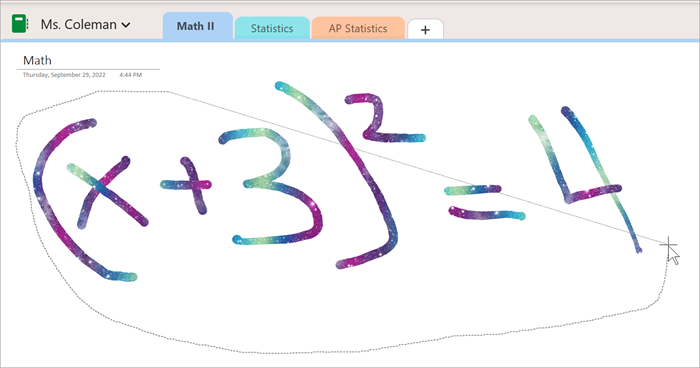
다음으로 그리기 탭에서 수학을 선택합니다. 이렇게 하면 수학 도우미 창이 열립니다.
자세한 정보:
2단계: 수식을 해결합니다.
수식에 따라 작업에 대한 옵션이 제공됩니다. 원하는 작업을 선택합니다.
수학 창에 수식과 해가 표시됩니다.
팁
페이지에 수학 삽입을 선택하여 결과를 작업 중인 OneNote 페이지로 전송합니다.
자세한 정보: 이 페이지의 지원되는 수식 탭을 확인하세요.
3단계: 수학 도우미에서 학습
OneNote에서 문제를 해결한 방법을 알아보려면 제공된 옵션 중에서 알아보고 싶은 방법을 선택하세요.
- 방정식에 따라 다양한 방법에 대한 단계가 제공됩니다.
:::column-end::: ::row-end:::
1단계: 수식을 입력하세요.
그리기 탭에서 수식을 작성하거나 입력합니다.
올가미 선택 도구를 사용하여 수식 주위에 원을 그립니다. 그 후 수학을 선택합니다. 이렇게 하면 수학 도우미 창이 열립니다.
자세한 정보:잉크 또는 텍스트를 사용하여 수식을 만듭니다.
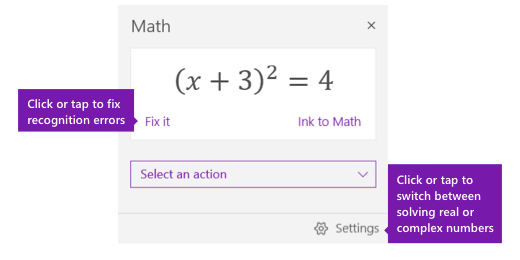
2단계: 수식을 해결합니다.
현재 수식을 해결하려면 다음 중 하나를 실행합니다.
작업 선택 박스를 클릭하거나 탭한 후 수학 도우미가 수행할 작업을 선택합니다. 이 드롭다운 메뉴에서 사용할 수 있는 선택 사항은 선택한 수식에 따라 다릅니다.
자세한 정보: 이 페이지의 지원되는 수식 탭을 검사하세요.
선택한 작업 아래에 OneNote가 표시하는 솔루션을 검토합니다. 아래 예제에서는 선택된 옵션 x에 대한 솔루션에서 솔루션을 표시합니다.
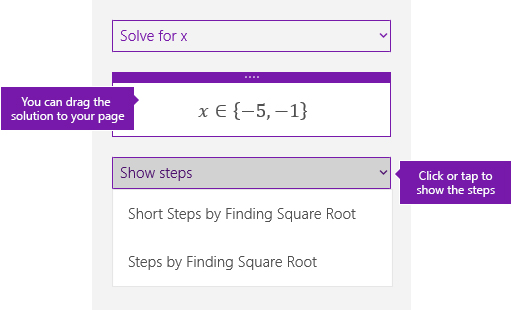
- OneNote에서 문제를 해결하는 방법에 대해 알아보려면 단계 보기를 클릭하거나 탭한 다음 확인하려는 정보의 세부 정보를 선택합니다. 이 드롭다운 메뉴에서 사용할 수 있는 선택 사항은 선택한 수식에 따라 다릅니다.
- 솔루션 단계를 소리내어 읽으려면 몰입형 리더
 를 OneNote에서 실행합니다.
-
연습용 퀴즈를 생성하여 해당 유형의 수식을 계속해서 연습할 수 있습니다.
경고
환경 최적화를 위해 노력하고 있으므로 연습 퀴즈 생성은 현재 사용할 수 없습니다. 연습용 퀴즈를 생성하는 기능은 올해 말에 다시 돌아올 예정입니다.

팁
솔루션 단계를 페이지의 원하는 위치로 끌 수 있습니다.
1단계: 수식을 입력하세요.
그리기 탭에서 수식을 작성하거나 입력합니다.
올가미 선택 도구를 사용하여 수식 주위에 원을 그립니다. 그 후 수학을 선택합니다. 이렇게 하면 수학 도우미 창이 열립니다.
자세한 정보:잉크 또는 텍스트를 사용하여 수식을 만듭니다.
2단계: 수식을 해결합니다.
현재 수식을 해결하려면 다음 중 하나를 실행합니다.
작업 선택 박스를 클릭하거나 탭한 후 수학 도우미가 수행할 작업을 선택합니다. 이 드롭다운 메뉴에서 사용할 수 있는 선택 사항은 선택한 수식에 따라 다릅니다.
자세한 정보: 이 페이지의 지원되는 수식 탭을 검사하세요.
선택한 작업 아래에 OneNote가 표시하는 솔루션을 검토합니다. 아래 예제에서는 선택된 옵션 x에 대한 솔루션에서 솔루션을 표시합니다.
- OneNote에서 문제를 해결하는 방법에 대해 알아보려면 단계 보기를 클릭하거나 탭한 다음 확인하려는 정보의 세부 정보를 선택합니다. 이 드롭다운 메뉴에서 사용할 수 있는 선택 사항은 선택한 수식에 따라 다릅니다.
- 솔루션 단계를 소리내어 읽으려면 몰입형 리더를 OneNote에서 실행합니다.
-
연습용 퀴즈를 생성하여 해당 유형의 수식을 계속해서 연습할 수 있습니다.
경고
환경 최적화를 위해 노력하고 있으므로 연습 퀴즈 생성은 현재 사용할 수 없습니다. 연습용 퀴즈를 생성하는 기능은 올해 말에 다시 돌아올 예정입니다.
팁
솔루션 단계를 페이지의 원하는 위치로 끌 수 있습니다.
1단계: 수식을 입력하세요.
그리기 탭에서 수식을 작성하거나 입력합니다.
올가미 선택 도구를 사용하여 수식 주위에 원을 그립니다.
다음으로 그리기 탭에서 수학을 선택합니다. 이렇게 하면 수학 도우미 창이 열립니다.
자세한 정보:
2단계: 수식을 해결합니다.
수식에 따라 작업에 대한 옵션이 제공됩니다. 원하는 작업을 선택합니다.
수학 창에 수식과 해가 표시됩니다.
팁
페이지에 수학 삽입을 선택하여 결과를 작업 중인 OneNote 페이지로 전송합니다.
자세한 정보: 이 페이지의 지원되는 수식 탭을 확인하세요.
3단계: 수학 도우미에서 학습
OneNote에서 문제를 해결한 방법을 알아보려면 제공된 옵션 중에서 알아보고 싶은 방법을 선택하세요.
- 방정식에 따라 다양한 방법에 대한 단계가 제공됩니다.
:::column-end::: ::row-end:::
수학 도우미에서 지원하는 문제 유형
OneNote에서 수학 도우미를 사용하면 방정식 아래의 작업 선택 드롭다운이 선택한 방정식에 따라 달라지는 것을 확인할 수 있습니다. 다음은 해결하려는 방정식에 따라 지원되는 몇 가지 문제 유형입니다.
|
배열 |
실수 목록의 경우 아래 모두가 지원됩니다.
- 평가
- 정렬
- mean
- 중앙값
- MODE
- Sum
- 제품
- 최대 공약률
- 최소 공배수
- 분산
- 표준 편차
- 최소값
- 맥시마
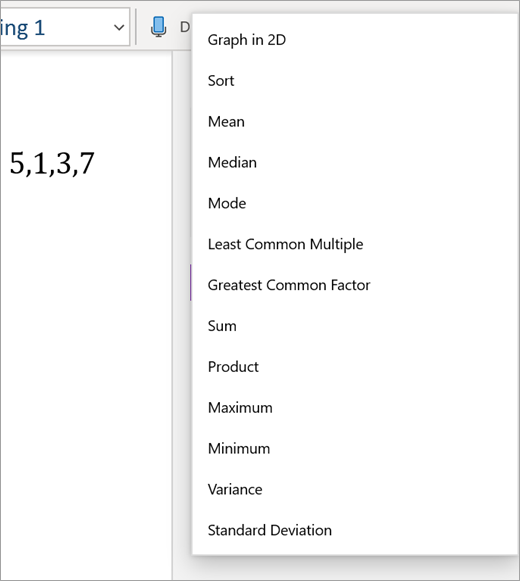
다항식의 경우 지원되는 작업은 최대 공통 요소 및 최소 공배수입니다. 2D 그래프를 선택하여 모든 함수의 그래프를 볼 수도 있습니다.

|
|
식 |
모든 식에 대해 사용 가능한 작업은 다음과 같습니다.
- 평가
- 확인됨
- 확장(해당하는 경우)
- 요소(해당하는 경우)
- 2D 그래프(변수가 있는 경우에만 사용 가능)
- 차별화(변수가 있는 경우에만 사용 가능)
- 통합(변수가 있는 경우에만 사용 가능)

|
|
방정식과 불평등 |
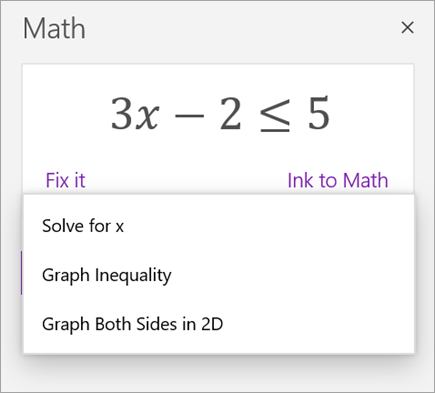
방정식 및 부등식의 경우 다음 작업을 사용할 수 있습니다.
- {변수} 풀기
- 2D에서 양쪽 그래프 — 같거나 같지 않은 각 변은 별도의 함수로 그래프로 표시됩니다.
- 2D 그래프 — 방정식 또는 부등식 해의 그래프
- 그래프 불평등 — 그래프에 솔루션 영역을 표시합니다.
|
|
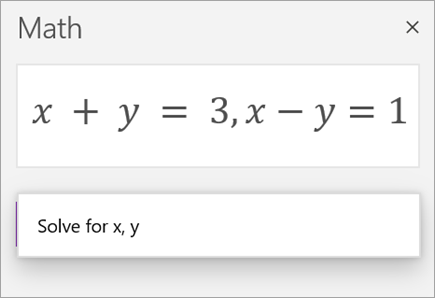
시스템 |
올바른 함수를 사용할 수 있도록 동일한 수의 방정식과 변수를 사용하는 것이 중요합니다. 시스템은 다음 두 가지 방법으로 작성할 수 있습니다.
- 큰 버팀대가 있든 없든 다른 한 명 아래,
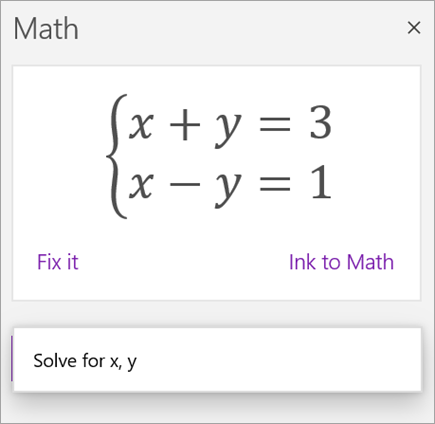
- 쉼표로 나눈 한 줄
|
|
파생 항목과 적분 |
파생함수는 함수 앞에 d/dx로 쓰거나 소수 표시로 쓸 수 있습니다.
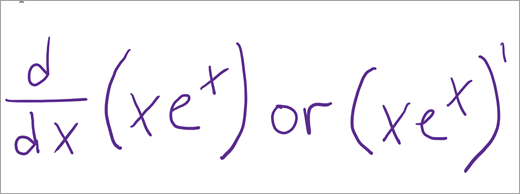
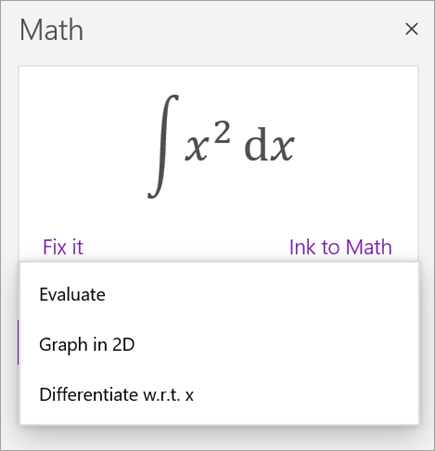
도함수와 적분물에 사용할 수 있는 액션은 다음과 같습니다.
- 평가
- 2D 그래프
- 차별화
- 통합(파생 항목에만 해당)
|
|
행렬 |
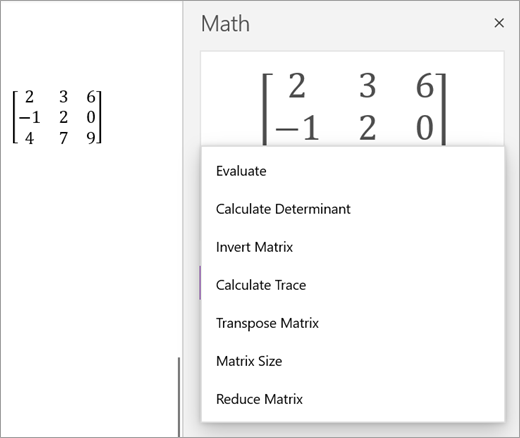
행렬은 대괄호나 둥근 괄호로 쓸 수 있습니다. 행렬에 지원되는 작업은 다음과 같습니다.
- 평가
- 행렬식 계산
- 행렬 반전
- 추적 계산
- 행렬 바꾸기
- 매트릭스 크기
- 행렬 감소
행렬 수식은 현재 지원되지 않습니다. |
|
극좌표로 그래프 작성 |
극좌표로 함수를 그래프로 나타내려면 r을 세타의 함수로 표현해야 합니다.

|
|
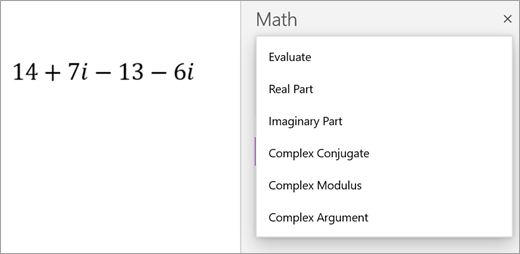
복합 모드 |
참고: 설정을 선택하여 실수 와 복소수 간에 전환합니다.
허수 단위 i 를 포함하는 복잡한 식과 숫자의 경우 다음 작업을 사용할 수 있습니다.
- 평가
- 실제 부품
- 허수 부분
- 공액
- 모듈러스
- 인수
- 차별화(변수가 있는 경우에만)
- 통합(변수가 있는 경우에만)
|
자세한 정보
Microsoft Forms에서 수학 퀴즈 만들기
OneNote에서 수학 도우미를 사용하여 연습용 수학 퀴즈를 만듭니다.
OneNote에서 수학 도우미를 사용하여 수학 방정식을 해결합니다.