
참고
Word, Excel, PowerPoint 또는 OneNote에서 Copilot이 표시되지 않는 경우, Microsoft 365 구독에 포함되어 있지 않거나 조직의 설정에 따라 사용할 수 없을 수 있습니다. 보유한 Copilot 라이선스에 대해 알아보세요.
PowerPoint의 대화형 슬라이드는 사용자와 청중이 함께 탐색할 수 있는 시각적 상호 작용을 사용하여 Copilot에서 만든 슬라이드입니다. 전하고 싶은 이야기를 설명하면 Copilot이 클릭할 수 있는 슬라이드를 만들어 슬라이드와 상호 작용할 때 컨텍스트, 단계 또는 데이터 요소를 표시합니다.

대화형 슬라이드 만들기
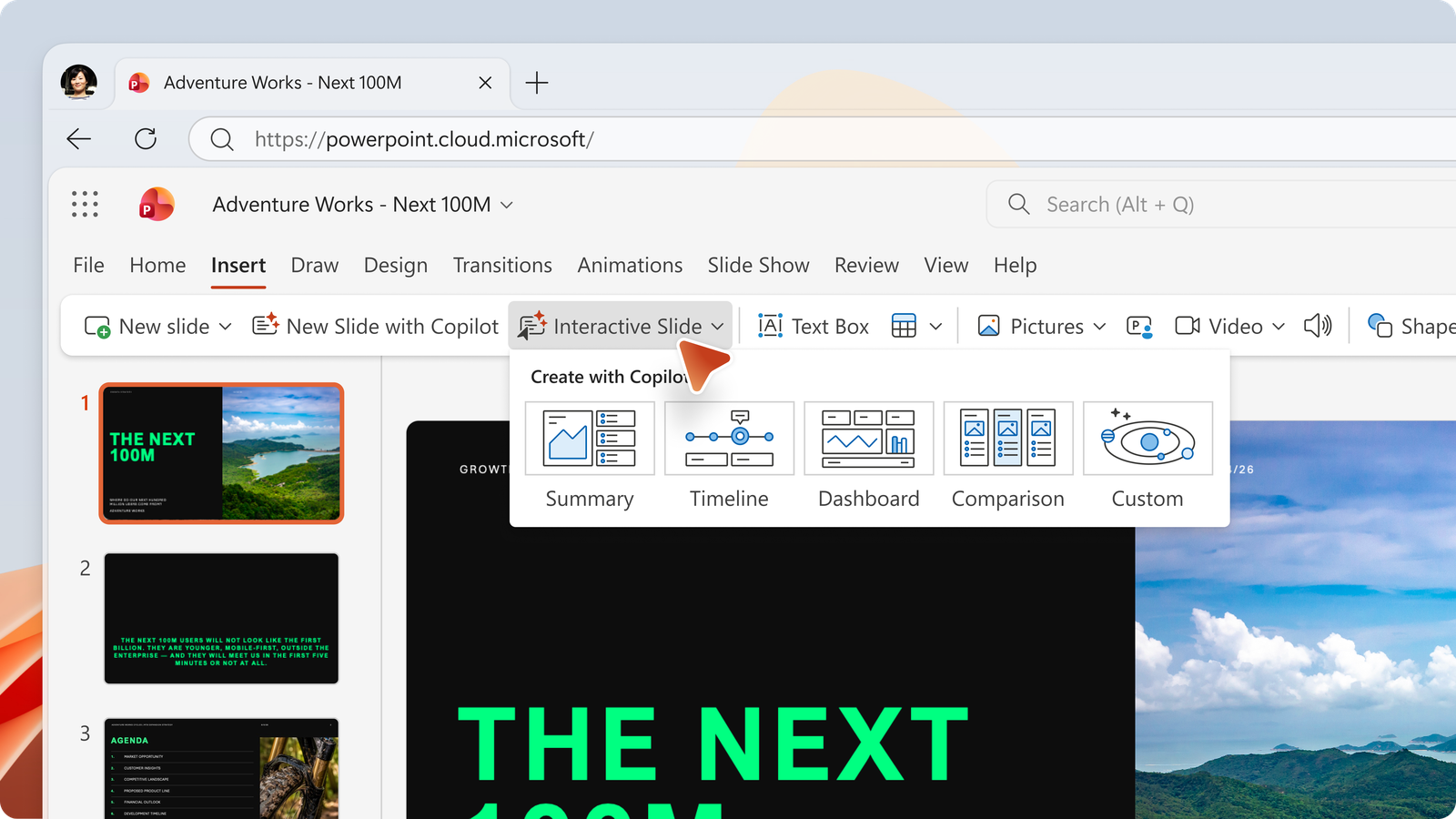
PowerPoint 홈또는 삽입 리본에서 대화형 슬라이드를 선택하여 Copilot 채팅 창에서 시작한 다음 Copilot에게 만들려는 내용을 알려줍니다. 제안된 범주 중 하나로 시작하거나 사용자 지정 대화형 슬라이드를 만들도록 선택할 수 있습니다. 원하는 슬라이드 유형을 구체적으로 지정하면 Copilot이 콘텐츠를 설명에 일치시킬 수 있습니다.
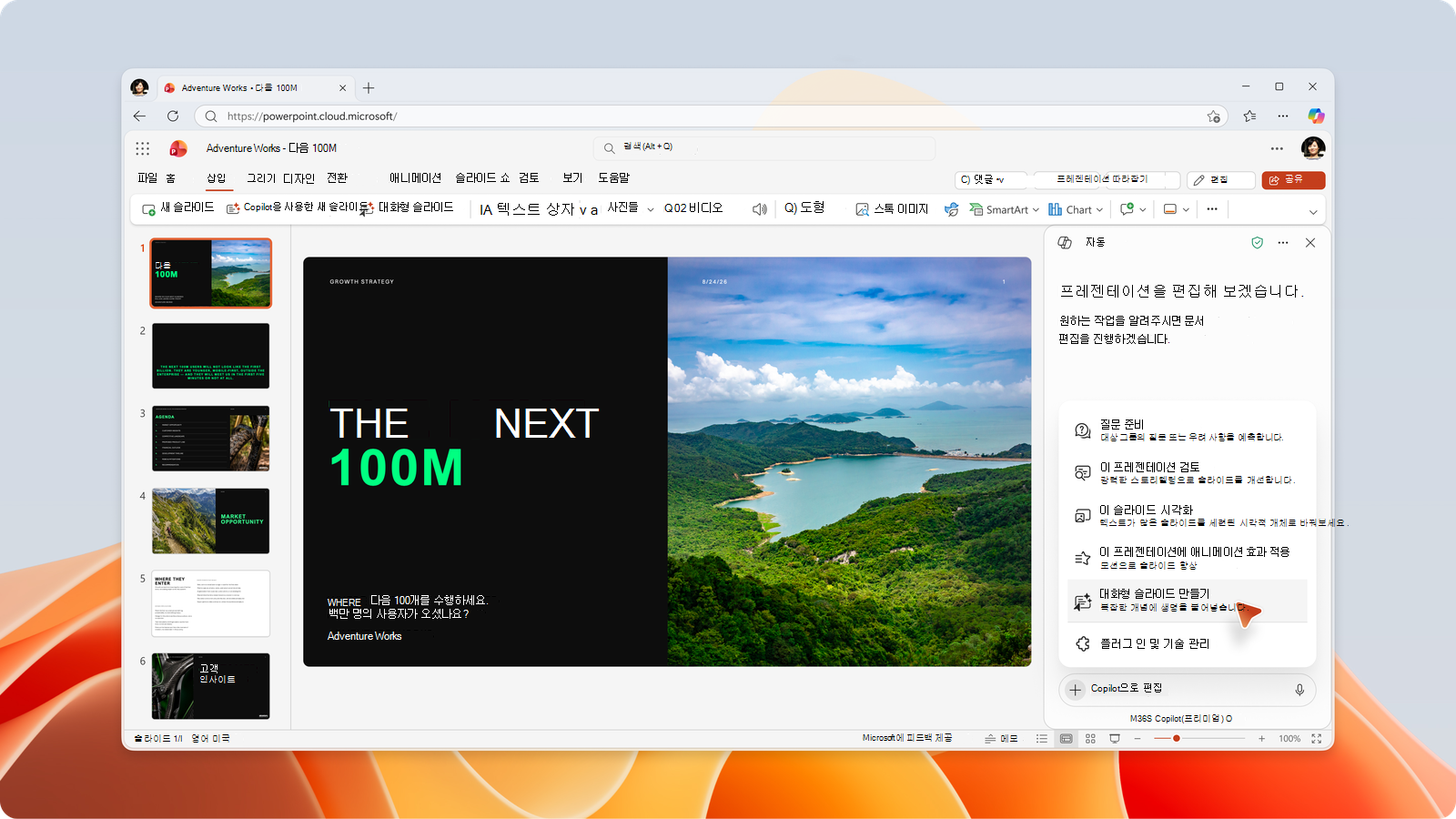
PowerPoint의 Copilot 기술 선택기에서 대화형 슬라이드 만들기 를 찾을 수도 있습니다.
나만의 콘텐츠로 슬라이드 만들기
대화형 슬라이드는 Work IQ를 사용하여 이미 가지고 있는 콘텐츠를 기반으로 만들 수 있습니다. Copilot에게 Excel 통합 문서의 데이터 스냅샷 또는 프로젝트 문서의 타임라인을 기반으로 dashboard를 작성하도록 요청하고, Copilot은 작업 콘텐츠를 사용하여 숫자와 날짜를 채웁니다.

슬라이드 다듬기
옳지 않나요? Copilot 창을 열어 두고 "가로 막대형 차트로 만드세요", "지역별로 필터 추가" 또는 "내 테마에 맞게 색을 맞춰줘"와 같은 메시지를 계속 표시합니다. Copilot이 슬라이드를 업데이트합니다.
중요
대화형 슬라이드는 슬라이드를 직접 편집하는 것이 아니라 Copilot을 통해 만들어지고 업데이트되므로 캔버스에 손을 뻗는 대신 변경 내용을 프롬프트로 보내세요.
참고
대화형 슬라이드는 전체 슬라이드 환경에 최적화되어 있습니다. Mac 및 iPad에서는 슬라이드의 다른 콘텐츠가 대화형 콘텐츠 뒤에 나타납니다.
발표 및 공유
Windows, Mac, 웹 또는 iPad용 PowerPoint로 데크를 발표할 때 대화형 슬라이드에 참여하여 만들어진 슬라이드에 따라 단계를 확장하거나, 차트를 필터링하거나, 타임라인을 따라 이동하는 등 스토리를 전개할 수 있습니다.
Windows, 웹 및 iPad용 PowerPoint에서 대화형 슬라이드는 발표자 보기와 슬라이드 쇼 모두에서 작동합니다. Mac의 슬라이드 쇼 보기에서는 슬라이드와 상호 작용할 수 있지만 발표자 보기에서는 할 수 없습니다. Mac에서 발표자 보기에서의 상호 작용 지원은 향후 개선될 예정입니다.
Microsoft Teams의 PowerPoint Live에서 각 모임 참석자는 대화형 슬라이드 만들기 기술을 사용하여 만든 슬라이드와 독립적으로 상호 작용할 수 있습니다. 상호 작용은 공유되지 않습니다. 참석자는 자신의 상호 작용을 볼 수 있지만 발표자 또는 다른 참석자의 상호 작용은 볼 수 없습니다. 모임 전체에서 발표자 상호 작용을 동기화하기 위한 지원은 향후 개선될 예정입니다.
프레젠테이션을 공유하는 모든 사용자는 Copilot 라이선스가 없어도 상호작용을 탐색할 수 있습니다.
요구 사항
라이선스
대화형 슬라이드는 Microsoft 365 Copilot Basic 및 Premium을 포함하여 PowerPoint에서 Copilot에 이미 액세스할 수 있는 적격 소비자 및 상업용 사용자가 사용할 수 있습니다. 대화형 슬라이드에 대한 별도의 라이선스는 없습니다.
지원되는 버전
현재 채널 및 월별 엔터프라이즈 채널용 Windows 및 Mac용 PowerPoint의 기술 및 리본 버튼 배포는 2026년 10월 중순에 시작되어 2026년 10월 말까지 완료될 예정입니다. Frontier, Microsoft 365 참가자 베타 채널 또는 현재 채널(프리뷰)에 액세스할 수 있는 사용자는 지금 이 기술을 사용할 수 있습니다.
웹용 PowerPoint에 대한 기술 및 리본 단추 배포는 2026년 10월 중순에 시작되어 2026년 10월 말까지 완료될 예정입니다. Frontier에 액세스할 수 있는 사용자는 지금 이 기술을 사용할 수 있습니다.
대화형 슬라이드를 보고 상호 작용하는 최상의 환경을 위해 사용자는 Windows 및 Mac용 PowerPoint, iPad용 최신 App Store 릴리스, 일반적으로 사용 가능한 최신 Microsoft Teams 버전인 PowerPoint Live의 최신 현재 채널 또는 월간 엔터프라이즈 채널 릴리스로 업데이트해야 합니다.
대화형 슬라이드를 사용할 수 있는 위치
- 만들기 또는 업데이트: Copilot 앱과 Windows, Mac, 웹용 PowerPoint의 Copilot에서 기술을 사용합니다.
- Copilot 앱, Windows, Mac, 웹, iPad용 PowerPoint 및 Microsoft Teams의 PowerPoint Live에서 슬라이드를 볼 때 상호 작용이 지원됩니다.
- 상호 작용 없음: iPhone, Android, PDF와 같은 다른 형식으로 인쇄하고 내보낼 때. 슬라이드가 슬라이드 콘텐츠의 비대화형 이미지로 나타납니다.
접근성
대화형 슬라이드를 발표할 때 대화형 슬라이드가 화면에 표시되는 동안에도 왼쪽 및 오른쪽 화살표 키는 항상 슬라이드 사이를 이동합니다. 슬라이드 탐색에 대한 이러한 키보드 명령은 슬라이드의 대화형 콘텐츠에 캡처되지 않으므로 필요에 따라 슬라이드에서 언제든지 앞뒤로 이동할 수 있습니다.
키보드를 사용하여 대화형 콘텐츠에 액세스하려면 Tab 키를 눌러 포커스를 대화형 콘텐츠로 이동한 다음 다시 Tab 키를 눌러 포커스 순서대로 해당 요소 사이를 이동합니다. 각 요소에는 눈에 띄는 포커스 표시가 표시됩니다.
마지막 요소를 지나 Tab 키를 누르거나 Esc 키를 눌러 포커스를 다시 PowerPoint로 이동합니다. 슬라이드 쇼를 종료하려면 Esc 키를 다시 누릅니다.
포커스는 그 자체로 대화형 콘텐츠로 이동하지 않으므로 슬라이드에 있는 내용을 변경하지 않고 슬라이드를 표시할 수 있습니다.
참고
향후 개선 사항으로 추가 키보드 탐색 최적화가 계획되어 있습니다. 포커스를 대화형 슬라이드 밖으로 이동하고 키보드를 사용하여 대화형 슬라이드 도구 모음에 도달하는 것은 Mac용 PowerPoint와 웹용 PowerPoint에서 다르게 작동할 수 있습니다.
유의하세요
Copilot은 AI 모델을 사용하여 대화형 슬라이드의 레이아웃, 콘텐츠 및 동작을 생성합니다. 다른 AI 생성 콘텐츠와 마찬가지로 예상하지 못한 내용을 생성할 수 있으며 부정확성이 포함될 수 있습니다. 발표하거나 공유하기 전에 정보를 검토하고 확인해야 합니다.
의견을 보내 주세요.
대화형 슬라이드에서 마음에 드는 점이 있거나 마음에 들지 않는 점이 있으면 피드백을 보내 주세요. Copilot 채팅 상자 아래의 엄지손가락 또는 아래 엄지손가락 단추를 선택하기만 하면 됩니다. 귀하의 피드백은 PowerPoint 환경을 개선하는 데 도움이 됩니다.
질문과 대답
대화형 슬라이드를 만들거나 상호 작용할 수 있는 위치는 어디인가요?
Copilot 앱과 Windows, Mac, 웹용 PowerPoint의 Copilot을 사용하여 대화형 슬라이드를 만듭니다. Copilot 앱, Windows, Mac, 웹, iPad용 PowerPoint에서 슬라이드와 상호 작용할 수 있으며 Teams의 PowerPoint Live에서 프레젠테이션할 때 슬라이드와 상호 작용할 수 있습니다. iPhone 및 Android에서 대화형 슬라이드는 비대화형 이미지로 표시됩니다.
Copilot 없이 대화형 슬라이드를 직접 편집할 수 있나요?
Copilot 기술을 사용하여 대화형 슬라이드를 만들거나 업데이트할 수 있지만 슬라이드를 편집하여 직접 만들거나 업데이트할 수는 없습니다. Copilot이 콘텐츠를 만들거나 업데이트합니다.
대화형 슬라이드는 HTML 페이지입니까?
대화형 슬라이드는 슬라이드를 표시하고 상호 작용을 제공하는 웹 보기를 만듭니다. 웹 보기는 샌드박스 적용되며 다른 콘텐츠 또는 서비스에 연결되지 않습니다.
대화형 슬라이드를 상호 작용을 탐색하기 전의 모양으로 다시 설정하려면 어떻게 해야 하나요?
프레젠테이션 파일을 열면 Copilot으로 슬라이드를 만들거나 마지막으로 업데이트한 시간에 따라 대화형 슬라이드가 기본적으로 시작 레이아웃으로 설정됩니다. 상호 작용하는 동안 파일을 닫을 때까지 슬라이드에 가장 최근의 상호 작용이 반영될 수 있습니다.
대화형 슬라이드를 인쇄하거나 PDF로 내보낼 수 있나요?
대화형 슬라이드가 포함된 프레젠테이션을 인쇄하거나 내보낼 때 대화형 슬라이드는 슬라이드 콘텐츠의 비대화형 이미지로 나타납니다.
대화형 슬라이드는 Microsoft Purview 조직 정책 및 Information Protection 민감도 레이블과 어떻게 작동하나요?
대화형 슬라이드 만들기 기술은 Microsoft 365 Copilot 및 Microsoft 365 Copilot 에이전트를 사용하여 슬라이드를 만들거나 업데이트합니다. 자세한 내용은 생성형 AI 앱에 대한 Microsoft Purview 데이터 보안 및 규정 준수 보호 및 Microsoft Purview를 사용하여 AI 에이전트에 대한 데이터 보안 및 규정 준수 관리를 참조하세요.
대화형 슬라이드에 대한 관리자 컨트롤이 있나요?
아니요. 적절한 Copilot 라이선스가 있는 모든 사용자는 이 기술을 사용하여 대화형 슬라이드를 만들거나 업데이트할 수 있습니다. 대화형 슬라이드가 포함된 프레젠테이션을 공유할 때 다른 사용자가 Copilot 라이선스 없이도 상호 작용을 탐색할 수 있습니다.
관련 링크
- PowerPoint에서 Copilot을 사용하여 새 프레젠테이션 만들기
- PowerPoint에서 Copilot로 프레젠테이션에 슬라이드 또는 이미지 추가
- PowerPoint에서 Copilot으로 프레젠테이션 요약
- PowerPoint에서 Copilot으로 사용자 지정 기술 사용
- Microsoft Teams의 PowerPoint Live에서 프레젠테이션
자세한 정보
PowerPoint의 Copilot에 대해 자주 하는 질문
장애가 있는 사용자가 액세스할 수 있도록 PowerPoint 프레젠테이션 만들기