
참고
Word, Excel, PowerPoint 또는 OneNote에서 Copilot이 표시되지 않는 경우, Microsoft 365 구독에 포함되어 있지 않거나 조직의 설정에 따라 사용할 수 없을 수 있습니다. 보유한 Copilot 라이선스에 대해 알아보세요.
동일한 프레젠테이션 편집 작업을 반복하는 경우 재사용 가능한 사용자 지정 기술로 기록할 수 있습니다. Copilot은 PowerPoint에서 사용자가 변경한 내용을 사용하여 기술 지침을 초안으로 작성하고 이를 OneDrive의 개인 기술 폴더에 저장합니다.
기술 기록
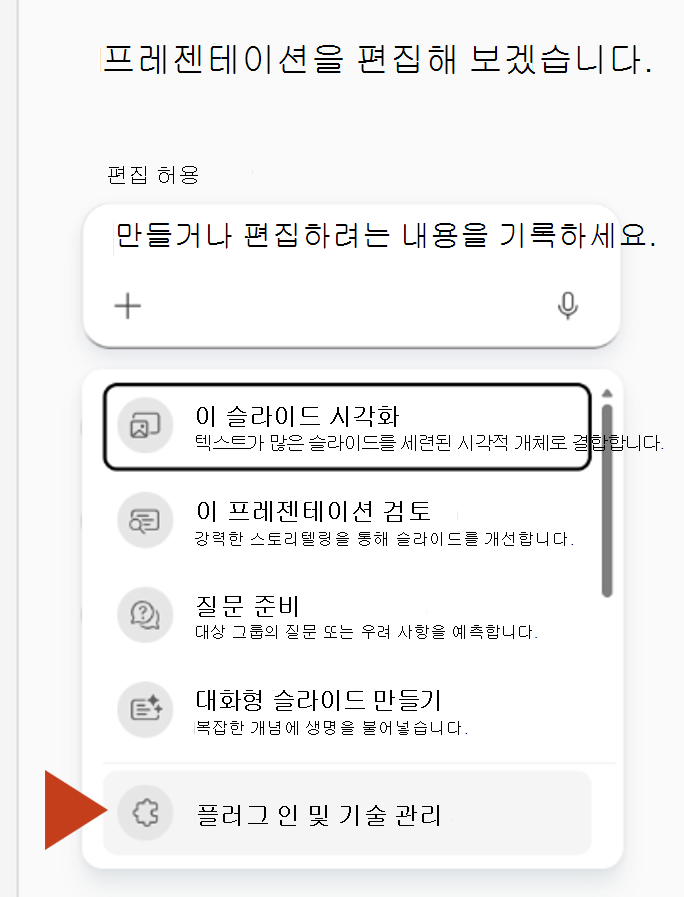
프레젠테이션과 Copilot 창을 엽니다. 프롬프트 상자에서 를 선택한 +다음 기술 선택을 선택합니다. 목록 맨 아래에서 플러그 인 & 기술 관리를 선택합니다.
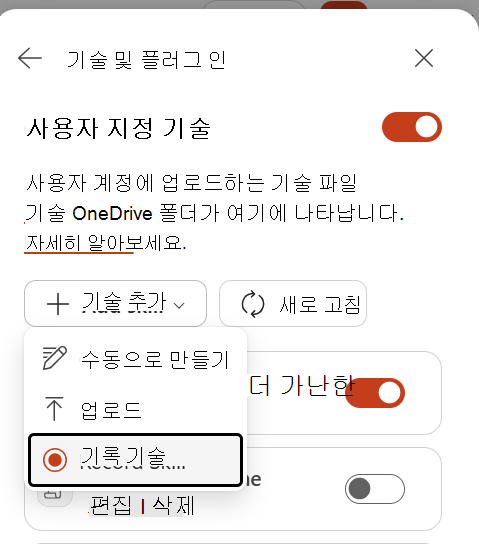
사용자 지정 기술 아래에서 기술>레코드 기술 추가를 선택합니다.
녹화가 자동으로 시작됩니다. 다시 사용할 프레젠테이션 작업을 완료합니다. Copilot에게 지시를 제공하거나, 슬라이드를 직접 편집하거나, PowerPoint 리본의 컨트롤을 사용하여 슬라이드를 업데이트할 수 있습니다.
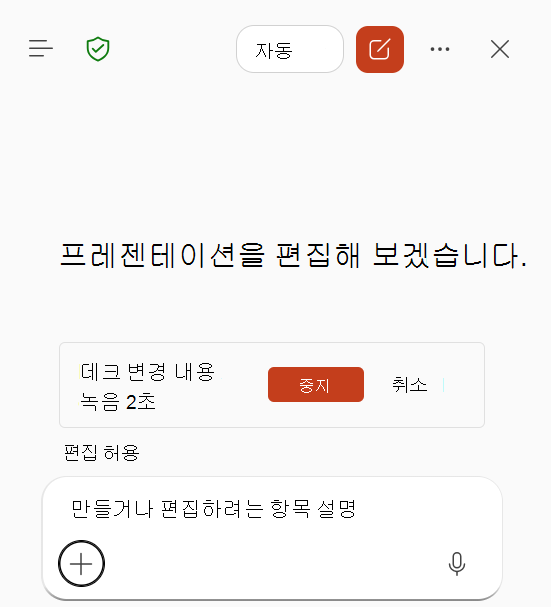
작업이 완료되고 의도한 변경 내용이 프레젠테이션에 표시되면 중지를 선택합니다.
중요
Copilot이 작업을 완료할 때까지 기다렸다가 녹음/녹화를 중지하기 전에 변경 내용이 프레젠테이션에 표시되는지 확인합니다. 아직 진행 중인 작업은 기술에 포함되지 않을 수 있습니다.
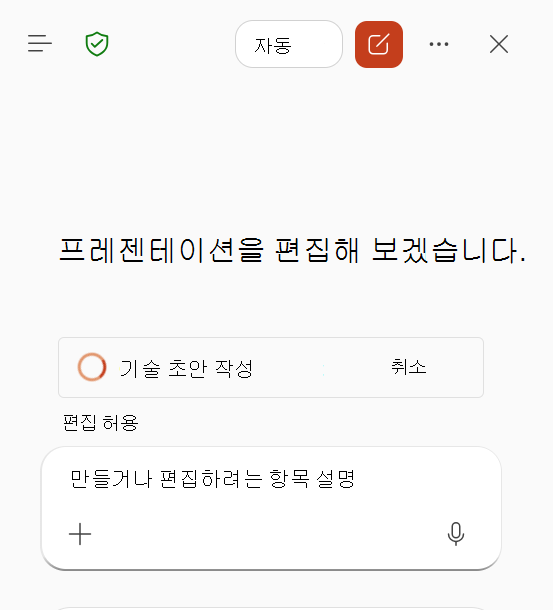
Copilot이 기록된 작업을 처리하고 기술 초안을 만드는 동안 기다립니다.
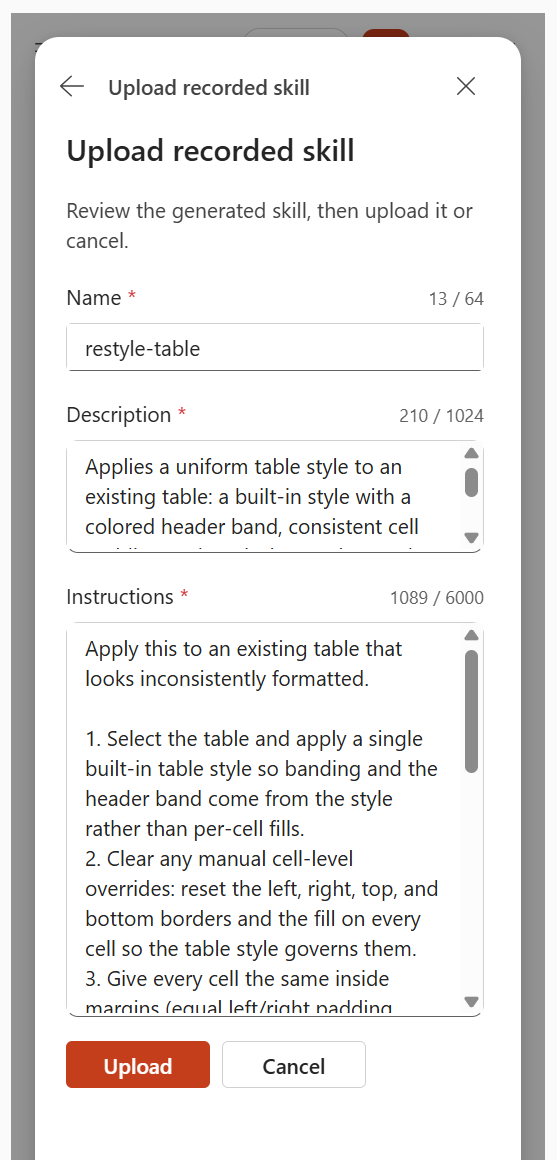
생성된 이름, 설명 및 지침을 검토합니다. 필요에 따라 초안을 편집한 다음 업로드를 선택합니다.
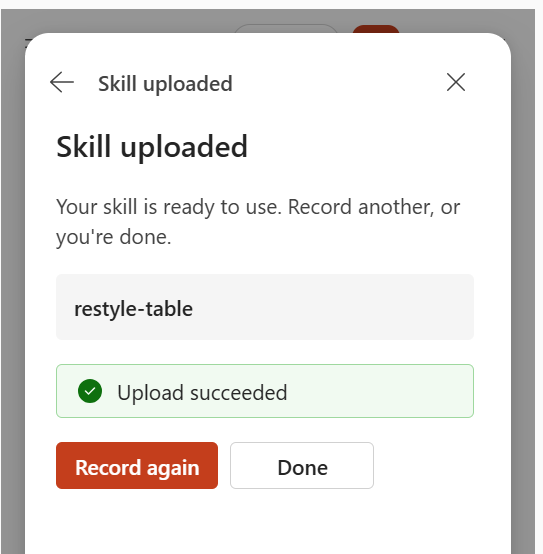
기술 업로드 확인이 나타나면 완료를 선택합니다. 다른 워크플로를 캡처하려면 레코드를 다시 선택합니다.
녹화된 기술 사용 또는 관리
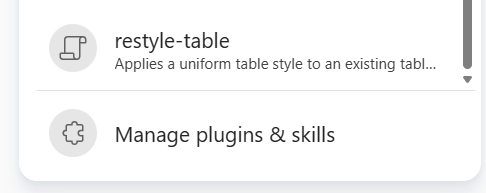
기술을 사용하려면 Copilot 프롬프트 상자에서 기술 +선택을 선택한 다음 기록된 기술을 선택합니다. 프롬프트에 스킬 이름을 @mention 입력하여 스킬을 사용할 수도 있습니다.
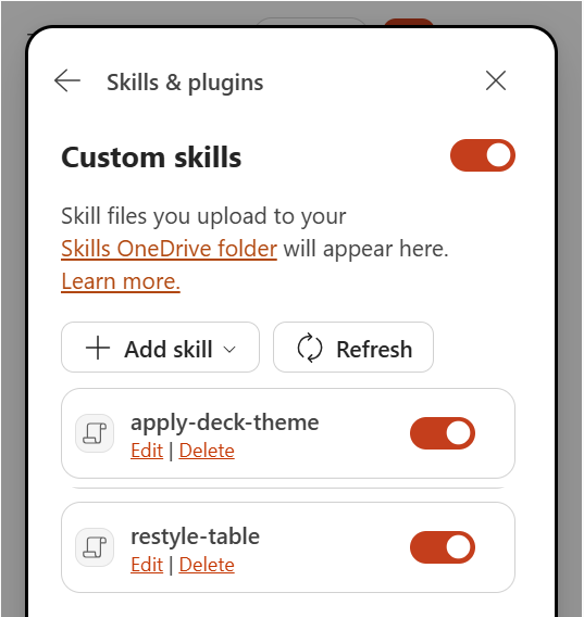
사용자 지정 기술을 관리하려면 Copilot 창에서 설정을 선택하고 플러그 인 & 기술 관리를 선택한 다음 사용자 지정 기술을 선택합니다. 스킬을 켜거나 끄거나, 편집하거나, 삭제할 수 있습니다. 끄는 스킬은 자동으로 사용되지 않으며 스킬 메뉴에 나타나지 않습니다. 사용자 지정 기술은 OneDrive의 개인 기술 폴더에 저장됩니다.
유용한 기술을 기록하기 위한 팁
- 명확하고 반복 가능한 결과를 한 번에 하나씩 기록합니다.
- 녹음은 10분 미만으로 유지합니다.
- 실험하고, 수정하고, 실행 취소 또는 다시 실행을 사용할 수 있습니다. Copilot은 기본 작업과 그에 따른 프레젠테이션 변경에 집중합니다.
- 중지하기 전에 다시 사용하려는 모든 변경 내용이 프레젠테이션에 표시되는지 확인합니다.
- 좋은 후보에는 반복적인 슬라이드 서식, 표 정리, 차트 스타일, 로고 배치, 레이아웃 변경 및 정기적인 프레젠테이션 업데이트가 포함됩니다.
알려진 제한 사항
- 녹음/녹화는 10분 미만이어야 합니다.
- 음성 내레이션은 녹음되지 않습니다.
- 다른 응용 프로그램이나 창으로 전환한 후 수행된 작업은 기록되지 않습니다.
- 중지해도 계속 실행 중인 Copilot 작업은 포함되지 않을 수 있습니다.