Surface Headphones에 문제가 있는 경우, 원래 공장 설정으로 초기화하거나 펌웨어를 초기화할 수 있습니다. 사용해야 하는 초기화 유형은 발생하는 문제의 종류에 따라 다릅니다.
|
초기화 유형 |
사용하는 경우 |
|
공장 초기화 |
몇 번을 시도해도 Surface Headphones를 PC 또는 휴대폰에 연결할 수 없습니다. |
|
펌웨어 초기화 |
- 터치 영역 또는 버튼의 응답이 중지됩니다.
- 터치 영역을 길게 누르면 기본 디지털 길잡이가 활성화되지 않습니다.
- LED가 주황색으로 바뀝니다.
|
헤드폰을 공장 설정으로 초기화
헤드폰을 초기화하면 모든 페어링 정보, 이퀄라이저 조정 및 언어 설정이 제거되고, 헤드폰이 원래 공장 설정으로 돌아갑니다. 헤드폰을 초기화한 후에는 다시 설정해야 합니다. 두 가지 방법으로 헤드폰을 초기화할 수 있습니다.
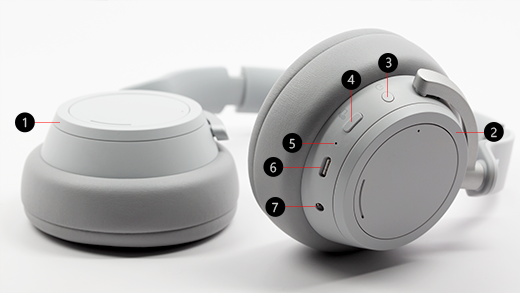
헤드폰이 공장 기본값으로 초기화되었다는 내용이 들릴 때까지 20초 동안 전원 버튼(아래 다이어그램에서 3번)을 길게 누릅니다.
2. Surface 앱 사용
먼저 포함된 USB 케이블을 사용하여 헤드폰을 Windows 10/11 PC에 연결하거나 Bluetooth를 통해 무선으로 헤드폰을 iOS 디바이스, Android 장치 또는 PC에 연결합니다(가능하면).
-
Windows 10/11 PC:Surface 앱을 연 다음 Surface Headphones>장치 정보를 선택합니다.
공장 초기화에서 지금 다시 설정을 선택한 다음, 지금 다시 설정을 선택하여 확인합니다.
-
iOS 디바이스 또는 Android 디바이스에서 다음을 수행합니다 . Surface 앱을 연 다음 계정>Surface Headphon es>디바이스 정보를 탭합니다. 그런 다음, 이제 Surface Headphones>초기화 다시 설정을 선택하여 확인합니다.
Surface Headphones를 설정하는 방법에 대한 자세한 내용은 Surface Headphones 설정을 참조하세요.
헤드폰에 대한 펌웨어 초기화
펌웨어를 초기화하는 방법은 다음과 같습니다.
- USB 케이블을 Windows 10/11 PC에 연결하거나 벽면 콘센트용 USB 전원 어댑터(포함되지 않음)에 연결합니다.
- 헤드폰의 전원 버튼을 길게 누릅니다.
- 전원 버튼을 누른 상태에서 USB-C 끝 부분을 헤드폰에 연결합니다.
- 전원 버튼에서 손을 뗍니다.
Surface Headphones에 문제가 있는 경우, 원래 공장 설정으로 초기화하거나 펌웨어를 초기화할 수 있습니다. 사용해야 하는 초기화 유형은 발생하는 문제의 종류에 따라 다릅니다.
|
초기화 유형 |
사용하는 경우 |
|
공장 초기화 |
몇 번을 시도해도 Surface Headphones를 PC 또는 휴대폰에 연결할 수 없습니다. |
|
펌웨어 초기화 |
- 터치 영역 또는 버튼의 응답이 중지됩니다.
- LED가 주황색으로 바뀝니다.
|
헤드폰을 공장 설정으로 초기화
헤드폰을 다시 설정하면 추가한 디바이스, 이퀄라이저 조정 및 언어 설정에 대한 모든 페어링 정보가 제거됩니다. 헤드폰은 원래 공장 설정으로 돌아가서 헤드폰을 다시 설정 해야 합니다.
참고
Surface Headphones 2+를 초기화하면 공장에서 함께 페어링되므로 Microsoft Surface USB 링크와 페어링됩니다.
두 가지 방법으로 헤드폰을 초기화할 수 있습니다.
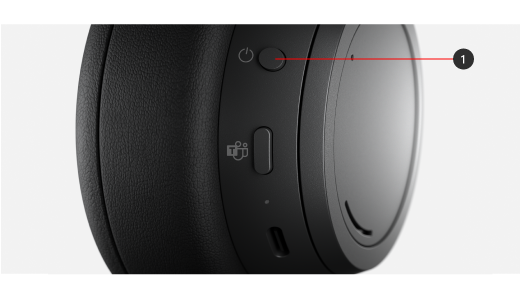
헤드폰이 공장 기본값으로 다시 설정되었다는 소리가 들릴 때까지 전원 단추(아래 다이어그램에서 #1)를 20초 동안 길게 누릅니다.
2. Surface 앱 사용
먼저 포함된 USB 케이블을 사용하여 헤드폰을 Windows 10/11 PC에 연결하거나 Bluetooth를 통해 무선으로 헤드폰을 iOS 디바이스, Android 장치 또는 PC에 연결합니다(가능하면).
-
Windows 10/11 PC:Surface 앱을 연 다음 Surface Headphones>장치 정보를 선택합니다.
공장 초기화에서 지금 다시 설정을 선택한 다음, 지금 다시 설정을 선택하여 확인합니다.
-
iOS 디바이스 또는 Android 디바이스에서 다음을 수행합니다 . Surface 앱을 연 다음 계정>Surface Headphon es>디바이스 정보를 탭합니다. 그런 다음, 이제 Surface Headphones>초기화 다시 설정을 선택하여 확인합니다.
Surface Headphones를 설정하는 방법에 대한 자세한 내용은 Surface Headphones 설정을 참조하세요.
헤드폰에 대한 펌웨어 초기화
펌웨어를 초기화하는 방법은 다음과 같습니다.
- USB 케이블을 Windows 10/11 PC에 연결하거나 벽면 콘센트용 USB 전원 어댑터(포함되지 않음)에 연결합니다.
- 헤드폰의 전원 버튼을 길게 누릅니다.
- 전원 버튼을 누른 상태에서 USB-C 끝 부분을 헤드폰에 연결합니다.
- 전원 버튼에서 손을 뗍니다.
Surface Headphones에 문제가 있는 경우, 원래 공장 설정으로 초기화하거나 펌웨어를 초기화할 수 있습니다. 사용해야 하는 초기화 유형은 발생하는 문제의 종류에 따라 다릅니다.
|
초기화 유형 |
사용하는 경우 |
|
공장 초기화 |
몇 번을 시도해도 Surface Headphones를 PC 또는 휴대폰에 연결할 수 없습니다. |
|
펌웨어 초기화 |
- 터치 패드 또는 버튼의 응답이 중지됩니다.
- 터치 패드를 길게 눌러 Cortana를 열 수 없습니다.
- LED가 주황색으로 바뀝니다.
|
헤드폰을 공장 설정으로 초기화
헤드폰을 초기화하면 모든 페어링 정보, 이퀄라이저 조정 및 언어 설정이 제거되고, 헤드폰이 원래 공장 설정으로 돌아갑니다. 헤드폰을 초기화한 후에는 다시 설정해야 합니다. 두 가지 방법으로 헤드폰을 초기화할 수 있습니다.
헤드폰이 공장 기본값으로 초기화되었다는 내용이 들릴 때까지 20초 동안 전원 버튼(아래 다이어그램에서 3번)을 길게 누릅니다.
2. Surface 앱 사용
먼저 포함된 USB 케이블을 사용하여 헤드폰을 Windows 10/11 PC에 연결하거나 Bluetooth를 통해 무선으로 헤드폰을 iOS 디바이스, Android 장치 또는 PC에 연결합니다(가능하면).
-
Windows 10/11 PC:Surface 앱을 연 다음 Surface Headphones>장치 정보를 선택합니다.
공장 초기화에서 지금 다시 설정을 선택한 다음, 지금 다시 설정을 선택하여 확인합니다.
-
iOS 디바이스 또는 Android 디바이스에서 다음을 수행합니다 . Surface 앱을 연 다음 계정>Surface Headphon es>디바이스 정보를 탭합니다. 그런 다음, 이제 Surface Headphones>초기화 다시 설정을 선택하여 확인합니다.
Surface Headphones를 설정하는 방법에 대한 자세한 내용은 Surface Headphones 설정을 참조하세요.
헤드폰에 대한 펌웨어 초기화
펌웨어를 초기화하는 방법은 다음과 같습니다.
- USB 케이블을 Windows 10/11 PC에 연결하거나 벽면 콘센트용 USB 전원 어댑터(포함되지 않음)에 연결합니다.
- 헤드폰의 전원 버튼을 길게 누릅니다.
- 전원 버튼을 누른 상태에서 USB-C 끝 부분을 헤드폰에 연결합니다.
- 전원 버튼에서 손을 뗍니다.