Surface Headphones 2
Surface Headphones 2에서 들리는 음향이 놀라울 정도지만 살펴볼 내용이 많이 있습니다. 다음은 전화를 받고, 전화를 거는 방법입니다.
Surface Headphones 사용 방법 확인
이 다이어그램을 사용하여 Surface Headphones 사용 방법을 확인하세요.
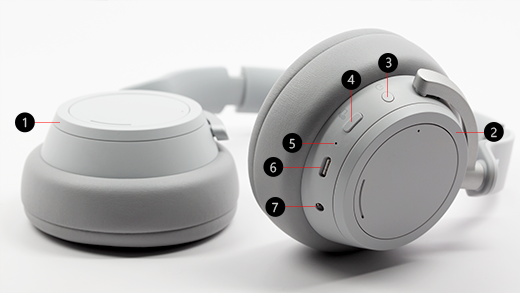
- 왼쪽 다이얼
- 오른쪽 다이얼
- 전원 버튼
- 음소거 단추
- LED 표시등
- USB-C 포트
- 5mm 포트
비디오: 다이얼 및 터치 컨트롤
사용자의 언어로 비디오 캡션이 제공되는지 확인하려면 비디오가 시작된 후 선택 자막 아이콘을 선택합니다.
음악 재생
Windows 10/11 PC, iOS 장치 또는 Android 장치에서 좋아하는 음악 앱을 사용하여 Surface Headphones에서 음악을 재생합니다.
다음은 음악을 재생하는 데 사용할 터치 제스처입니다. 최상의 결과를 얻으려면 한 쪽 귀의 터치 영역 가운데를 탭해야 합니다. 터치 제스처는 지원되는 음악 앱에서만 작동합니다.
|
실행할 기능 |
방법 |
| 음악 재생 또는 일시 중지 |
한쪽 귀의 터치 영역을 탭합니다. |
| 다음 트랙 재생 |
한 쪽 귀의 터치 영역을 두 번 탭합니다. |
| 이전 트랙 재생 |
한 쪽 귀의 터치 영역을 세 번 탭합니다. |
팁
음악을 자동으로 재생하거나 일시 중지하고 싶으세요? 헤드폰을 벗으면 음악이 일시 중지됩니다. 헤드폰을 다시 착용하면 음악이 다시 재생되기 시작합니다.
전화 걸기
iPhone 또는 Android 휴대폰에 연결되어 있을 때 Surface Headphones를 통해 전화를 걸고 받을 수 있습니다.
전화 통화를 위한 터치 제스처를 사용하는 방법은 다음과 같습니다.
|
실행할 기능 |
방법 |
| 통화 응답 |
한 쪽 귀의 터치 영역을 두 번 탭합니다. |
| 통화 종료 |
통화 중에 한 쪽 귀의 터치 영역을 두 번 탭합니다. |
| 통화 음소거 |
오른쪽 귀의 음소거 버튼을 누릅니다. |
| 통화 거절 |
전화가 왔을 때 한 쪽 귀의 터치 영역을 길게 누릅니다. |
볼륨 올리기 또는 내리기
음악을 듣거나 통화할 때 오른쪽 귀의 다이얼을 돌려서 볼륨을 조절하세요.
|
실행할 기능 |
방법 |
| 볼륨 높이기 |
오른쪽의 다이얼을 앞으로 돌립니다. |
| 볼륨 낮추기 |
오른쪽의 다이얼을 뒤로 돌립니다. |
PC 또는 모바일 장치에서 언제든지 볼륨을 검사할 수 있습니다.
-
iOS 또는 Android 장치에서: Surface 앱을 연 다음 계정>용 Surface Headphones를 탭합니다. Surface Headphones에 연결하면 볼륨 수준 이 볼륨 수준 아래에 표시됩니다.
볼륨 레벨을 탭한 다음 슬라이더를 끌어 볼륨을 조절합니다.
-
Windows 10/11 PC에서: 시작 단추를 선택한 다음 앱 목록에서 Surface를 선택합니다. 홈 화면에서 Surface Headphones를 선택합니다. 연결되면 볼륨 수준이 표시되며 앱에서 볼륨을 조정할 수 있습니다.
소음 제거 조정
Surface Headphones에는 활성 소음 제거 기능이 있으므로 외부 소리를 차단하여 집중하거나 편안하게 쉴 수 있습니다. 예를 들어, 비행기나 버스에서 음악을 들을 때 소음 제거를 늘리고, 헤드폰을 벗지 않고 잠깐 대화를 하려는 경우, 소음 제거를 줄이는 것이 좋습니다.
|
실행할 기능 |
방법 |
| 소음 제거 늘리기 |
왼쪽의 다이얼을 앞으로 돌리면 주변의 소리가 덜 들립니다. |
| 소음 제거 줄이기 |
왼쪽의 다이얼을 뒤로 돌립니다. 소음 제거 기능을 끄면 외부 소리가 증폭됩니다. |
Windows 10/11 PC 또는 모바일 장치를 사용할 때 언제든지 노이즈 캔슬링 수준을 검사할 수 있습니다.
Windows 10/11 PC를 사용하는 경우
-
Surface 앱을 연 다음 Surface Headphones를 선택합니다.
-
노이즈 캔슬링의 경우 원하는 노이즈 캔슬링 수준을 선택합니다.
iOS 또는 Android 장치에서
-
Surface 앱을 열고 Surface Headphones에 연결되어 있는지 확인한 다음 계정을>Surface Headphones를 탭합니다.
-
노이즈 캔슬링을 탭한 다음 새로운 노이즈 캔슬링 수준을 탭합니다.
앱마다 여러 수준의 소음 제거가 표시됩니다. 다양한 수준에 대한 간략한 요약은 다음과 같습니다.
-
높음. 주변 소리가 거의 또는 전혀 들리지 않아야 합니다. 이는 맨 끝까지 켰을 때 최대 소음 제거 수준입니다.
-
보통. 시끄러운 소음이나 주변의 목소리는 들리겠지만, 자동차나 사람들 소리와 같은 주변의 작은 소리는 들리지 않을 수 있습니다.
-
낮음. 음악을 듣는 동안 주변 소리가 들릴 수 있습니다.
-
통과. 능동형 노이즈 캔슬링이 꺼져 있습니다. 주변 소리가 약간 들립니다.
-
앰비언트. 소음 제거 기능이 꺼져 있으면 주변 소리가 증폭됩니다. 음악을 듣는 동안 주변 소리가 더 많이 들릴 수 있습니다. Windows 10/11 PC의 Surface 앱에서 이 설정의 이름은 고급 설정입니다.
디지털 비서를 사용하여 핸즈프리로 전환
Windows 10 PC 또는 모바일 장치에 헤드폰을 연결하면 디지털 비서를 사용하여 음성으로 볼륨 제어, 전화 걸기 등을 수행할 수 있습니다.
- 디지털 비서를 활성화하려면 경고음이 들릴 때까지 터치 영역을 한 번 탭한 후 길게 누릅니다.
표시등은 무엇을 의미하나요?
Surface Headphones의 LED 표시등을 통해 배터리 충전 시기 등을 알 수 있습니다.
|
표시등 상태 |
의미 |
| 헤드폰이 연결되어 있을 때 흰색으로 깜박임 |
헤드폰이 충전되고 있습니다. |
| 헤드폰이 연결되어 있을 때 흰색으로 켜져 있음 |
헤드폰이 완전히 충전되었습니다. |
| 헤드폰이 연결되어 있지 않을 때 흰색으로 켜져 있음 |
헤드폰 전원이 켜졌지만 머리에 착용하고 있지 않습니다. 헤드폰을 머리에 착용하고 사용 중이면 표시등이 꺼집니다. |
| 5초 동안 전원 버튼을 길게 누른 후 흰색으로 깜박임 |
헤드폰은 페어링 모드에 있으며 Bluetooth를 통해 Windows 10/11 PC 또는 모바일 장치와 페어링할 수 있습니다. |
| 통화 중에 주황색으로 켜져 있음 |
마이크가 음소거 상태입니다. 다른 사람이 내가 말하는 소리를 들을 수 없습니다. |
| 주황색으로 깜박임 |
헤드폰 배터리 용량이 부족합니다. 남은 배터리 시간이 10% 미만일 때 이 현상이 시작됩니다.
자세한 내용은 Surface Headphones 충전을 참조하세요. |
유선 오디오 연결 사용
Surface Headphones는 3.5mm 오디오 케이블이 함께 제공되므로, 유선 오디오 연결을 통해 음악을 들을 수 있습니다. 따라서 Surface Headphones의 배터리가 충전되지 않은 경우에도 음악을 들을 수 있습니다.
오디오 케이블을 사용하려면 헤드폰의 3.5mm 잭에 한쪽 끝을 연결한 다음, 다른 쪽 끝을 휴대폰이나 PC의 3.5mm 오디오 잭에 연결하세요.
참고
- 배터리가 충전되어 있는 동안에는 소음 제거 및 볼륨 제어가 계속 작동합니다.
- 3.5mm 오디오 케이블을 연결하면 Bluetooth가 꺼지고 음악 재생에 3.5mm 오디오 연결이 사용됩니다.
- 통화 중에 오디오 케이블을 사용하면 오디오 케이블의 마이크가 사용됩니다.
- 터치 제스처 및 음소거 버튼과 같은 일부 기능은 유선 오디오 연결을 사용할 때 작동하지 않습니다.
Surface Headphones 2+
Surface Headphones 2+의 음악은 훌륭하게 들리지만 더 많은 것을 탐색할 수 있습니다. 음악을 듣고, 전화를 거는 등의 방법은 다음과 같습니다.
Surface Headphones 사용 방법 확인
이 다이어그램을 사용하여 Surface Headphones 사용 방법을 확인하세요.
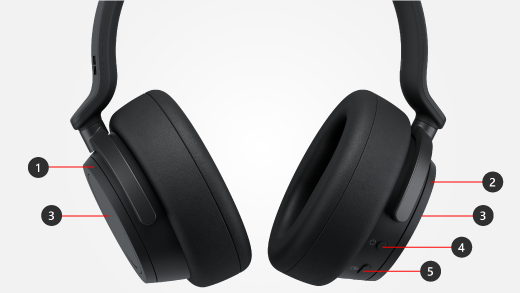
- 활성화된 노이즈 캔슬링을 위한 왼쪽 다이얼
- 볼륨을 위한 오른쪽 다이얼
- 터치 영역
- 전원 단추
- Microsoft Teams 단추
음악 재생
Windows 10/11 PC, iOS 장치 또는 Android 장치에서 좋아하는 음악 앱을 사용하여 Surface Headphones에서 음악을 재생합니다.
다음은 음악을 재생하는 데 사용할 터치 제스처입니다. 최상의 결과를 얻으려면 한 쪽 귀의 터치 영역 가운데를 탭해야 합니다. 터치 제스처는 지원되는 음악 앱에서만 작동합니다.
|
실행할 기능 |
방법 |
| 음악 재생 또는 일시 중지 |
한쪽 귀의 터치 영역을 탭합니다. |
| 다음 트랙 재생 |
한 쪽 귀의 터치 영역을 두 번 탭합니다. |
| 이전 트랙 재생 |
한 쪽 귀의 터치 영역을 세 번 탭합니다. |
팁
음악을 자동으로 재생하거나 일시 중지하고 싶으세요? 헤드폰을 벗으면 음악이 일시 중지됩니다. 헤드폰을 다시 착용하면 음악이 다시 재생되기 시작합니다.
전화 걸기
iPhone 또는 Android 휴대폰에 연결되어 있을 때 Surface Headphones를 통해 전화를 걸고 받을 수 있습니다.
전화 통화를 위한 터치 제스처를 사용하는 방법은 다음과 같습니다.
|
실행할 기능 |
방법 |
| 통화 응답 |
한 쪽 귀의 터치 영역을 두 번 탭합니다. |
| 통화 종료 |
통화 중에 한 쪽 귀의 터치 영역을 두 번 탭합니다. |
| 통화 음소거 |
한쪽 귀의 터치 영역을 탭합니다. |
| 통화 거절 |
전화가 왔을 때 한 쪽 귀의 터치 영역을 길게 누릅니다. |
Windows 10/11 PC 또는 Mac의 Microsoft Teams에서 Surface Headphones 2+를 사용하는 방법을 알아보려면 Microsoft Teams에서 Surface Headphones 2+ 사용을 참조하세요.
볼륨 올리기 또는 내리기
음악을 듣거나 통화할 때 오른쪽 귀의 다이얼을 돌려서 볼륨을 조절하세요.
|
실행할 기능 |
방법 |
| 볼륨 높이기 |
오른쪽의 다이얼을 앞으로 돌립니다. |
| 볼륨 낮추기 |
오른쪽의 다이얼을 뒤로 돌립니다. |
PC 또는 모바일 장치에서 언제든지 볼륨을 검사할 수 있습니다.
-
iOS 또는 Android 장치에서: Surface 앱을 연 다음 계정>용 Surface Headphones를 탭합니다. Surface Headphones에 연결하면 볼륨 수준 이 볼륨 수준 아래에 표시됩니다.
볼륨 레벨을 탭한 다음 슬라이더를 끌어 볼륨을 조절합니다.
-
Windows 10/11 PC에서: 시작 단추를 선택한 다음 앱 목록에서 Surface를 선택합니다. 홈 화면에서 Surface Headphones를 선택합니다. 연결되면 볼륨 수준이 표시되며 앱에서 볼륨을 조정할 수 있습니다.
소음 제거 조정
Surface Headphones에는 활성 소음 제거 기능이 있으므로 외부 소리를 차단하여 집중하거나 편안하게 쉴 수 있습니다. 예를 들어, 비행기나 버스에서 음악을 들을 때 노이즈 캔슬링을 높이고, 헤드폰을 벗지 않고 짧은 대화를 나누고 싶을 때는 노이즈 캔슬링을 낮추고 싶을 수 있습니다.
|
실행할 기능 |
방법 |
| 소음 제거 늘리기 |
왼쪽의 다이얼을 앞으로 돌리면 주변의 소리가 덜 들립니다. |
| 소음 제거 줄이기 |
왼쪽의 다이얼을 뒤로 돌립니다. 소음 제거 기능을 끄면 외부 소리가 증폭됩니다. |
Windows 10/11 PC 또는 모바일 장치를 사용할 때 언제든지 노이즈 캔슬링 수준을 검사할 수 있습니다.
Windows 10/11 PC를 사용하는 경우
-
Surface 앱을 연 다음 Surface Headphones를 선택합니다.
-
노이즈 캔슬링의 경우 원하는 노이즈 캔슬링 수준을 선택합니다.
iOS 또는 Android 장치에서
-
Surface 앱을 열고 Surface Headphones에 연결되어 있는지 확인한 다음 계정을>Surface Headphones를 탭합니다.
-
노이즈 캔슬링을 탭한 다음 새로운 노이즈 캔슬링 수준을 탭합니다.
앱마다 여러 수준의 소음 제거가 표시됩니다. 다양한 수준에 대한 간략한 요약은 다음과 같습니다.
-
높음. 주변 소리가 거의 또는 전혀 들리지 않아야 합니다. 이는 맨 끝까지 켰을 때 최대 소음 제거 수준입니다.
-
보통. 시끄러운 소음이나 주변의 목소리는 들리겠지만, 자동차나 사람들 소리와 같은 주변의 작은 소리는 들리지 않을 수 있습니다.
-
낮음. 음악을 듣는 동안 주변의 소리가 들릴 것입니다.
-
통과. 능동형 노이즈 캔슬링이 꺼져 있습니다. 주변 소리가 약간 들립니다.
-
앰비언트. 소음 제거 기능이 꺼져 있으면 주변 소리가 증폭됩니다. 음악을 듣는 동안 주변 소리가 더 많이 들릴 수 있습니다. Windows 10/11 PC의 Surface 앱에서 이 설정의 이름은 고급 설정입니다.
표시등은 무엇을 의미하나요?
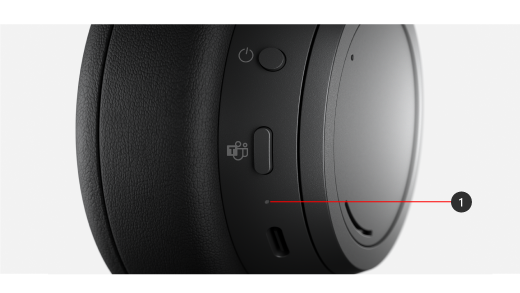
Surface Headphones의 LED 표시등(다음 다이어그램의 #1)을 통해 배터리 충전 시기 등을 알 수 있습니다.
|
표시등 상태 |
의미 |
| 헤드폰이 연결되어 있을 때 흰색으로 깜박임 |
헤드폰이 충전되고 있습니다. |
| 헤드폰이 연결되어 있을 때 흰색으로 켜져 있음 |
헤드폰이 완전히 충전되었습니다. |
| 헤드폰이 연결되어 있지 않을 때 흰색으로 켜져 있음 |
헤드폰 전원이 켜졌지만 머리에 착용하고 있지 않습니다. 헤드폰을 머리에 착용하고 사용 중이면 표시등이 꺼집니다. |
| 헤드폰이 켜져 있고 Surface USB 링크가 Windows 10/11 PC 또는 Mac에 연결되어 있으면 흰색으로 켜져 있음 |
헤드폰이 Surface USB 링크에 연결되어 있습니다. PC 또는 Mac의 Microsoft Teams에서 사용할 준비가 되었습니다.
Surface USB 링크의 LED 표시등도 흰색으로 켜집니다. PC의 Microsoft Teams에서 Surface Headphones 2+를 사용할 때 Surface USB 링크의 LED 표시등이 의미하는 바를 알아보려면 Microsoft Teams에서 Surface Headphones 2+ 사용을 참조하세요. |
| 5초 동안 전원 버튼을 길게 누른 후 흰색으로 깜박임 |
헤드폰은 페어링 모드에 있으며 Bluetooth를 통해 모바일 장치 또는 다른 Windows 10/11 PC와 페어링할 수 있습니다. |
| 통화 중에 주황색으로 켜져 있음 |
마이크가 음소거 상태입니다. 다른 사람이 내가 말하는 소리를 들을 수 없습니다. |
| 주황색으로 깜박임 |
헤드폰 배터리 용량이 부족합니다. 남은 배터리 시간이 10% 미만일 때 이 현상이 시작됩니다.
자세한 내용은 Surface Headphones 충전을 참조하세요. |
유선 오디오 연결 사용
Surface Headphones는 3.5mm 오디오 케이블이 함께 제공되므로, 유선 오디오 연결을 통해 음악을 들을 수 있습니다. 따라서 Surface Headphones의 배터리가 충전되지 않은 경우에도 음악을 들을 수 있습니다.
오디오 케이블을 사용하려면 헤드폰의 3.5mm 잭에 한쪽 끝을 연결한 다음, 다른 쪽 끝을 휴대폰이나 PC의 3.5mm 오디오 잭에 연결하세요.
참고
- 배터리가 충전되어 있는 동안에는 소음 제거 및 볼륨 제어가 계속 작동합니다.
- 3.5mm 오디오 케이블을 연결하면 Bluetooth가 꺼지고 음악 재생에 3.5mm 오디오 연결이 사용됩니다.
- 통화 중에 오디오 케이블을 사용하면 오디오 케이블의 마이크가 사용됩니다.
- 터치 제스처 및 음소거 버튼과 같은 일부 기능은 유선 오디오 연결을 사용할 때 작동하지 않습니다.
Surface Headphones(첫 번째 버전)
Surface Headphones에서 들리는 음향이 놀라울 정도지만 살펴볼 내용이 많이 있습니다. 듣고, 전화를 걸고, Cortana에서 도움을 받는 등의 작업 방법은 다음과 같습니다.
Surface Headphones 사용 방법 확인
이 다이어그램을 사용하여 Surface Headphones 사용 방법을 확인하세요.
- 왼쪽 다이얼
- 오른쪽 다이얼
- 전원 버튼
- 음소거 단추
- LED 표시등
- USB-C 포트
- 5mm 포트
비디오: 다이얼 및 터치 컨트롤
사용자의 언어로 비디오 캡션이 제공되는지 확인하려면 비디오가 시작된 후 선택 자막 아이콘을 선택합니다.
음악 재생
Windows 10/11 PC, iOS 장치 또는 Android 장치에서 좋아하는 음악 앱을 사용하여 Surface Headphones에서 음악을 재생합니다.
다음은 음악을 재생하는 데 사용할 터치 제스처입니다. 최상의 결과를 얻으려면 한 쪽 귀의 터치 패드 가운데를 탭해야 합니다. 터치 제스처는 지원되는 음악 앱에서만 작동합니다.
|
실행할 기능 |
방법 |
| 음악 재생 또는 일시 중지 |
한 쪽 귀의 터치 패드를 탭합니다. |
| 다음 트랙 재생 |
한 쪽 귀의 터치 패드를 두 번 탭합니다. |
| 이전 트랙 재생 |
한 쪽 귀의 터치 패드를 세 번 탭합니다. |
팁
음악을 자동으로 재생하거나 일시 중지하고 싶으세요? 헤드폰을 벗으면 음악이 일시 중지됩니다. 헤드폰을 다시 착용하면 음악이 다시 재생되기 시작합니다.
전화 걸기
iPhone 또는 Android 휴대폰에 연결되어 있을 때 Surface Headphones에서 전화를 걸고 받거나, 모바일 장치 또는 Windows 10/11 PC에 연결되어 있을 때 Surface Headphones를 사용하여 Skype 통화를 하세요.
전화 통화를 위한 터치 제스처를 사용하는 방법은 다음과 같습니다.
|
실행할 기능 |
방법 |
| 통화 응답 |
한 쪽 귀의 터치 패드를 두 번 탭합니다. |
| 통화 종료 |
통화 중에 한 쪽 귀의 터치 패드를 두 번 탭합니다. |
| 통화 음소거 |
오른쪽 귀의 음소거 버튼을 누릅니다. |
| 통화 거절 |
전화가 왔을 때 한 쪽 귀의 터치 패드를 길게 누릅니다. |
볼륨 올리기 또는 내리기
음악을 듣거나 통화할 때 오른쪽 귀의 다이얼을 돌려서 볼륨을 조절하세요.
|
실행할 기능 |
방법 |
| 볼륨 높이기 |
오른쪽의 다이얼을 앞으로 돌립니다. |
| 볼륨 낮추기 |
오른쪽의 다이얼을 뒤로 돌립니다. |
PC 또는 모바일 장치에서 언제든지 볼륨을 확인할 수 있습니다.
- iOS 또는 Android 장치에서 Surface 앱을 연 다음 계정Surface Headphones를 탭 > 합니다. Surface Headphones에 연결하면 볼륨 수준 이 볼륨 수준 아래에 표시됩니다.
볼륨 레벨을 탭한 다음 슬라이더를 끌어 볼륨을 조절합니다.
- Windows 10/11 PC에서 시작 단추를 선택한 다음 앱 목록에서 Surface를 선택합니다. 홈 화면에서 Surface Headphones를 선택합니다. 연결되면 볼륨 수준이 표시되며 앱에서 볼륨을 조정할 수 있습니다.
소음 제거 조정
Surface Headphones에는 활성 소음 제거 기능이 있으므로 외부 소리를 차단하여 집중하거나 편안하게 쉴 수 있습니다. 예를 들어, 비행기나 버스에서 음악을 들을 때 소음 제거를 늘리고, 헤드폰을 벗지 않고 잠깐 대화를 하려는 경우, 소음 제거를 줄이는 것이 좋습니다.
|
실행할 기능 |
방법 |
| 소음 제거 늘리기 |
왼쪽의 다이얼을 앞으로 돌리면 주변의 소리가 덜 들립니다. |
| 소음 제거 줄이기 |
왼쪽의 다이얼을 뒤로 돌립니다. 소음 제거 기능을 끄면 외부 소리가 증폭됩니다. |
Windows 10/11 PC 또는 모바일 장치를 사용할 때 언제든지 노이즈 캔슬링 수준을 검사할 수 있습니다.
- iOS 또는 Android 장치에서 Surface 앱을 열고 Surface Headphones에 연결되어 있는지 확인한 다음Surface Headphones계정을> 탭합니다.
노이즈 캔슬링을 탭한 다음 새로운 노이즈 캔슬링 수준을 탭합니다.
- Windows 10/11 PC에서 Surface 앱을 연 다음 Surface Headphones를 선택합니다.
노이즈 캔슬링의 경우 원하는 수준을 선택합니다.
앱마다 여러 수준의 소음 제거가 표시됩니다. 다양한 수준에 대한 간략한 요약은 다음과 같습니다.
-
높음. 주변 소리가 거의 또는 전혀 들리지 않아야 합니다. 이는 맨 끝까지 켰을 때 최대 소음 제거 수준입니다.
-
보통. 시끄러운 소음이나 주변의 목소리는 들리겠지만, 자동차나 사람들 소리와 같은 주변의 작은 소리는 들리지 않을 수 있습니다.
-
낮음. 음악을 듣는 동안 주변의 소리가 들릴 것입니다.
-
앰비언트. 소음 제거 기능이 꺼져 있으면 주변 소리가 증폭됩니다. 음악을 듣는 동안 주변 소리가 더 많이 들릴 수 있습니다. Windows 10/11 PC의 Surface 앱에서 이 설정의 이름은 고급 설정입니다.
핸즈프리로 전환
Surface Headphones(첫 번째 버전)를 Windows 10 PC에 연결하면 Cortana를 사용하여 음성으로 질문에 대한 답변 등을 얻을 수 있습니다.
Windows 10 PC에서 Surface Headphones를 사용할 때 다음 중 하나를 수행하여 Cortana의 주의를 끌 수 있습니다.
- 경고음이 들릴 때까지 한쪽 귀의 터치 패드를 길게 누릅니다.
- "Hey Cortana(안녕 코타나)"라고 말하면 경고음이 들립니다.
이 작업을 수행하려면 음성 활성화를 켜야 합니다. 자세한 내용은 "Cortana" 모드 활성화를 참조하세요.
Windows 10 PC에서 Cortana 및 Surface Headphones로 할 수 있는 말과 행동에 대한 자세한 내용은 Windows에서 Cortana로 할 수 있는 작업을 참조하세요.
표시등은 무엇을 의미하나요?
Surface Headphones의 LED 표시등을 통해 배터리 충전 시기 등을 알 수 있습니다.
|
표시등 상태 |
의미 |
| 헤드폰이 연결되어 있을 때 흰색으로 깜박임 |
헤드폰이 충전되고 있습니다. |
| 헤드폰이 연결되어 있을 때 흰색으로 켜져 있음 |
헤드폰이 완전히 충전되었습니다. |
| 헤드폰이 연결되어 있지 않을 때 흰색으로 켜져 있음 |
헤드폰 전원이 켜졌지만 머리에 착용하고 있지 않습니다. 헤드폰을 머리에 착용하고 사용 중이면 표시등이 꺼집니다. |
| 5초 동안 전원 버튼을 길게 누른 후 흰색으로 깜박임 |
헤드폰은 페어링 모드에 있으며 Bluetooth를 통해 Windows 10/11 PC 또는 모바일 장치와 페어링할 수 있습니다. |
| 통화 중에 주황색으로 켜져 있음 |
마이크가 음소거 상태입니다. 다른 사람이 내가 말하는 소리를 들을 수 없습니다. |
| 주황색으로 깜박임 |
헤드폰 배터리 용량이 부족합니다. 남은 배터리 시간이 10% 미만일 때 이 현상이 시작됩니다.
자세한 내용은 Surface Headphones 충전을 참조하세요. |
유선 오디오 연결 사용
Surface Headphones는 3.5mm 오디오 케이블이 함께 제공되므로, 유선 오디오 연결을 통해 음악을 들을 수 있습니다. 따라서 Surface Headphones의 배터리가 충전되지 않은 경우에도 음악을 들을 수 있습니다.
오디오 케이블을 사용하려면 헤드폰의 3.5mm 잭에 한쪽 끝을 연결한 다음, 다른 쪽 끝을 휴대폰이나 PC의 3.5mm 오디오 잭에 연결하세요.
참고
- 배터리가 충전되어 있는 동안에는 소음 제거 및 볼륨 제어가 계속 작동합니다.
- 3.5mm 오디오 케이블을 연결하면 Bluetooth가 꺼지고 음악 재생에 3.5mm 오디오 연결이 사용됩니다.
- 통화 중에 오디오 케이블을 사용하면 오디오 케이블의 마이크가 사용됩니다.
- 터치 제스처 및 음소거 버튼과 같은 일부 기능은 유선 오디오 연결을 사용할 때 작동하지 않습니다.






