
데스크톱 및 웹용 무료 Microsoft Teams의 카메라 문제를 해결합니다. 이러한 단계는 Windows 사용자 및 Teams 개인 계정 전용입니다. 회사 또는 학교 사용자의 경우 카메라가 작동하지 않는 이유에 대해 자세히 알아보세요.
Teams 무료 시스템 요구 사항을 검토하여 최신 업데이트가 있는지 확인합니다.
개인 계정에 대한 카메라 문제 해결
| 표시되는 내용 | 가장 가능성이 높은 원인 | 먼저 실행할 작업 |
|---|---|---|
| 카메라 미리 보기 또는 비디오 피드 없음 | Windows 카메라 개인 정보 보호가 Teams 또는 브라우저를 차단하고 있습니다. | Windows 개인 정보 설정에서 카메라 액세스 허용 |
| 웹용 Teams에서 카메라 미리 보기 없음 | 브라우저에서 카메라를 사용할 수 없습니다. | 브라우저 주소 표시줄 또는 사이트 설정에서 카메라 액세스 허용 |
| 회색 화면, 잠금 아이콘 또는 제조업체 개인 정보 보호 화면 | 카메라 개인 정보 보호 모드가 사용하도록 설정되어 있습니다. | 제조업체 앱에서 카메라 셔터를 열거나, 카메라 개인 정보 보호 키를 누르거나, 개인 정보 보호 모드를 사용하지 않도록 설정 |
| 내 배경만 표시됩니다 | 실제 카메라 보기가 가려지거나, Teams에서 개인 정보 화면에 배경 효과가 표시될 수 있습니다 | 배경 효과를 끄고 카메라가 가려지지 않는지 확인 |
| 배경 흐림 효과가 나타나지만 얼굴은 나타나지 않습니다. | 흐림 효과가 기본 개인 정보 보호 화면 또는 가려진 카메라 보기를 숨길 수 있습니다. | 블러를 끄고 실제 카메라 검사 |
| 카메라가 가끔 감지되거나, 간헐적으로 실패하거나, 전혀 감지되지 않습니다. | 카메라 드라이버 또는 고급 카메라 기능 문제 | Windows 카메라 설정에서 기본 카메라 드라이버 모드 사용해 보기 |
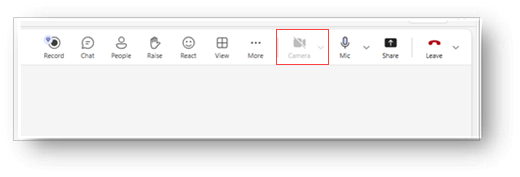
카메라 아이콘이 비활성화된 경우 Windows 카메라 개인 정보 설정을 검사하세요
Teams에서 카메라 미리 보기를 표시할 수 없는 경우 Windows에서 카메라 액세스를 차단하고 있을 수 있습니다.
Windows에서 설정
 를 엽니다.
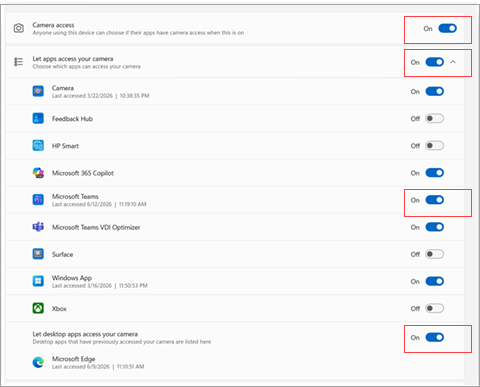
개인 정보 & 보안>카메라로 이동합니다.
액세스를 허용하도록 사용 권한을 설정합니다.
Teams 데스크톱 앱을 사용하는 경우 카메라 액세스, Microsoft Teams 및 앱이 카메라에 액세스하도록 허용에 대해 토글을 켜기로 설정합니다.
웹용 Teams를 사용하는 경우 데스크톱 앱과 브라우저가 카메라에 액세스할 수 있는지 확인합니다. 카메라 액세스에 대해 토글을 켜기로 설정, 앱이 카메라에 액세스하도록 허용, Microsoft Teams 및 데스크톱 앱이 카메라에 액세스하도록 허용
Teams를 닫고 앱을 다시 엽니다. 카메라가 여전히 나타나지 않으면 Windows를 다시 시작하고 다시 시도하세요.
카메라 아이콘이 비활성화된 경우 브라우저에서 카메라 액세스를 허용합니다
브라우저에서 Teams에 참가하는 경우 Windows와 브라우저 모두 카메라 액세스를 허용해야 합니다. 브라우저가 카메라를 차단하면 Teams가 정상적으로 열릴 수는 있지만 비디오 피드가 표시되지 않습니다.
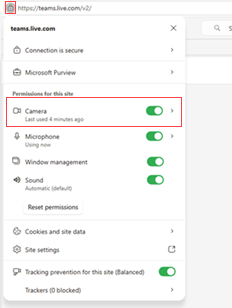
웹에서 Teams를 엽니다.
웹 사이트 주소 옆에 있는 사이트 사용 권한 메뉴를 선택합니다.
카메라를허용으로 설정합니다.
Teams 페이지를 새로 고치고 모임 또는 통화에 다시 참가합니다.
다시 메시지가 표시되면 브라우저에서 카메라 사용을 요청할 때 허용 을 선택합니다.
개인 정보 화면, 잠금 아이콘 또는 회색 이미지가 표시되는 경우 카메라 개인 정보 모드를 검사합니다
카메라가 차단되었다는 표시가 있으면 카메라 개인 정보 보호 모드를 검사합니다. 많은 Windows 노트북에는 카메라를 사용하지 않도록 설정하는 실제 카메라 셔터, 슬라이더 또는 바로 가기 키가 포함되어 있습니다. 이렇게 하면 Windows와 Teams에 카메라를 사용할 수 있는 권한이 있어도 Teams가 망가진 것처럼 보일 수 있습니다.
카메라 렌즈 주변에 물리적 셔터 또는 슬라이더가 있는지 살펴보고 렌즈가 열려 있는지 확인합니다.
키보드에서 카메라 개인 정보 키를 확인합니다. 일부 장치에서는 기능 키 조합을 누르면 카메라 개인 정보 모드가 켜지거나 꺼집니다.
기본 제공 Windows 카메라 앱을 엽니다. 카메라 앱에 개인 정보 화면, 회색 이미지 또는 잠금 아이콘도 표시되는 경우 Teams 외부에 있는 문제일 수 있습니다.
장치 바로 가기 또는 제조업체 앱을 사용하여 카메라 개인 정보 모드를 사용하지 않도록 설정한 다음 Teams를 다시 엽니다.
배경만 보이는 경우 배경 효과를 끄고 카메라 렌즈를 검사합니다
Teams에서 선택한 배경만 표시되는 경우 카메라가 가려지거나 Teams가 제조업체 개인 정보 화면에 배경 효과를 적용하고 있을 수 있습니다. 이로 인해 문제가 일반적인 카메라 누락 문제와 다르게 보일 수 있습니다.
Teams에서 배경 효과를 끕니다.
카메라 셔터가 열려 있고 렌즈가 가려져 있지 않은지 확인합니다.
Windows 카메라 앱을 열어 카메라가 실제 이미지를 표시할 수 있는지 확인합니다.
Teams로 돌아가서 비디오를 다시 켭니다.
배경은 흐릿하지만 비디오가 누락되는 경우 블러를 끕니다
배경 흐림 효과는 카메라가 실제로 보여주는 것을 숨길 수 있습니다. 얼굴은 보이지 않지만 배경이 흐릿하게 표시되는 경우 카메라가 가려졌는지, 개인 정보 모드로 사용하지 않도록 설정되었는지, 개인 정보 화면이 표시되는지 확인할 수 있도록 흐리게 효과를 끕니다.
Teams 비디오 설정 또는 모임 사전 참가 화면을 엽니다.
흐리기 또는 선택한 배경 효과를 끕니다.
이제 카메라에 실제 이미지, 회색 화면, 잠금 아이콘 또는 가려진 카메라 보기가 표시되는지 확인합니다.
개인 정보 화면이 표시되면 위의 카메라 개인 정보 모드 단계를 따릅니다.
Lenovo 노트북을 사용하는 경우 Lenovo Vantage 개인 정보 설정을 검사하십시오.
일부 Lenovo 장치는 Lenovo Vantage를 사용하여 카메라 개인 정보를 제어합니다. 개인 정보 모드를 사용하도록 설정하면 Teams에서 카메라 이미지 대신 잠금 아이콘이 있는 회색 OEM 화면을 표시할 수 있습니다.
Lenovo Vantage를 엽니다.
카메라 또는 개인 정보 설정을 찾습니다.
카메라 개인 정보 모드를 끕니다.
장치에서 지원되는 경우 카메라 개인 정보 바로 가기 키(종종 F8)를 눌러 개인 정보 모드를 전환합니다.
Windows 카메라 앱을 열어 카메라 이미지가 표시되는지 확인한 다음 Teams로 돌아갑니다.
가상 카메라를 사용하고 있나요?
가상 카메라는 Teams가 디바이스에서 수신하는 내용을 변경할 수 있습니다. 가상 카메라를 선택하면 Teams에서 예기치 않은 이미지, 비디오 피드 또는 실제 카메라 대신 다른 앱의 피드가 표시될 수 있습니다.
Teams 비디오 설정 또는 모임 사전 참가 화면을 엽니다.
선택한 카메라를 확인합니다.
선택한 카메라가 가상 카메라인 경우 대신 기본 제공 또는 연결된 실제 카메라를 선택합니다.
비디오를 껐다가 다시 켜거나 Teams를 다시 시작한 다음 카메라를 다시 테스트합니다.
카메라가 간헐적으로 작동하거나 감지되지 않으면 기본 카메라 드라이버 모드를 사용해 보세요.
Teams가 때때로 카메라를 감지하는 경우 카메라가 잠시 작동했다가 중지하거나 Windows에서 카메라를 안정적으로 검색할 수 없습니다. 카메라 드라이버 또는 고급 제조업체 카메라 기능과 관련된 문제일 수 있습니다.
Windows에서 설정
를 엽니다.장치의 카메라 설정으로 이동합니다.
고급 카메라 옵션을 엽니다.
기본 카메라 드라이버 모드를 활성화합니다.
Teams를 다시 시작하고 카메라를 다시 테스트합니다.
기본 카메라 드라이버 모드는 장치 제조업체에서 제공하는 일부 고급 카메라 기능을 해제할 수 있지만 Teams가 카메라를 일관되게 사용할 수 없는 경우 안정성을 향상시킬 수 있습니다.
아직도 도움이 필요한 경우
이러한 단계로 문제가 해결되지 않으면 Teams에서 피드백 제공 을 사용하세요. 스크린샷, 로그(사용 가능한 경우), 표시되는 내용에 대한 명확한 설명 및 이미 시도한 문제 해결 단계를 포함합니다. 이렇게 하면 Microsoft에서 문제를 보다 효과적으로 조사하고 디버그할 수 있습니다.
문의처
자세한 내용은 고객 지원 팀에 문의하거나 Microsoft Teams 커뮤니티에서 질문하세요.