
Pasirengę įdiegti "Microsoft 365" arba "Office 2024"?
Prieš pradėdami įsitikinkite, kad jūsų asmeninis arba "Mac" kompiuteris atitinka sistemos reikalavimus.
Jei jau panaudojote produkto kodą, iš naujo įdiegėte programas arba turite darbo ar mokymo įstaigoje priskirtą licenciją, galite pereiti į skyrių Prisijungimas, kad atsisiųstumėte ir įdiegtumėte "Microsoft 365" arba "Office". Tačiau jei "Microsoft 365" arba "Office" diegiate pirmą kartą , pirmiausia gali tekti atlikti kelis veiksmus. Išplėskite toliau esantį skyrių Sužinokite daugiau , jei reikia daugiau informacijos.
Jūsų naršyklės palaikymas su nurodymais gali pateikti skaitmeninius "Office" problemų sprendimus
Prisijunkite, kad atsisiųstumėte ir įdiegtumėte "Microsoft 365" arba "Office 2024"
Prisijunkite, kad atsisiųstumėte "Microsoft 365" arba "Office 2024" į asmeninį kompiuterį
Eikite į m365.cloud.microsoft/apps. Jei dar nesate prisijungę, pasirinkite Prisijungti, tada pasirinkite išplečiamąjį sąrašą Diegti programėles .
Prisijunkite naudodami paskyrą, kurią susiejote su šia "Microsoft 365" versija. Ši paskyra gali būti "Microsoft" paskyra arba darbo ar mokymo įstaigos paskyra.
Prisijungę, atlikite veiksmus, atitinkančius prisijungto abonemento tipą.
Prisijungėte naudodami „Microsoft“ abonementą

- "Microsoft 365" programų puslapyje pasirinkite Diegti programas.
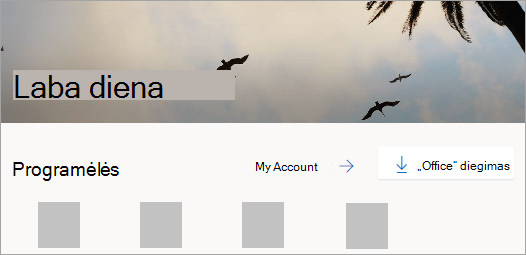
- Pasirinkite Diegti (arba, atsižvelgiant į jūsų versiją, Diegti programas>).
Prisijungėte naudodami darbo arba mokyklos abonementą
- Pagrindiniame puslapyje pasirinkite Diegti programas. (Arba gali reikėti pasirinkti Programėlės kairiojoje naršymo srityje, tada pasirinkti Diegti programėles.)
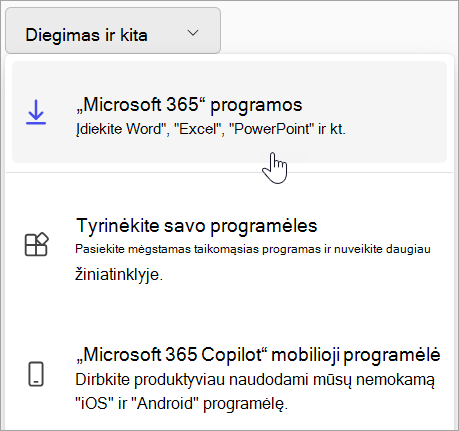
- Pasirinkite "Microsoft 365" programas , kad pradėtumėte diegimą.
Pagal numatytuosius parametrus įdiegiama 64 bitų versija, nebent "Microsoft 365" arba "Office" aptiks, kad jau turite įdiegtą 32 bitų "Microsoft 365" arba "Office" versiją (arba atskirą programą, pvz., "Project" ar "Visio"). Tokiu atveju bus įdiegta "Microsoft 365" arba "Office" 32 bitų versija.
Norėdami keisti iš 32 bitų versijos į 64 bitų versiją arba atvirkščiai, pirmiausia turite pašalinti "Microsoft 365" (įskaitant visas turimas atskiras "Microsoft 365" programas, pvz., "Project of Visio"). Kai pašalinimas bus baigtas, dar kartą prisijunkite prie m365.cloud.microsoft/apps ir pasirinkite Diegti programas. Lange Diegti programėles pasirinkite norimą kalbą ir versiją (64 arba 32 bitų), tada pasirinkite Diegti. (Žr. „Visio“ diegimas arba „Project“ diegimas, jei jums reikia iš naujo įdiegti šias atskiras programas.)Taip bus baigtas "Microsoft 365" atsiuntimas į jūsų įrenginį. Norėdami atlikti diegimo ir aktyvinimo veiksmus, vykdykite tolesniuose diegimo ir aktyvinimo skyriuose nurodytus veiksmus.
Patarimas
Prisijungę nematote diegimo parinkties? Galėjo kilti problemų dėl jūsų paskyros. Pasirinkite skirtuką Reikia pagalbos? ir peržiūrėkite sprendimus dalyje Klausimai apie paskyrą.
"Microsoft 365" arba "Office 2024" diegimas asmeniniame kompiuteryje
- Atsižvelgdami į naršyklę pasirinkite Vykdyti ("Microsoft Edge" arba "Internet Explorer"), Sąranka ("Chrome") arba Įrašyti failą ("Firefox").
Jei rodomas vartotojo paskyros valdymo klausimas Ar norite leisti šiai taikomajai programai atlikti keitimus įrenginyje?, spustelėkite Taip.
Pradedama diegti. - Diegimas bus baigtas, kai pamatysite frazę "Viskas paruošta! "Office" įdiegtas" ir animacija nurodys, kur rasti "Microsoft 365" programas kompiuteryje. Pasirinkite Uždaryti.
Kyla diegimo arba prisijungimo problemų?
Patarimas
Jei reikia pagalbos dėl "Microsoft 365" arba "Office" diegimo asmeniniame kompiuteryje problemų, eikite į "Microsoft 365" trikčių diagnostikos priemonę ir pasirinkite "Microsoft 365" sąrankos trikčių diagnostikos priemonės parinktį.
Jei kyla diegimo problemų, pvz., ilgai diegiamas "Microsoft 365", pasirinkite skirtuką Reikia pagalbos? , kad pamatytumėte dažniausiai pasitaikančių problemų sąrašą.
"Microsoft 365" arba "Office 2024" aktyvinimas asmeniniame kompiuteryje
Norėdami atidaryti programėlę, pasirinkite pradžios mygtuką (apatiniame kairiajame ekrano kampe) ir įveskite programėlės pavadinimą, pvz., "Word".
Norėdami atidaryti programą, pasirinkite jos piktogramą ieškos rezultatuose.
Kai programa bus atidaryta, sutikite su licencijos sąlygomis. "Microsoft 365" arba "Office" suaktyvinta ir paruošta naudoti.
Pastaba
Aktyvinimo vedlys rodomas, jei kilo "Microsoft 365" arba "Office" aktyvinimo problemų. Atlikite vedlio veiksmus, kad baigtumėte aktyvinimą.
Patarimas
Jei esate smulkaus verslo savininkas ir ieškote daugiau informacijos, kaip nustatyti "Microsoft 365", apsilankykite smulkiojo verslo žinyne & mokymuisi.
Sužinokite daugiau apie produktų kodus, priskirtas licencijas, darbo vietos nuolaidų programą ir bendrosios licencijos versijas
Jei "Microsoft 365" arba "Office" diegiate pirmą kartą, gali tekti atlikti kelis išankstinio diegimo veiksmus arba atlikti kitokius veiksmus, nei parodyta toliau. Ką darysite, priklauso nuo to, ar jūsų "Microsoft 365" arba "Office" kopija yra namų, ar verslo produktas ir ar turite produkto kodą, kurį vis dar reikia panaudoti, paskyrą, kuri jau yra susieta su jūsų produktu, ar iš anksto priskirtą licenciją.
"Microsoft 365" arba "Office" namams
Jei turite namų produktą ir jį gavote su produkto kodu***** prieš diegdami jį pirmą kartą (arba bendrindami), jei turite "Microsoft 365 Family"), pirmiausia turite panaudoti produkto kodą.
Eikite į microsoft365.com/setup ir prisijunkite naudodami esamą arba naują "Microsoft" paskyrą, tada įveskite savo produkto kodą, kad jį panaudotumėte*****. Panaudojus kodą, "Microsoft 365" arba "Office" licencija pridedama prie jūsų "Microsoft" paskyros ir tai jums tereikia padaryti tik kartą kiekvienam produkto kodui. Jei atnaujinate "Microsoft 365" prenumeratą naudodami naują produkto kodą, naudokite tą pačią "Microsoft" paskyrą, kurią anksčiau susiejote su nebegaliojančios versijos prenumerata.
Patarimas
Kai tai bus padaryta, bet kada, kai reikės įdiegti arba iš naujo įdiegti "Microsoft 365" arba "Office", galite pereiti tiesiai į kitą skyrių Prisijunkite, kad atsisiųstumėte "Microsoft 365" arba "Office", ir pasirinkite pagalbos skirtuką, kurį norite įdiegti asmeniniame arba "Mac" kompiuteryje. Būtinai prisijunkite naudodami tą pačią "Microsoft" paskyrą, kurią naudojote norėdami panaudoti produkto kodą office.com/setup.
„Microsoft 365“ verslui
Jei į jūsų verslo prenumeratos planą įtraukta "Microsoft 365" programų kompiuterio versija, nematysite parinkties ją įdiegti, nebent kas nors iš jūsų organizacijos priskirtų licenciją.
Sužinokite, kaip tai patikrinti, perskaitę Kokį "Microsoft 365" verslo produktą ar licenciją aš turiu? arba, jei esate "Microsoft 365" administratorius, atsakingas už licencijų priskyrimą žmonėms jūsų organizacijoje, eikite į dalį Licencijų priskyrimas vartotojams.
Patvirtinę, kad turite licenciją, bet kuriuo metu, kai reikia įdiegti arba iš naujo įdiegti "Microsoft 365", galite pereiti tiesiai į toliau esančią sekciją: Prisijunkite, kad atsisiųstumėte "Office", ir pasirinkite skirtuką, kuriame rasite veiksmus, kuriuos norite įdiegti asmeniniame arba "Mac" kompiuteryje. Naudodami šias "Microsoft 365" versijas prisijungsite naudodami savo darbo arba mokymo įstaigos paskyrą.
*Jei neturite produkto kodo arba paskyros
Kai kurios "Microsoft 365" versijos, pvz., "Office Professional Plus", "Office Standard" arba atskira programa, pvz., "Word" ar "Project ", neturi susietosios "Microsoft" paskyros arba darbo ar mokymo įstaigos paskyros.
Šių versijų diegimo veiksmai gali skirtis, atsižvelgiant į tai, ar "Microsoft 365" gavote vienu iš šių būdų:
Darbo vietos nuolaidų programa:
Įsigijote "Microsoft 365" asmeniniam naudojimui dalyvaudami įmonės privilegijų programoje ir turite produkto kodą, žr. " Office" diegimas per darbo vietos nuolaidų programą.
Bendrosios licencijos versijos:
IT skyriai gali naudoti kitą būdą diegdami "Microsoft 365" žmonėms savo organizacijoje. Kreipkitės į IT skyrių, kad šis padėtų įdiegti.
Trečiosios šalies pardavėjas:
Įsigijote "Microsoft 365" iš trečiosios šalies ir iškilo problemų dėl produkto kodo.
Rekomenduojami straipsniai
"Office 2019" arba "Office 2016" atsisiuntimas ir diegimas arba pakartotinis diegimas
Kaip naudoti kompiuterio sveikatos patikros programą
Pamiršau paskyros, kurią naudoju su „Office“, vartotojo vardą arba slaptažodį
32 bitų versijos keitimas į 64 bitų versiją arba atvirkščiai