Norėdami padėti išspręsti problemas, su kuriomis galite susidurti diegdami "Microsoft 365" dėl lėto greičio arba nepatikimo ryšio, atlikite toliau nurodytus veiksmus, kurie taikomi jūsų konkrečiam planui. Norėdami atsisiųsti šį diegimo programos failą, turite būti prisijungę prie interneto, tačiau tai padarę galėsite įdiegti "Microsoft 365" autonominiu kompiuteriu jums patogiu metu.
Diegimo neprisijungus veiksmai
Toliau nurodyti veiksmai skiriasi, jei jūsų "Microsoft 365" produktas yra "Office" namams ar "Office" verslui plano dalis, todėl turite pasirinkti tinkamą produkto skirtuką.
Jei nesate tikri, kokią versiją turite, eikite į Apie "Office": Kurią "Office" versiją aš naudoju?
Pasirinkite savo planą
1 veiksmas. Atsisiųskite diegimo neprisijungus programą iš savo paskyros portalo
Svarbu
Prieš pradėdami įsitikinkite, kad jūsų asmeninis arba "Mac" kompiuteris atitinka sistemos reikalavimus.
Pasirinkite toliau esantį atsisiuntimo mygtuką:
Pastaba
Jei bandote įdiegti "Microsoft 365", kurį gavote darbe arba mokymo įstaigoje, ir jau esate prisijungę naudodami savo darbo arba mokymo įstaigos paskyrą, nesivadovaukite pateiktomis instrukcijomis. Vietoj to viršuje pasirinkite skirtuką „Office“ verslui.
Diegimo lange išplečiamajame sąraše Pasirinkite versiją pasirinkite Diegimo neprisijungus programa.
Pasirinkite kalbą, kuria norite įdiegti "Microsoft 365" programas. Pasirinkite Diegti.
Kai būsite paraginti, naršyklės lango apačioje pasirinkite Įrašyti (naudodami „Edge“) Atidaryti (naudodami „Internet Explorer“) Atidaryti užbaigus (naudodami „Chrome“) arba Įrašyti failą (naudodami „Firefox“). Failas bus pradedamas siųsti.
Kai atsisiuntimas bus baigtas, raskite atsisiuntimo aplanką ir atidarykite jį. Dukart spustelėkite failą O365HomePremRetail.img. Jei būsite paraginti, pasirinkite Atidaryti.
Turėtų būti atidarytas virtualaus disko langas. Jei atidarius IMG failą nėra virtualaus disko lango, atidarykite Failų naršyklė ir suraskite naują virtualųjį diską, pvz., (D:). Šiame diske yra "Microsoft 365" diegimo failai. Dukart spustelėkite virtualųjį diską, kad jį atidarytumėte. Jei neturite naujo disko, raskite atsisiųstą atvaizdo failą ir dukart spustelėkite jį dar kartą. Naujas diskas turi būti rodomas jūsų kataloge.
Pastaba
Jei jau turite diską, pažymėtą (D:), "Microsoft 365" sukuria virtualųjį diską naudodama paskesnę galimą raidę, kuri šiuo atveju yra (E:) (kaip parodyta toliau esančiame paskesniame veiksme).
Įrašykite vaizdą: taip pat galite įrašyti šio virtualiojo disko kopiją atmintuke arba optiniame diske, kad ją galėtumėte panaudoti vėliau.
2 veiksmas. Įdiekite „Office“
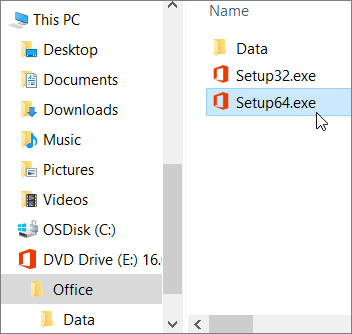
Atidarykite "Office" aplanką virtualiajame diske, tada pasirinkite Setup32.exe , kad įdiegtumėte 32 bitų "Microsoft 365" versiją, arba Setup64.exe , kad įdiegtumėte 64 bitų versiją, kad pradėtumėte diegimą neprisijungus. Jei nesate tikri, kurią versiją diegti, eikite į 64 bitų arba 32 bitų "Office" versijos pasirinkimas.
Kai gausite pranešimą, viskas paruošta, galite pasiekti savo "Microsoft 365" programas.
Kai "Microsoft 365" diegimas bus baigtas, turite suaktyvinti "Microsoft 365". Įsitikinkite, kad prisijungėte prie interneto, tada atidarykite bet kurią „Office“ programą, pvz., „Word“ arba „Excel“.
Daugeliu atvejų „Office“ suaktyvinamas atidarius programą ir sutikus su licencijos sąlygomis spustelėjus Sutinku. Jei reikia pagalbos dėl aktyvinimo, eikite į "Office" aktyvinimas.
Suaktyvinę „Office“ prieš pradėdami jį naudoti įsitikinkite, kad įdiegėte naujausią naujinimą.
Bet kurioje "Microsoft 365" programoje, pvz., "Word", atidarykite naują arba esamą dokumentą, tada pasirinkite Failo>paskyra.
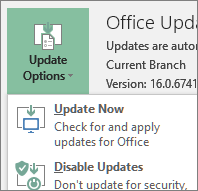
Išplečiamajame sąraše Naujinimo parinktys pasirinkite Naujinti dabar.
Pastaba
Jei diegėte neprenumeruojamą "Office" produktą, pvz., "Office 2024", to produkto licencija bus atnaujinta netrukus po to, kai bus baigtas diegimas.
Jei turite "Microsoft 365" verslui produktą, galite naudoti "Microsoft 365" diegimo įrankį (ODT), kad atsisiųstumėte ir įdiegtumėte "Microsoft 365" arba "Microsoft 365" neprisijungus. Įrankis yra skirtas įmonės aplinkoms ir paleidžiamas naudojant komandinę eilutę, todėl veiksmai yra sudėtingesni, tačiau veiks ir diegiant viename įrenginyje.
Norėdami įdiegti ir suaktyvinti "Microsoft 365" programas, turite turėti jums priskirtą "Microsoft 365" arba "Microsoft 365" licenciją. Norėdami patikrinti, ar ją turite, eikite į Kokį "Microsoft 365" verslo produktą ar licenciją aš turiu?
- Sukurkite aplanką standžiajame diske ir pavadinkite jį ODT. Šiame pavyzdyje sukursime jį c:\ diske, pvz.,: c:\ODT.
- Atsisiųskite "Microsoft 365" diegimo įrankį iš "Microsoft" atsisiuntimo centro. Pasirinkite Įrašyti kaip ir įrašykite jį aplanke Atsisiuntimai.
- Atsisiuntimų aplanke dukart spustelėkite „Office“ diegimo įrankio exe failą, kad įrankį įdiegtumėte.
- Jei rodomas vartotojo paskyros valdymo klausimas " Ar norite leisti šiai taikomajai programai atlikti keitimus įrenginyje?", pasirinkite Taip.
- Sutikite su "Microsoft" programinės įrangos licencijos sutarties sąlygomis ir pasirinkite Tęsti.
-
Dialogo lange Naršyti aplanką pasirinkite anksčiau sukurtą ODT aplanką ir pasirinkite Gerai.
2 veiksmas – „Office“ atsisiuntimas ir diegimas
Toliau pateiktame išskleidžiamajame sąraše pateikiami išsamūs veiksmai, rodantys, kaip atsisiųsti ir įdiegti 32 bitų arba 64 bitų "„Microsoft 365“ programos įmonėms" arba "„Microsoft 365“ programos verslui" versiją.
Jei turite "„Microsoft 365“ programos verslui" arba "Microsoft 365 Business Standard" planą, turite atsisiųsti "„Microsoft 365“ programos verslui" versiją. Naudodami visus kitus planus, atsisiųskite "„Microsoft 365“ programos įmonėms" versiją. Jei nesate tikri, kurią versiją diegti, padės toliau pateikta informacija.
32 bitų "Office 365 ProPlus" versijos diegimas
1 veiksmas: 32 bitų "„Microsoft 365“ programos įmonėms" versijos diegimas
Savo kompiuteryje atidarykite programą Užrašinė.
Į tuščią užrašinės teksto failą nukopijuokite ir įklijuokite:
<Configuration>
  <Add OfficeClientEdition="32">
    <Product ID="O365ProPlusRetail">
      <Language ID="en-us" />
    </Product>
  </Add>
</Configuration>
Pastaba
<Anksčiau pateiktame kode nurodytas kalbos ID> skirtas anglų kalbos versijai "en-us". Jei norite atsisiųsti „Office“ kita kalba, turite pakeisti tarp kabučių esantį tekstą. Jei nesate tikri, ką reikėtų nurodyti, atkreipkite dėmesį į šios temos URL, kuriame yra jūsų kalbos ID, pvz., "support.office.com/<tai jūsų kalbos ID> / straipsnis". Ką tik nukopijuotame tekste pakeiskite "en-us" šioje eilutėje, <Language ID="your language ID" />.
Įrašykite failą kaip installOfficeProPlus32.xml į norimą ODT aplanką.
Pasirinkite Pradžia, įveskite vykdyti, tada pasirinkite programėlę Vykdyti darbalaukį, kad ją atidarytumėte.
Dialogo lange Vykdyti įveskite tiksliai taip, kaip nurodyta toliau, tada pasirinkite Gerai.
-
c:\odt\setup.exe /download installOfficeProPlus32.xml
Jei rodomas vartotojo paskyros valdymo klausimas " Ar norite leisti šiai taikomajai programai atlikti keitimus įrenginyje?", pasirinkite Taip.
Rodomas tuščias dialogo langas, o jo pavadinimo juostoje – c:\ODT\setup.exe. Turi būti pradėtas „Office“ diegimo failo atsisiuntimas į kompiuteryje esantį aplanką ODT.
Gali šiek tiek užtrukti, kol bus baigta atsiųsti, ir gali atrodyti, kad nieko nevyksta, kol atsisiunčiami failai. Kad diegimas jau baigtas bus aišku, kai pats užsidarys dialogo langas ir jūsų anksčiau sukurtame ODT aplanke bus rodomas naujas aplankas, pavadinimu „Office“.
Kai bus baigtas failų atsisiuntimas, dar kartą atidarykite dialogo langą Vykdyti. Šįkart įveskite toliau nurodytą tekstą, tada pasirinkite Gerai.
-
c:\odt\setup.exe /configure installOfficeProPlus32.xml
Jei rodomas vartotojo paskyros valdymo klausimas " Ar norite leisti šiai taikomajai programai atlikti keitimus įrenginyje?", pasirinkite Taip.
Turi būti pradėtas diegimas.
2 veiksmas: „Office“ aktyvinimas ir naujinimas
Kai bus baigtas „Office“ diegimas, būtina suaktyvinti „Office“. Įsitikinkite, kad prisijungėte prie interneto, tada atidarykite bet kurią „Office “ programą, pvz., „Word“ arba „Excel“.
Tada atidarykite esamą dokumentą arba sukurkite naują dokumentą ir pasirinkite Failo>paskyra. „Office“ turi būti suaktyvinamas automatiškai.
Suaktyvinę „Office“ prieš pradėdami jį naudoti įsitikinkite, kad įdiegėte naujausius naujinimus. Tame pačiame dokumente pasirinkite Naujinimo parinktys, tada išplečiamojo sąrašo lauke pasirinkite Naujinti dabar.
Jei nieko nevyksta, uždarykite programą, pakartokite 2 ir 3 veiksmus, kad atnaujintumėte „Office“ iš paskyros puslapio.
Ar šie veiksmai buvo naudingi?
Palikite komentarą.
64 bitų "Office 365 ProPlus" versijos diegimas
1 veiksmas: 64 bitų "„Microsoft 365“ programos įmonėms" versijos diegimas
Savo kompiuteryje atidarykite programą Užrašinė.
Į tuščią užrašinės teksto failą nukopijuokite ir įklijuokite:
<Configuration>
  <Add OfficeClientEdition="64">
    <Product ID="O365ProPlusRetail">
      <Language ID="en-us" />
    </Product>
  </Add>
</Configuration>
Pastaba
<Anksčiau pateiktame kode nurodytas kalbos ID> skirtas anglų kalbos versijai "en-us". Jei norite atsisiųsti „Office“ kita kalba, turite pakeisti tarp kabučių esantį tekstą. Jei nesate tikri, ką reikėtų nurodyti, atkreipkite dėmesį į šios temos URL, kuriame yra jūsų kalbos ID, pvz., "support.office.com/<tai jūsų kalbos ID> / straipsnis". Ką tik nukopijuotame tekste pakeiskite "en-us" šioje eilutėje, <Language ID="your language ID" />.
Įrašykite failą kaip installOfficeProPlus64.xml į norimą ODT aplanką.
Pasirinkite Pradžia, įveskite vykdyti, tada pasirinkite programėlę Vykdyti darbalaukį, kad ją atidarytumėte.
Dialogo lange Vykdyti įveskite tiksliai taip, kaip nurodyta toliau, tada pasirinkite Gerai.
-
c:\odt\setup.exe /download installOfficeProPlus64.xml
Jei rodomas vartotojo paskyros valdymo klausimas " Ar norite leisti šiai taikomajai programai atlikti keitimus įrenginyje?", pasirinkite Taip.
Rodomas tuščias dialogo langas, o jo pavadinimo juostoje – c:\ODT\setup.exe. Turi būti pradėtas „Office“ diegimo failo atsisiuntimas į kompiuteryje esantį aplanką ODT.
Gali šiek tiek užtrukti, kol bus baigta atsiųsti, ir gali atrodyti, kad nieko nevyksta, kol atsisiunčiami failai. Kad diegimas jau baigtas bus aišku, kai pats užsidarys dialogo langas ir jūsų anksčiau sukurtame ODT aplanke bus rodomas naujas aplankas, pavadinimu „Office“.
Kai bus baigtas failų atsisiuntimas, dar kartą atidarykite dialogo langą Vykdyti. Šįkart įveskite toliau nurodytą tekstą, tada pasirinkite Gerai.
-
c:\odt\setup.exe /configure installOfficeProPlus64.xml
Jei rodomas vartotojo paskyros valdymo klausimas " Ar norite leisti šiai taikomajai programai atlikti keitimus įrenginyje?", pasirinkite Taip.
Turi būti pradėtas diegimas.
2 veiksmas: „Office“ aktyvinimas ir naujinimas
Kai bus baigtas „Office“ diegimas, būtina suaktyvinti „Office“. Įsitikinkite, kad prisijungėte prie interneto, tada atidarykite bet kurią „Office “ programą, pvz., „Word“ arba „Excel“.
Tada atidarykite esamą dokumentą arba sukurkite naują dokumentą ir pasirinkite Failo>paskyra. „Office“ turi būti suaktyvinamas automatiškai.
Suaktyvinę „Office“ prieš pradėdami jį naudoti įsitikinkite, kad įdiegėte naujausius naujinimus. Tame pačiame dokumente pasirinkite Naujinimo parinktys, tada išplečiamojo sąrašo lauke pasirinkite Naujinti dabar.
Jei nieko nevyksta, uždarykite programą, pakartokite 2 ir 3 veiksmus, kad atnaujintumėte „Office“ iš paskyros puslapio.
Ar šie veiksmai buvo naudingi?
Palikite komentarą.
32 bitų "Office 365 Business" versijos diegimas
1 veiksmas: 32 bitų "„Microsoft 365“ programos verslui" versijos diegimas
Savo kompiuteryje atidarykite programą Užrašinė.
Į tuščią užrašinės teksto failą nukopijuokite ir įklijuokite:
<Configuration>
  <Add OfficeClientEdition="32">
    <Product ID="O365BusinessRetail">
      <Language ID="en-us" />
    </Product>
  </Add>
</Configuration>
Pastaba
<Anksčiau pateiktame kode nurodytas kalbos ID> skirtas anglų kalbos versijai "en-us". Jei norite atsisiųsti „Office“ kita kalba, turite pakeisti tarp kabučių esantį tekstą. Jei nesate tikri, ką reikėtų nurodyti, atkreipkite dėmesį į šios temos URL, kuriame yra jūsų kalbos ID, pvz., "support.office.com/<tai jūsų kalbos ID> / straipsnis". Ką tik nukopijuotame tekste pakeiskite "en-us" šioje eilutėje, <Language ID="your language ID" />.
Įrašykite failą kaip installOfficeBusRet32.xml į norimą ODT aplanką.
Pasirinkite Pradžia, įveskite vykdyti, tada pasirinkite programėlę Vykdyti darbalaukį, kad ją atidarytumėte.
Dialogo lange Vykdyti įveskite tiksliai taip, kaip nurodyta toliau, tada pasirinkite Gerai.
-
c:\odt\setup.exe /download installOfficeBusRet32.xml
Jei rodomas vartotojo paskyros valdymo klausimas " Ar norite leisti šiai taikomajai programai atlikti keitimus įrenginyje?", pasirinkite Gerai.
Rodomas tuščias dialogo langas, o jo pavadinimo juostoje – c:\ODT\setup.exe. Turi būti pradėtas „Office“ diegimo failo atsisiuntimas į kompiuteryje esantį aplanką ODT.
Gali šiek tiek užtrukti, kol bus baigta atsiųsti, ir gali atrodyti, kad nieko nevyksta, kol atsisiunčiami failai. Kad diegimas jau baigtas bus aišku, kai pats užsidarys dialogo langas ir jūsų anksčiau sukurtame ODT aplanke bus rodomas naujas aplankas, pavadinimu „Office“.
Kai bus baigtas failų atsisiuntimas, dar kartą atidarykite dialogo langą Vykdyti. Šįkart įveskite toliau nurodytą tekstą, tada pasirinkite Gerai.
-
c:\odt\setup.exe /configure installOfficeBusRet32.xml
Jei rodomas vartotojo paskyros valdymo klausimas " Ar norite leisti šiai taikomajai programai atlikti keitimus įrenginyje?", pasirinkite Gerai.
Turi būti pradėtas diegimas.
2 veiksmas: „Office“ aktyvinimas ir naujinimas
Kai bus baigtas „Office“ diegimas, būtina suaktyvinti „Office“. Įsitikinkite, kad prisijungėte prie interneto, tada atidarykite bet kurią „Office “ programą, pvz., „Word“ arba „Excel“.
Tada atidarykite esamą dokumentą arba sukurkite naują dokumentą ir pasirinkite Failo>paskyra. „Office“ turi būti suaktyvinamas automatiškai.
Suaktyvinę „Office“ prieš pradėdami jį naudoti įsitikinkite, kad įdiegėte naujausius naujinimus. Tame pačiame dokumente pasirinkite Naujinimo parinktys, tada išplečiamojo sąrašo lauke pasirinkite Naujinti dabar.
Jei nieko nevyksta, uždarykite programą, pakartokite 2 ir 3 veiksmus, kad atnaujintumėte „Office“ iš paskyros puslapio.
Ar šie veiksmai buvo naudingi?
Palikite komentarą.
64 bitų "Office 365 Business" versijos diegimas
1 veiksmas: 64 bitų "„Microsoft 365“ programos verslui" versijos diegimas
Savo kompiuteryje atidarykite programą Užrašinė.
Į tuščią užrašinės teksto failą nukopijuokite ir įklijuokite:
<Configuration>
  <Add OfficeClientEdition="64">
    <Product ID="O365BusinessRetail">
      <Language ID="en-us" />
    </Product>
  </Add>
</Configuration>
Pastaba
<Anksčiau pateiktame kode nurodytas kalbos ID> skirtas anglų kalbos versijai "en-us". Jei norite atsisiųsti „Office“ kita kalba, turite pakeisti tarp kabučių esantį tekstą. Jei nesate tikri, ką reikėtų nurodyti, atkreipkite dėmesį į šios temos URL, kuriame yra jūsų kalbos ID, pvz., "support.office.com/<tai jūsų kalbos ID> / straipsnis". Ką tik nukopijuotame tekste pakeiskite "en-us" šioje eilutėje, <Language ID="your language ID" />.
Įrašykite failą kaip installOfficeBusRet64.xml į norimą ODT aplanką.
Pasirinkite Pradžia, įveskite vykdyti, tada pasirinkite programėlę Vykdyti darbalaukį, kad ją atidarytumėte.
Dialogo lange Vykdyti įveskite tiksliai taip, kaip nurodyta toliau, tada pasirinkite Gerai.
-
c:\odt\setup.exe /download installOfficeBusRet64.xml
Jei rodomas vartotojo paskyros valdymo klausimas " Ar norite leisti šiai taikomajai programai atlikti keitimus įrenginyje?", pasirinkite Taip.
Rodomas tuščias dialogo langas, o jo pavadinimo juostoje – c:\ODT\setup.exe. Turi būti pradėtas „Office“ diegimo failo atsisiuntimas į kompiuteryje esantį aplanką ODT.
Gali šiek tiek užtrukti, kol bus baigta atsiųsti, ir gali atrodyti, kad nieko nevyksta, kol atsisiunčiami failai. Kad diegimas jau baigtas bus aišku, kai pats užsidarys dialogo langas ir jūsų anksčiau sukurtame ODT aplanke bus rodomas naujas aplankas, pavadinimu „Office“.
Kai bus baigtas failų atsisiuntimas, dar kartą atidarykite dialogo langą Vykdyti. Šįkart įveskite toliau nurodytą tekstą, tada pasirinkite Gerai.
-
c:\odt\setup.exe /configure installOfficeBusRet64.xml
Jei rodomas vartotojo paskyros valdymo klausimas " Ar norite leisti šiai taikomajai programai atlikti keitimus įrenginyje?", pasirinkite Taip.
Turi būti pradėtas diegimas.
2 veiksmas: „Office“ aktyvinimas ir naujinimas
Kai bus baigtas „Office“ diegimas, būtina suaktyvinti „Office“. Įsitikinkite, kad prisijungėte prie interneto, tada atidarykite bet kurią „Office “ programą, pvz., „Word“ arba „Excel“.
Tada atidarykite esamą dokumentą arba sukurkite naują dokumentą ir pasirinkite Failo>paskyra. „Office“ turi būti suaktyvinamas automatiškai.
Suaktyvinę „Office“ prieš pradėdami jį naudoti įsitikinkite, kad įdiegėte naujausius naujinimus. Tame pačiame dokumente pasirinkite Naujinimo parinktys, tada išplečiamojo sąrašo lauke pasirinkite Naujinti dabar.
Jei nieko nevyksta, uždarykite programą, pakartokite 2 ir 3 veiksmus, kad atnaujintumėte „Office“ iš paskyros puslapio.
Ar šie veiksmai buvo naudingi? Jei taip, informuokite mus šioje temoje apačioje. Jei jie nebuvo naudingi ir vis tiek kyla problemų diegiant „Office“, informuokite mus, ką bandote padaryti ir kokios problemos kyla. Atsižvelgdami į atsiliepimus, patikrinsime nurodomus veiksmus ir pateiksime jums papildomos informacijos.
