
"Microsoft 365" programų atnaujinimas iš "Mac App Store"
Jei atsisiuntėte "Microsoft 365" programas iš "Mac App Store" ir automatiniai naujinimai įjungti, programėlės bus atnaujintos automatiškai. Tačiau jūs galite rankiniu būdu atsisiųsti naujinimus:
- Atidarykite "Mac App Store" iš doko arba ieškiklio.
- Pasirinkite Naujinimai kairėje meniu pusėje, tada pasirinkite Atnaujinti viską arba mygtuką Atnaujinti šalia programų, kurias norite atnaujinti.
"Microsoft 365" programų ir "Office" naujinimas naudojant automatinį naujinimą
Jei atsisiuntėte "Microsoft 365" programas arba "Microsoft Office" iš microsoft.com, "Microsoft AutoUpdate" užtikrina, kad jūsų programos visada bus atnaujintos taikant naujausias saugos pataisas ir patobulinimus. Jei esate "Microsoft 365" prenumeratorius, taip pat gausite naujausias funkcijas ir įrankius.
- Atidarykite "Microsoft 365" programą, pvz., "Word", tada viršutiniame meniu pasirinkite Žinynas>Tikrinti, ar yra Naujinimai.
Jei nematote parinkties Tikrinti, ar yra Naujinimai, paleiskite naujausią "Microsoft AutoUpdate" įrankio versiją, tada dar kartą patikrinkite, ar yra naujinimų.

- Pasirinkite Automatiškai naujinti "„Microsoft“" programėles , kad gautumėte naujausias saugos pataisas ir funkcijų patobulinimus, kai tik jie tampa pasiekiami, o tai padeda jūsų "Mac" išlikti apsaugotam ir atnaujintam.
- Pasirinkite Naujinti , kad atsisiųstumėte ir įdiegtumėte visus galimus naujinimus.

- Jei prieš diegdami norite sužinoti apie kiekvieną naujinimą, pasirinkite rodyklę šalia mygtuko Naujinti ir peržiūrėkite programėles, versijas ir diegimo datą. Tada šalia atskirų programų pasirinkite Atnaujinti viską arba Atnaujinti .
Jei nesate tikri, kaip įdiegėte programas, galite naudoti šią terminalo programėlės komandą:
mdls -name kMDItemAppStoreReceiptType /Applications/Microsoft\ Word.app
Jei įvykdę komandą matote MDItemAppStoreReceiptType = (null), programėlėms atnaujinti reikėtų naudoti "Microsoft AutoUpdate". Iš "Mac App Store" atsisiųstose programose bus rodomas kvito tipas "Gamyba".
Išankstinė prieiga naudojant "Microsoft 365 Insider"
Norėdami gauti išskirtinę prieigą prie naujausių funkcijų ir naujinimų bei galimybę siųsti atsiliepimus tiesiogiai "„Microsoft“", prisijunkite prie mūsų programos "Insider Program". Gausite naujausių funkcijų, saugos naujinimų ir našumo pataisų peržiūros komponavimo versijas, kurias išleidžiame anksčiau nei kiti senesnes "Office" versijas.
Norėdami daugiau sužinoti apie Insider Program, žr. šį puslapį.
Atidarykite "Microsoft 365" programėlę, pvz., "Word", tada pasirinkite Žinynas>Tikrinti, ar yra NaujinimaiIšplėstiniai>....
Pasirinkite dabartinį kanalą (peržiūros) arba beta kanalą.
- Dabartinis kanalas (peržiūra) suteikia išankstinę prieigą prie visiškai palaikomų komponavimo versijų su minimalia rizika.
- Beta kanalas yra geras pasirinkimas, jei norite dažniau išleidžiamų ankstyvų, bet nepalaikomų peržiūros komponavimo versijų.
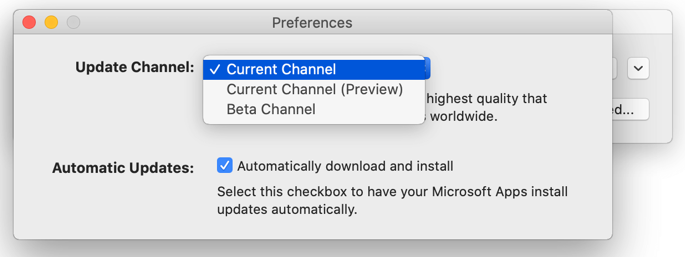
Peržiūrėkite licencijos sutartį ir informaciją, kuri renkama, kai naudojate programas.
Pasirinkite Priimti, tada Tikrinti, ar yra Naujinimai, kad atsisiųstumėte "Insider" naujinimus
Daugiau apie „Microsoft AutoUpdate“
Čia galite rasti "Office for Mac" leidimo pastabas . Jei ieškote ankstesnių leidimų "Microsoft" automatinio naujinimo atsisiuntimų, žr. "Office for Mac" naujinimo istorija.
Reikia pagalbos dėl „Microsoft AutoUpdate“?
„Microsoft AutoUpdate“trikčių šalinimas
Jei kyla problemų naujinant naudojant "Microsoft" automatinį naujinimą, žr. "Microsoft" automatinio naujinimo trikčių šalinimas.
Atnaujinote "Office", bet nematote prenumeratos funkcijų
Jei anksčiau turėjote vienkartinio įsigijimo "Office" savo "Mac" kompiuteryje, bet dabar esate "Microsoft 365" prenumeratorius ir nematote tam tikrų prenumeratos funkcijų, jūsų "Office" kopija gali vis dar naudoti jūsų vienkartinio pirkinio licenciją, o ne prenumeratą. Daugiau informacijos žr. Kaip pašalinti „Office“ licencijos failus.