
Toliau aprašyti veiksmai, kaip pašalinti "Microsoft 365" produktus kompiuteryje (nešiojamajame, staliniame arba konvertuojamajame kompiuteryje). Jei naudojate "Mac", eikite į "Office for Mac" šalinimas.
Patarimas
Pašalinus "Microsoft 365", iš kompiuterio pašalinamos tik "Microsoft 365" programos. Nepašalinami jokie failai, dokumentai ar darbaknygės, sukurtos naudojant programas.
Pašalinkite "Microsoft 365" pagal jūsų diegimo tipą
"Microsoft 365" pašalinimo veiksmai priklauso nuo jūsų turimos įdiegties tipo. Dažniausiai pasitaikantys įdiegčių tipai yra Spustelėkite ir naudokitės bei „„Microsoft“ Windows Installer“ (MSI). Kitas tipas yra "Microsoft 365" įdiegtis iš "Microsoft Store" programos.
Toliau pasirinkite skirtuką Spustelėkite ir naudokitės arba "Microsoft Store" ir atlikite nurodytus pašalinimo veiksmus pagal jūsų diegimo tipą.
Nesate tikri, kokio tipo diegimą naudojate?
Toliau pateikta informacija padės nuspręsti, kokio tipo diegimą turite
Atidarykite "Microsoft 365" programą, kad patikrintumėte diegimo tipą
Sukurkite arba atidarykite esamą failą ir pasirinkite Failo>paskyra (arba gali būti parašyta "Office" paskyra).
Dalyje Produkto informacija raskite mygtuką Apie ir patikrinkite šią informaciją:
Spustelėkite ir naudokitės
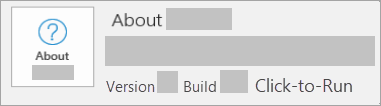
Technologijos spustelėkite ir naudokitės įdiegtys turi versijos ir komponavimo versijos numerius, taip pat įtraukta frazė Spustelėkite ir naudokitės.
Jei naudojate šio tipo įdiegtį, pasirinkite skirtuką Spustelėkite ir naudokitės .
„Microsoft Store“

„Microsoft Store“ įdiegtys turi versijos ir komponavimo versijos numerius, taip pat įtraukta frazė Microsoft Store.
Jei naudojamas šis diegimo tipas, pasirinkite skirtuką „Microsoft Store“.
Jei turite "spustelėkite ir naudokitės" įdiegtį, pašalinkite "Microsoft 365" naudodami valdymo skydą arba atsisiųskite pašalinimo palaikymo įrankį.
"Microsoft 365" arba "Office" pašalinimas naudojant išdiegimo trikčių diagnostikos priemonę
Naudokite išdiegimo trikčių diagnostikos priemonę, kad pašalintumėte "Microsoft 365", "Office 2021", "Office 2019" arba "Office 2016" iš "Windows" kompiuterio.
Pasirinkite toliau esantį mygtuką, kad paleistumėte išdiegimo trikčių diagnostikos priemonę.
Spustelėkite Atidaryti, jei rodomas iššokantysis langas, nurodantis, kad Ši svetainė bando atidaryti Pagalba.
Vykdykite likusiuose ekranuose rodomas instrukcijas ir paraginti paleiskite kompiuterį iš naujo.
Pasirinkite norimos įdiegti arba pašalinti „Office“ versiją.
"Microsoft 365 | ""Office 2024 | "Office 2021 | "Office 2019 | ""Office 2016"
Svarbu
- Išdiegimo trikčių diagnostikos priemonė šiuo metu negali pašalinti "Office 2024".
- Paleiskite trikčių diagnostikos priemonę tame pačiame "Windows" kompiuteryje naudodami "Microsoft 365" arba "Office" produktą, kurį norite pašalinti.
- Norėdami paleisti trikčių diagnostikos priemonę, turite naudoti „Windows 10“ arba naujesnę versiją.
Patarimas
Jei "Microsoft 365" išdiegimo trikčių diagnostikos priemonė negali visiškai pašalinti "Microsoft 365" arba "Office" iš jūsų kompiuterio, galite pabandyti rankiniu būdu pašalinti "Office".
"Microsoft 365" arba "Office" šalinimas iš valdymo skydo
 "Windows" logotipo klavišas (arba užduočių juostoje pasirinkite ieškos juostą) ir įveskite valdymo skydas. Rezultatų sąraše pasirinkite valdymo skydas.
Pasirinkite Programos,>Programos ir funkcijos. Pasirinkite savo "Microsoft 365" produktą, tada pasirinkite Išdiegti.
Patarimas
Jei įdiegėte "Microsoft 365" programas kaip dalį paketo, pvz., "Office Home and Student", arba "Microsoft 365", ieškokite paketo pavadinimo. Norėdami pašalinti atskiras programas, ieškokite pagal programos pavadinimą, pvz., „Project“ arba „Visio“.
Daugeliu atvejų negalite pašalinti atskiros programos, jei ji įtraukta į jūsų "Microsoft 365" paketą. Atskirą programą galite pašalinti, tik jei nusipirkote ją kaip atskirą programą.
Pabaikite šalinimą vadovaudamiesi raginimais.
Pastaba
Jei "Microsoft 365" nenurodyta valdymo skyde, gali būti, kad naudojate "Microsoft Store" diegimo tipą. Viršuje pasirinkite skirtuką Microsoft Store ir atlikite nurodytus pašalinimo veiksmus.
Norėdami iš naujo įdiegti "Microsoft 365", žr. "Office" diegimas arba diegimas iš naujo asmeniniame kompiuteryje.

Patarimas
Jei esate smulkaus verslo savininkas ir ieškote daugiau informacijos, kaip nustatyti "Microsoft 365", apsilankykite smulkiojo verslo žinyne & mokymuisi.